Visma Spiris
Vejledning til, hvordan du opretter og forbinder en virksomhed i Winvoice med Visma Spiris.
Opret ny virksomhed mod Spiris
Denne vejledning beskriver, hvordan du opretter en virksomhed i Winvoice og forbinder den med Spiris. For at kunne gennemføre trinnene i denne vejledning skal virksomheden allerede være oprettet i Spiris, og du skal have fulde administratorrettigheder.
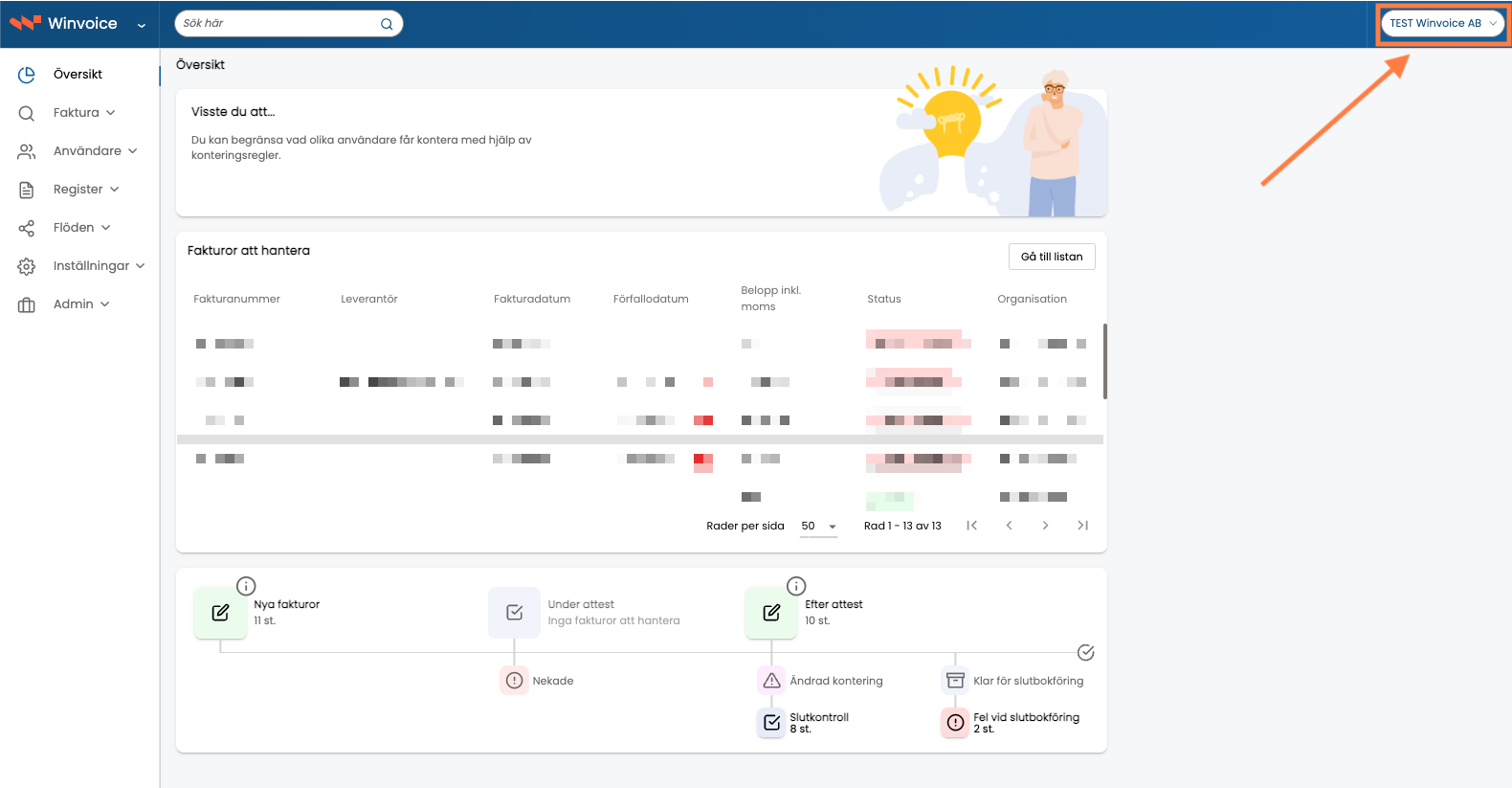
- Start med at klikke på virksomhedsvælgeren øverst i højre hjørne,
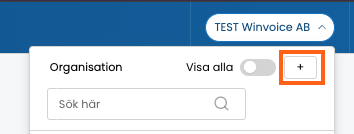
- Klik på “+”,
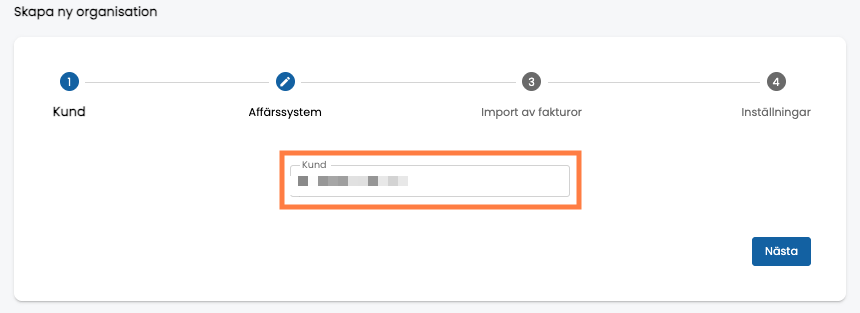
- Hvis du arbejder i et revisions- eller regnskabsbureau med flere forskellige kunder, skal du vælge, hvilken kundelicens virksomheden skal oprettes under, og derefter klikke på “Næste”. Hvis du kun har ét kundekort i Winvoice, behøver du ikke ændre noget, men blot klikke på “Næste”.
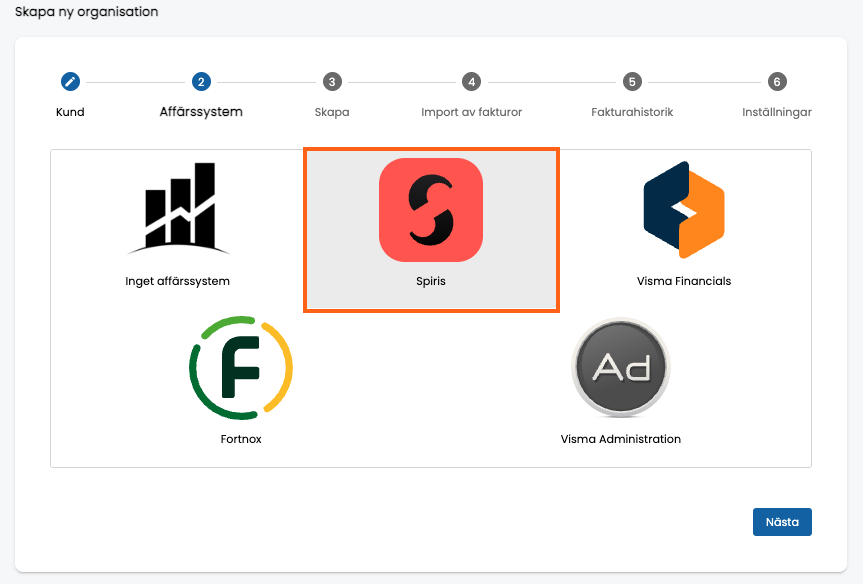
- Vælg Spiris som økonomisystem, og klik derefter på “Næste”.
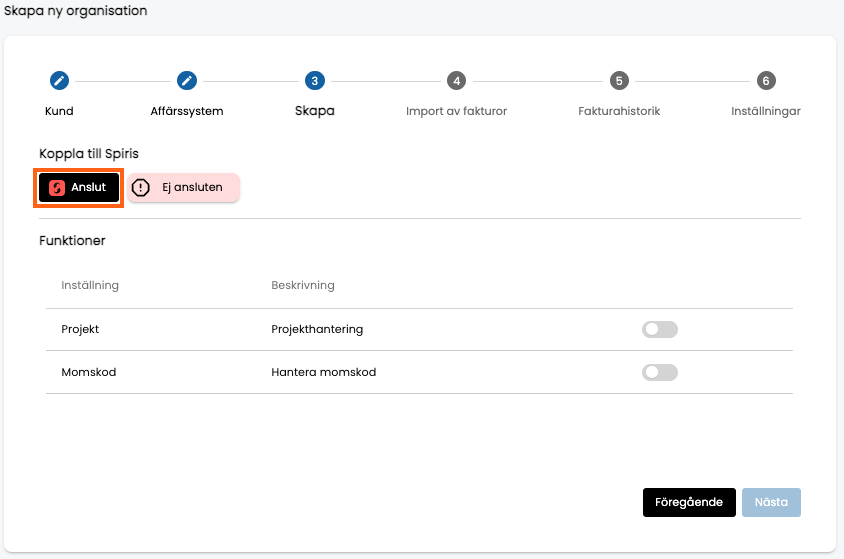
- Klik på “Forbind” for at koble virksomheden til Spiris. Et separat vindue vil derefter åbne.
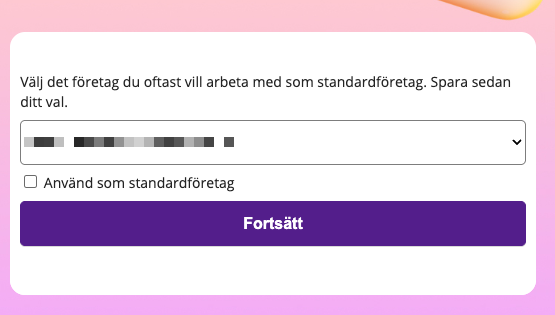
- I det nye vindue, der åbner, vælger du den virksomhed, som du vil integrere med Winvoice, og klikker derefter på “Fortsæt”. BEMÆRK: Sørg for at vælge den rigtige virksomhed, så du ikke ved en fejl importerer forkerte kartoteker.
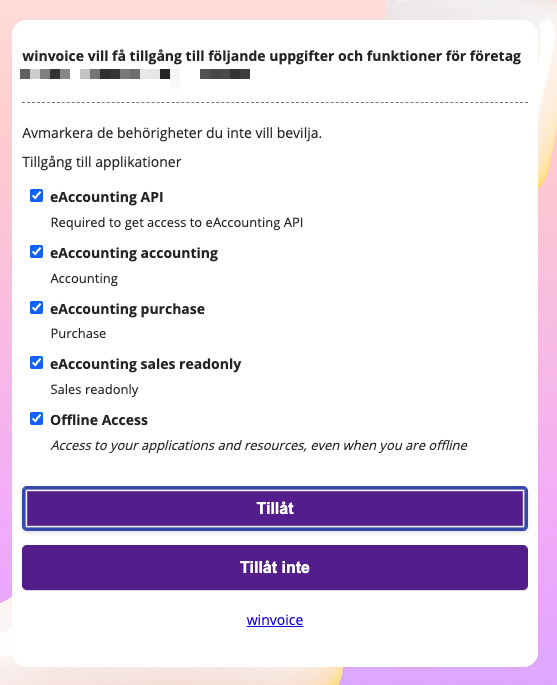
- Alle rettigheder er markeret som standard, og dette er påkrævet, for at integrationen kan fungere. Klik på “Tillad”.
- Bekræft, at der nu står, at virksomheden er forbundet,
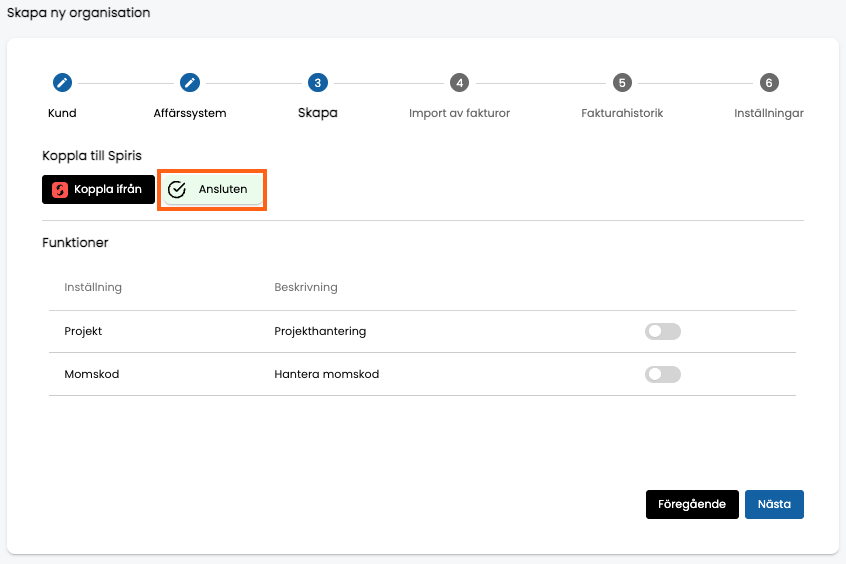
- Gennemgå hvilke funktioner, der skal aktiveres for virksomheden,
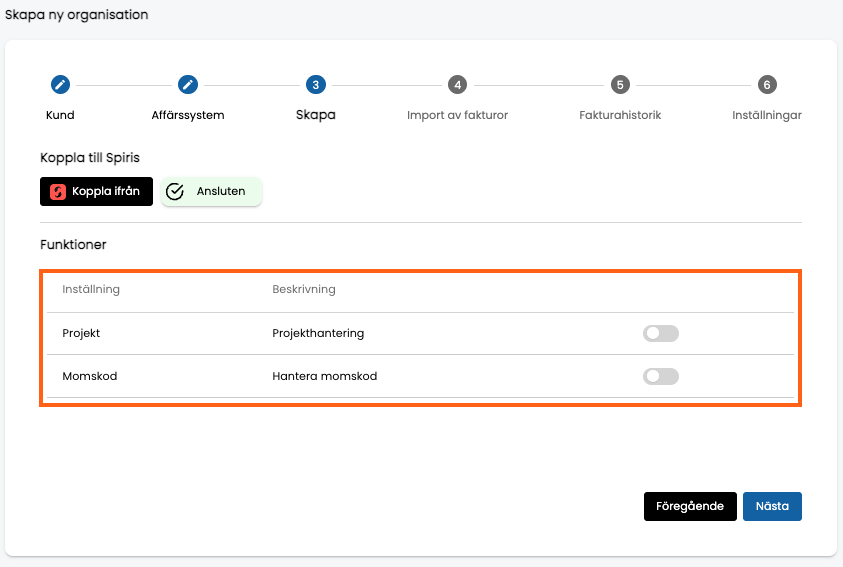
Hvis virksomheden skal arbejde med projekter, markeres “Projekt”.
Momskoder er tilknyttet kontiene i Spiris og håndteres automatisk. For norske virksomheder er det obligatorisk at kontere med momskoder, og derfor findes muligheden for at tilføje dette som en kolonne på konteringslinjerne. Hvis virksomheden ikke er norsk, lader du “Momskode” forblive umarkeret. Klik på “Næste”.
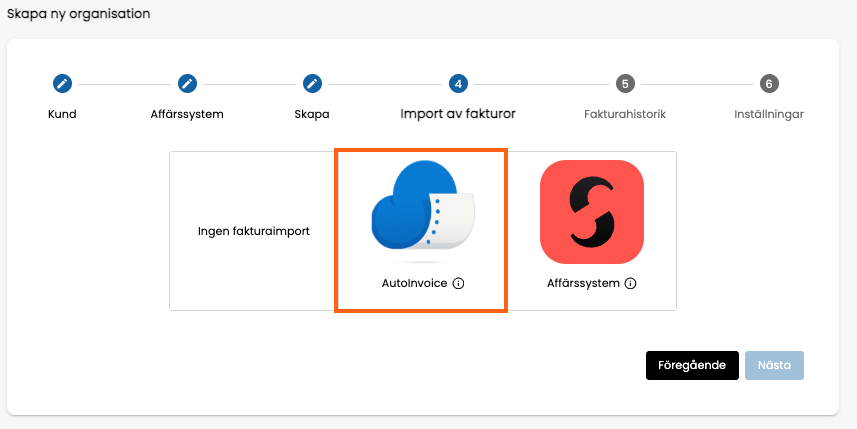
- Vælg “AutoInvoice” til fakturaimport, og klik derefter på “Næste”.
- Udfyld virksomhedens oplysninger i felterne nedenfor,
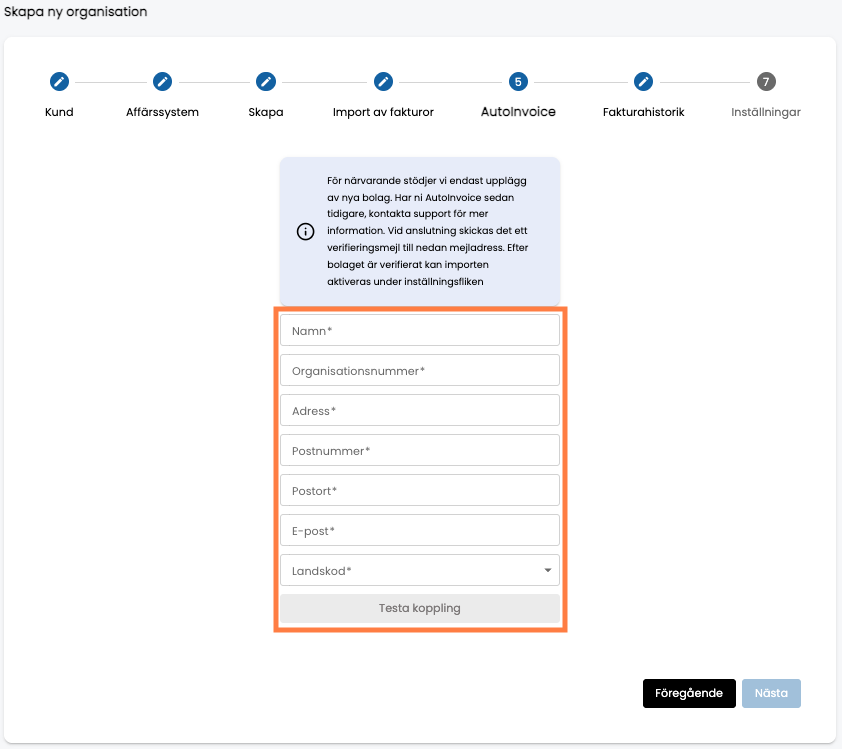
Den e-mailadresse, der angives, registreres som kontaktadresse. Den vil desuden modtage en aftale fra AutoInvoice, som skal underskrives via VismaSign, før fakturaimporten kan aktiveres for virksomheden. Aftalen udsendes via e-mail, så snart virksomheden er oprettet. Der vises desuden en AutoInvoice-menu under Indstillinger, hvor man kan aktivere sine adresser, når aftalen er signeret. Når alle oplysninger er udfyldt, klikker du på “Test forbindelse”. Hvis meddelelsen “Virksomheden kan forbindes” vises, klikker du på “Næste”. Hvis virksomheden ikke kan forbindes, skyldes det sandsynligvis, at virksomheden allerede har en aktiv AutoInvoice-forbindelse. Kontakt i så fald vores support på support@winvoice.se for mere information.
- Vælg, om du vil importere historik fra Spiris. Hvis du ønsker at hente historik, vælger du “Spiris” og udfylder det tidsrum, du ønsker at hente fakturaer fra, hvorefter fakturaer med fakturadato inden for det interval hentes.
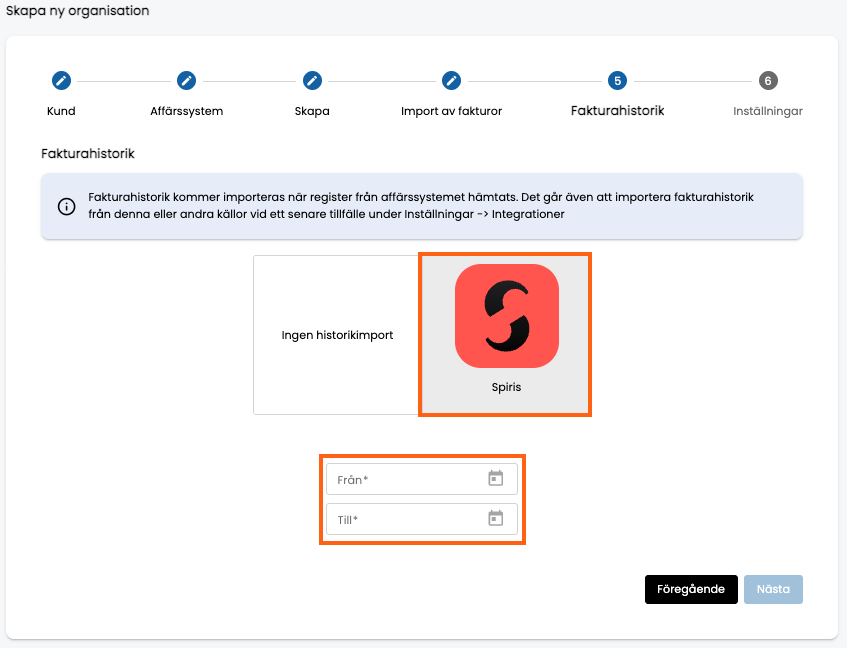
Hvis du ikke ønsker at hente historik, klikker du på “Ingen historikimport”. Klik derefter på “Næste”.
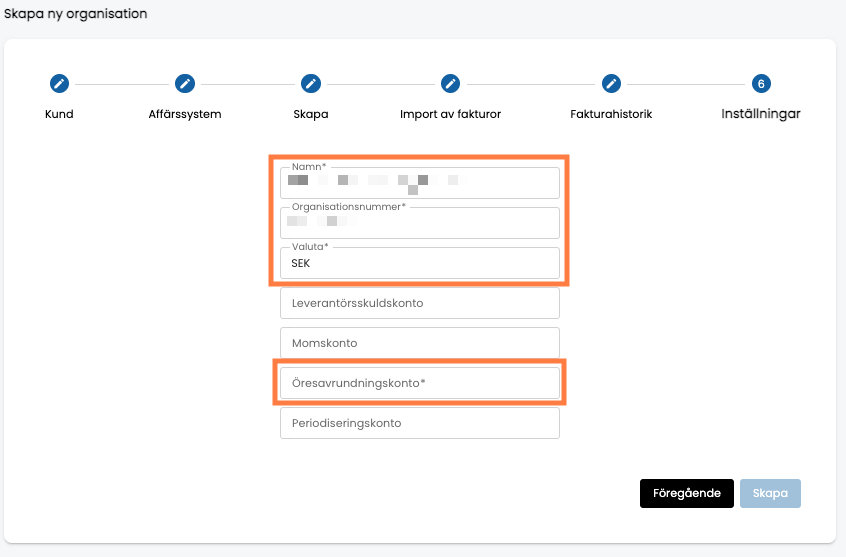
- Kontroller, at Navn, CVR-nummer / Organisationsnummer og Valuta ser korrekt ud for virksomheden. Udfyld derefter standardkonto for Øreafrunding, og klik på “Opret”.
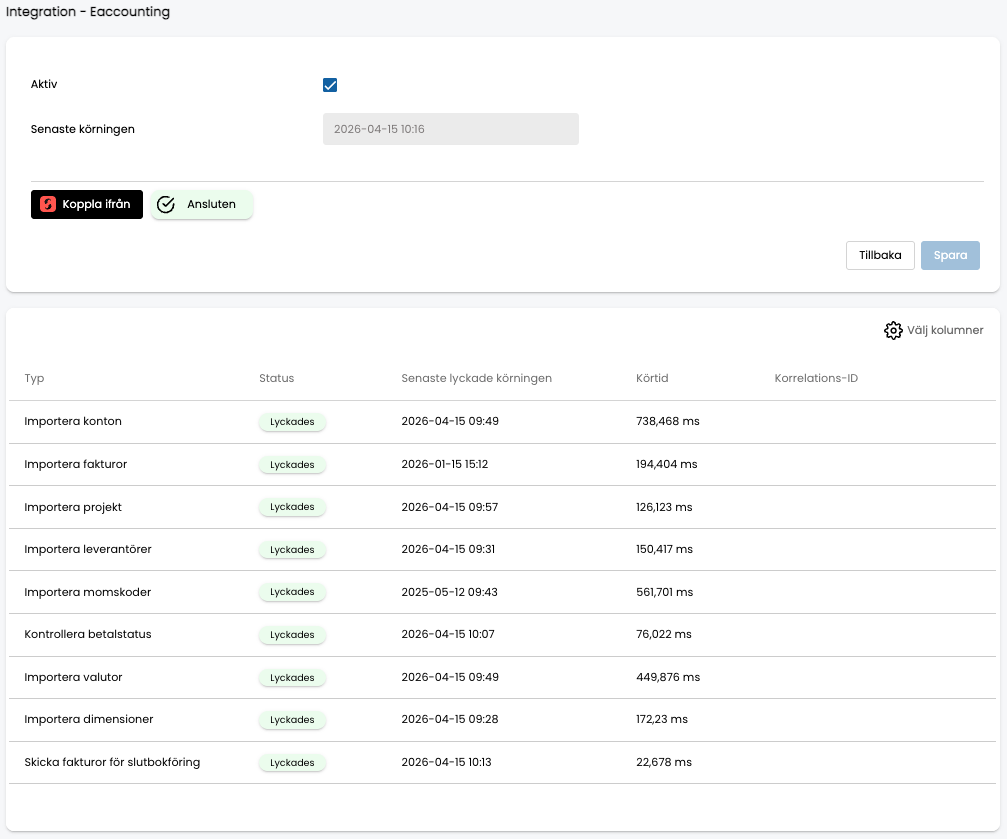
- Nu har du oprettet virksomheden i Winvoice og forbundet den med Spiris! Importen af kartoteker starter automatisk, og du kan følge forløbet under Indstillinger → Integrationer → Spiris. Når importen er færdig, skifter jobbet status fra “Kører” til “Aktiv”.

Du kan bekræfte, at alle kartoteker er indlæst som forventet, når importen er gennemført, ved at gå ind under Register-fanen. Hvis du har valgt at importere historik, sker dette automatisk direkte efter, at alle kartoteker fra Spiris er importeret.
Tovejs synkronisering i Visma Spiris (2-Way Sync)
Winvoices integration med Visma Spiris via det moderne Spiris REST API har fuld understøttelse af tovejs synkronisering af stamdata:
- Opret og rediger konti: Opret nye finanskonti direkte under Register > Kontoplan. Kontoen eksporteres straks via API (
POST /v2/accounts) og bliver tilgængelig for kontering. - Opret og rediger leverandører: Opret nye leverandører under Register > Leverandører eller direkte fra scannede fakturaer (
POST /v2/suppliers). - Projekter & Omkostningssteder: Nye projekter og omkostningssteder oprettet i Winvoice eksporteres til Visma Spiris i realtid.
- Bogføring af fakturaer: Godkendte fakturaer eksporteres som leverandørfakturaer eller kassekladder med vedhæftet original PDF.
Fejlfinding & Gentilkobling
Hvis forbindelsen til Visma Spiris afbrydes (f.eks. hvis brugeren, der aktiverede integrationen, har ændret adgangskode på sin Visma-konto), kan tokens blive ugyldige:
- Gå til Indstillinger → Integrationer → Visma Spiris.
- Klik på Afbryd.
- Klik på Forbind og log ind med Spiris-kontoen igen.
- Vælg samme selskab i dialogen og klik på Gem.
- Gå derefter til fakturaer under Fejl ved bogføring, vælg de berørte fakturaer og klik på Prøv igen.