Brugergrupper – Gruppering, Først-til-mølle og Godkendelsesrækkefølge
Komplet guide til brugergrupper i Winvoice: først-til-mølle-godkendelse, sekventiel rækkefølge, arbejdsgange og begrænsninger.
Oversigt: Fleksibelt teamsamarbejde og gruppegodkendelse
Med brugergrupper kan du samle flere kolleger under et fælles teamnavn (f.eks. IT-indkøb, Projektledere Vest, Ledelsesgruppe eller Regnskabsteam). Grupperne kan derefter anvendes i hele systemet til at fordele godkendelsesansvar, opbygge automatiske flows og fastsætte fælles konteringsbegrænsninger.
At arbejde med grupper giver to store driftsfordele:
- Mindre personafhængighed: Fakturaer stopper ikke, hvis en medarbejder er syg, fraværende eller på ferie.
- Forenklet administration: Når der sker udskiftning i personalet, opdaterer du blot gruppemedlemmerne ét sted – alle flows, skabeloner og regler fortsætter automatisk med at fungere.
Brugergrupper findes i hovedmenuen under Brugere → Brugergrupper.
1. Opret og konfigurer en brugergruppe
Gå til Brugere → Brugergrupper, og klik på knappen Opret ny (eller klik på en eksisterende gruppe i listen for at redigere den).
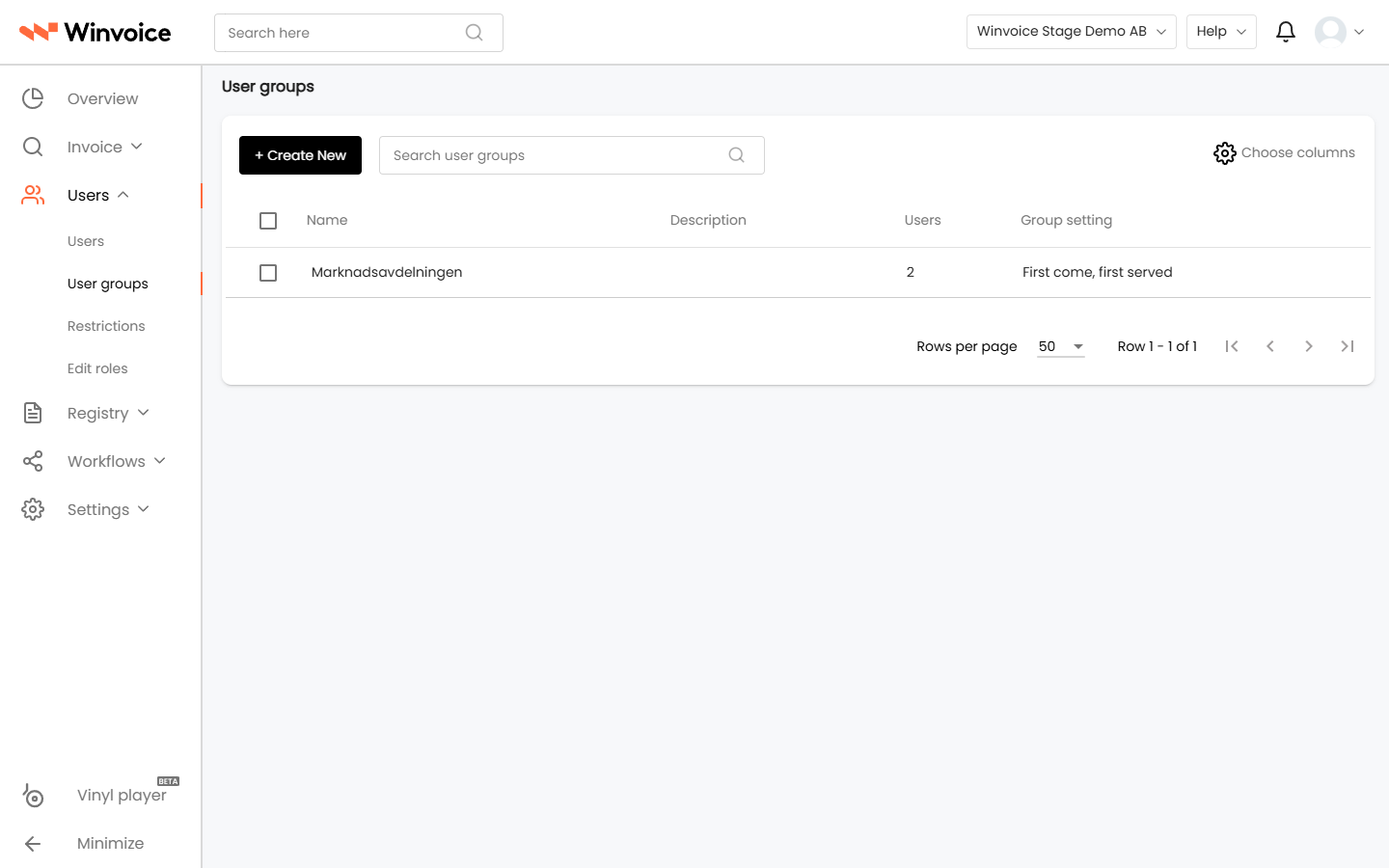
Udfyld gruppens grundlæggende oplysninger:
- Navn: Et tydeligt og funktionelt navn (f.eks. Byggeledere Region Vest eller Marketingafdelingen).
- Beskrivelse: Valgfri beskrivelse af gruppens ansvarsområde.
- Medlemmer: Søg efter brugere i autofuldffør-feltet, og klik på + for at tilføje flere personer til gruppen.
- Klik på skraldespandsikonet ud for en bruger for at fjerne personen fra gruppen.
2. Godkendelsesmodeller i gruppen
Winvoice understøtter to fleksible godkendelsesmodeller, når en brugergruppe tildeles en faktura:
A. Først til mølle-godkendelse (Standard)
I standardopsætningen sendes fakturaen til samtlige medlemmer i gruppen samtidigt. Den vises i alles personlige godkendelseskøer:
- Så snart ét af medlemmerne godkender linjen, anses den for godkendt og sendes videre til næste trin i organisationen.
- Ideelt til indkøbsgrupper, supportteams eller ledelsesteams, hvor godkendelse fra en hvilken som helst bemyndiget person i gruppen er tilstrækkelig.
B. Sekventiel rækkefølge (1, 2, 3...)
Når rækkefølgeindstillingen aktiveres, tildeles hvert medlem et specifikt prioritetsnummer:
- Du kan nemt ændre rækkefølgen ved at tage fat i trækhåndtaget og flytte brugere op eller ned i listen.
- Fakturaen sendes først til bruger 1. Når denne godkender, flyttes den automatisk videre til bruger 2 osv.
- I fakturavisningen kan medarbejdere holde musen over godkenderne for at se den aktuelle kørækkefølge og eventuelle stedfortrædere i realtid.
Klik på Gem nederst til højre for at gemme gruppen.
3. Anvend brugergrupper i systemet
Brugergrupper kan anvendes på flere måder i Winvoice:
Manuel tildeling på faktura
Når en faktura gennemgås i fakturavisningen, kan en bruger eller administrator vælge en hel brugergruppe direkte i Godkender-feltet på en konteringslinje.
Automatisk styring via flows
- Indgående flows: Sæt automatisk en hel gruppe som første modtager ved import (f.eks. send alle IT-fakturaer til IT-support).
- Godkendelsesflows: Send fakturaer videre til en ledelsesgruppe eller et team, når bestemte beløbsgrænser eller omkostningskonti matches.
- Slutkontrol: Tildel gruppen Regnskabsteam som fælles slutkontrollanter før bogføring i økonomisystemet.
Begrænsninger og konteringsskabeloner
- Begrænsninger: Begræns samtlige medlemmer i en gruppe til kun at kunne kontere på udvalgte projekter eller omkostningssteder.
- Konteringsskabeloner & Regler: Knyt standardskabeloner og konteringsregler direkte til en brugergruppe.
4. Administrer eksisterende brugergrupper
- Trinvis navigation (Record Stepper): Når du åbner en gruppe fra listen, kan du bruge navigationsknapperne i overskriften (
< Forrige | Næste >) til hurtigt at gennemgå og opdatere grupper i sekvens uden at vende tilbage til listen. - Ændringslog (Changelog): I værktøjsmenuen vises en fuldstændig revisionslog med dato og klokkeslæt for, hvem der har tilføjet eller fjernet medlemmer i gruppen.