Begrænsninger – Rettighedsstyring i kontoplan og dimensioner
Komplet guide til begrænsninger i Winvoice: styr hvilke konti, projekter og dimensioner brugere, roller eller grupper må kontere på.
Oversigt: Sikker intern kontrol og færre fejlkonteringer
Med funktionen Begrænsninger kan administratorer styre præcis, hvad forskellige medarbejdere, roller eller brugergrupper har tilladelse til at vælge, når de konterer fakturaer.
Ved at begrænse tilgængelige konti og dimensioner opnås flere vigtige fordele:
- Færre fejlkonteringer: Medarbejdere ser udelukkende de konti, omkostningssteder eller projekter, der er relevante for deres ansvarsområde.
- Intern kontrol og fortrolighed: Følsomme konti (f.eks. lønkonti, bestyrelseshonorarer eller fortrolige projekter) kan spærres for uvedkommende.
- Overskueligt interface: Kortere og mere relevante resultatlister, når godkendere søger i kontoplanen.
Begrænsninger konfigureres under Brugere → Begrænsninger i hovedmenuen.
1. Opret og konfigurer en begrænsningsregel
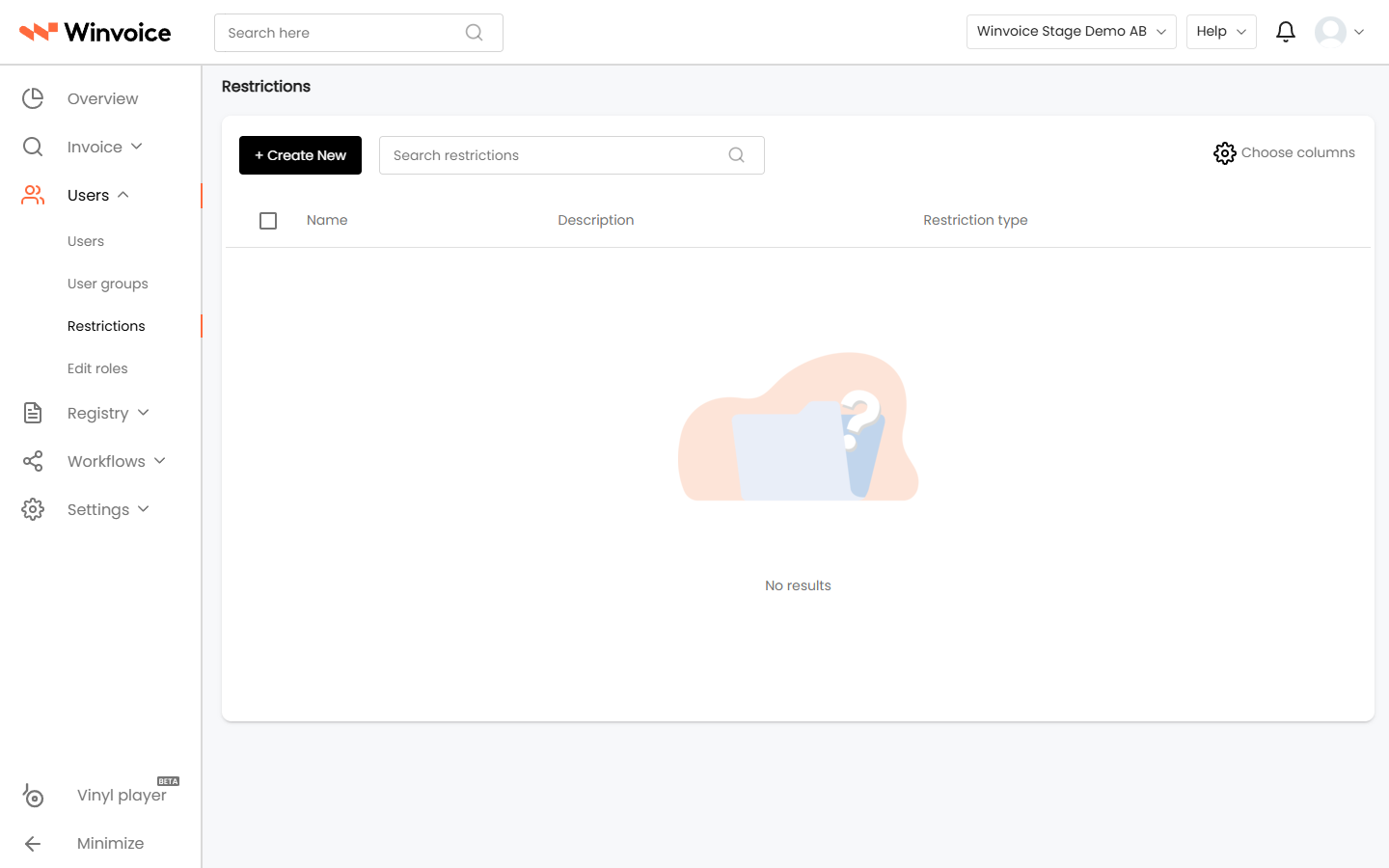
Gå til Brugere → Begrænsninger, og klik på knappen Opret ny (eller klik på en eksisterende regel i listen for at redigere den).
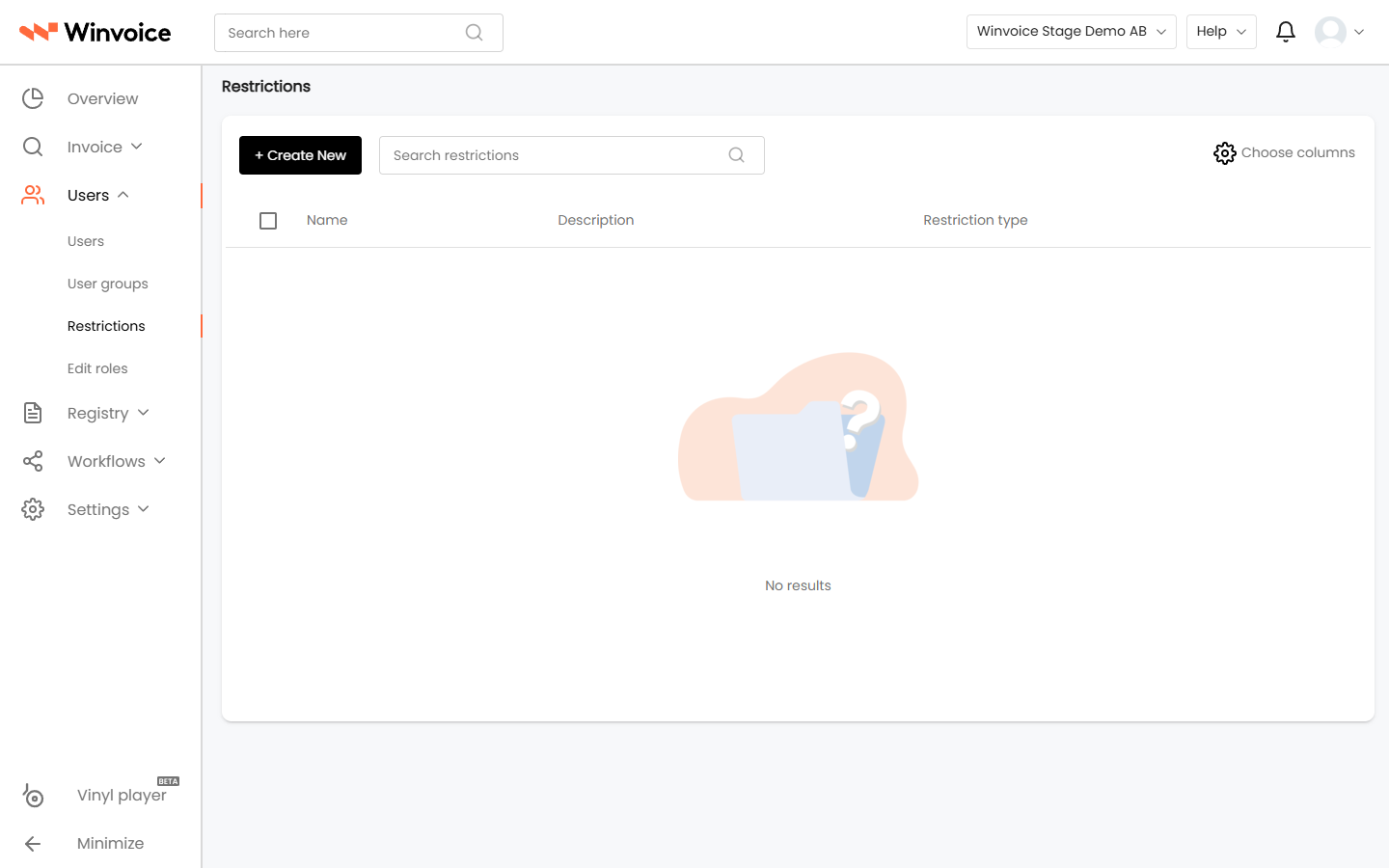
Formularen er opdelt i to faner:
Fane 1: Generelle indstillinger
- Navn: Et tydeligt og sigende navn (f.eks. Projektledere Byg – Kun egne projekter eller Afdelingsledere – Spær lønkonti).
- Beskrivelse: Valgfri beskrivelse af reglens formål for øvrige administratorer.
- Begrænsningstyper: Vælg hvilken målgruppe begrænsningen skal gælde for:
- Brugere: Gælder specifikke enkeltpersoner.
- Roller: Gælder alle medarbejdere med en given rolle (f.eks. alle med rollen Godkender).
- Brugergrupper: Gælder samtlige medlemmer i en defineret Brugergruppe.
- Modtagere: Vælg de personer, roller eller grupper, der skal omfattes.
2. Fane 2: Registre (Konti, Dimensioner & Projekter)
Under fanen Registre definerer du, hvilke registre der skal begrænses, og hvordan reglen skal håndhæves.
Tilføj registre
- Klik på knappen Tilføj register. En menu viser alle tilgængelige registre fra det synkroniserede økonomisystem (f.eks. Konto, Omkostningssted, Projekt, Afdeling osv.).
- Vælg det register, du vil begrænse. Et dedikeret panel åbnes.
Tillad kun vs. Spær specifikke (Whitelist vs. Blacklist)
Winvoice tilbyder to fleksible metoder pr. register:
- Tillad kun (Whitelist / Valgte):
- Flyt de specifikke konti eller projekter, brugerne må anvende, fra venstre kolonne (Ikke valgte) til højre kolonne (Valgte).
- Brugerne vil da udelukkende have adgang til disse udvalgte elementer. Alt andet i registret skjules automatisk.
- Spær specifikke (Blacklist / Ekskluder valgte):
- Hvis brugerne skal have adgang til hele registret undtagen nogle få følsomme konti (f.eks. spærre kontiene 7010–7299 til løn), flyttes disse over til Valgte, og du afkrydser Ekskluder valgte.
- Brugerne har da adgang til alle konti bortset fra dem, der eksplicit er spærret.
Du kan klikke på Tilføj register igen for at begrænse flere registre i samme regel (for eksempel begrænse både konti og projekter samtidigt).
Klik på Gem, når du er færdig.
3. Brugeroplevelse i fakturavisningen
Når en begrænset bruger åbner en faktura til kontering eller gennemgang, tilpasses interfacet automatisk:
- Dynamisk filtrering: Søgefelterne for konto, omkostningssted og projekt viser kun de muligheder, som brugeren har tilladelse til.
- Valideringsbeskyttelse: Hvis en bruger forsøger at indtaste et spærret kontonummer manuelt, advarer systemet med det samme og forhindrer, at konteringslinjen gemmes.
4. Administrer eksisterende begrænsninger
- Trinvis navigation (Record Stepper): I redigeringsvisningen kan administratorer bruge navigationsknapperne i overskriften (
< Forrige | Næste >) til hurtigt at bladre mellem forskellige begrænsningsregler uden at vende tilbage til listen. - Ændringslog (Changelog): I værktøjsmenuen logges en fuldstændig revisionshistorik, der viser, hvem der har oprettet eller ændret reglen, samt nøjagtige tidsstempler.