Fakturasøgning & Avancerede Søgefunktioner
I Winvoice kan du fremsøge alle modtagne fakturaer uanset aktuel status eller hvem der har behandlet dem. Med over 20 kombinerbare søgeparametre, intervalsøgning, fritekstsøgning i tolkede fakturabilleder samt fleksible listevisninger finder du hurtigt præcis det bilag, du leder efter.
Funktionen tilgås via hovedmenuen under Faktura → Fakturasøgning.
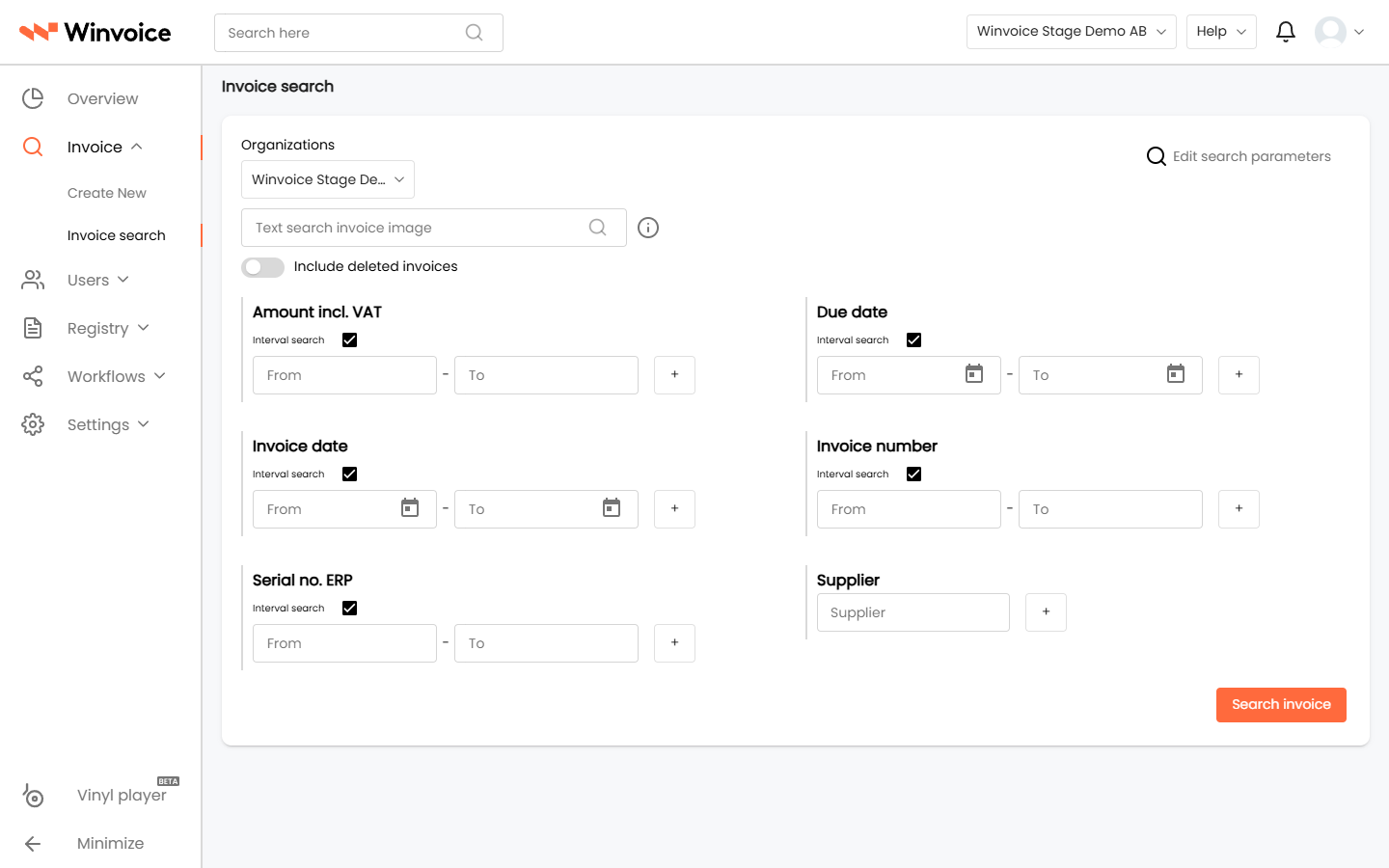
1. Vælg organisation
Hvis du har adgang til flere selskaber eller organisationer, vælger du i rullemenuen Organisationer, hvilke virksomheder søgningen skal omfatte:
- Enkelt organisation: Søg udelukkende inden for det aktive selskab.
- Flere organisationer: Vælg og kombiner flere selskaber for at udføre en koncernovergribende søgning i en samlet visning.
2. Søgeparametre
Som standard vises de mest almindelige parametre:
- Beløb inklusive moms
- Fakturanummer
- Internt løbenummer
Du kan søge med en enkelt parameter eller kombinere flere felter for at præcisere resultatet.
Tilpas dine søgeparametre
Klik på knappen Tilpas søgeparametre for at konfigurere, hvilke felter der skal vises i din søgeformular. Indstillingen gemmes på din brugerprofil.
Blandt de mere end 20 tilgængelige parametre finder du:
- Datoer & Tider: Fakturadato, Forfaldsdato, Ankomstdato, Foreløbig bogføringsdato, Bogføringsdato, ERP-bogføringsdato, Betalingsdato samt Oprettelsestidspunkt (Creation time).
- Økonomi & Beløb: Beløb ekskl. moms, Momsbeløb, Valuta og Betalingsreference/OCR.
- Registre & Dimensioner: Leverandør, Periode, Konto, Linjetekst, Bærere/Omkostningssteder og Projekter.
- Flow & Ansvar: Godkender, Specifik status, Statuskategori samt Automatisk godkendte fakturaer (Auto-approved).
- Mærkning & Oprindelse: Tags (inklusive filtrering på fortrolige fakturaer for autoriserede brugere), Indlæsningsformat (Creation format, f.eks. PDF, E-faktura, Peppol) og Indlæsningstype.
3. Avancerede søgemetoder
Intervalsøgning
For numeriske felter, beløb og datofelter kan du aktivere Intervalsøgning:
- Markér afkrydsningsfeltet eller skift til intervaltilstand på den pågældende parameter.
- Angiv start- og slutværdi (f.eks. fakturadato 2026-01-01 til 2026-03-31, eller beløb 10.000 til 50.000).
- Klik på + for at tilføje endnu et interval, hvis du ønsker at søge i flere adskilte serier samtidigt (f.eks. løbenumre 100–200 og 500–600).
Fritekstsøgning i fakturabillede
Feltet Fritekstsøgning i fakturabillede lader dig søge direkte i den tekst, som er tolket fra fakturavedhæftningen:
- Søg efter specifikke varenumre, kontaktpersoner, leveringsadresser eller fritekstnotater, der ikke findes i de almindelige fakturafelter.
- Kan kombineres frit med øvrige filtre og datointervaller.
Fakturaer og vedhæftede filer, der overstiger 10 MB, tolkes ikke automatisk af tolkningsmotoren (de uploades som rene dokumenter uden OCR-tolkning). Tekstindhold i filer over 10 MB er derfor ikke søgbart via fritekstfeltet.
Inkluder slettede fakturaer
Som standard udelades annullerede bilag. Aktivér skyderen Inkluder slettede fakturaer, hvis du ønsker at søge blandt slettede eller afviste fakturaer.
4. Søgeresultater & Listetilpasning
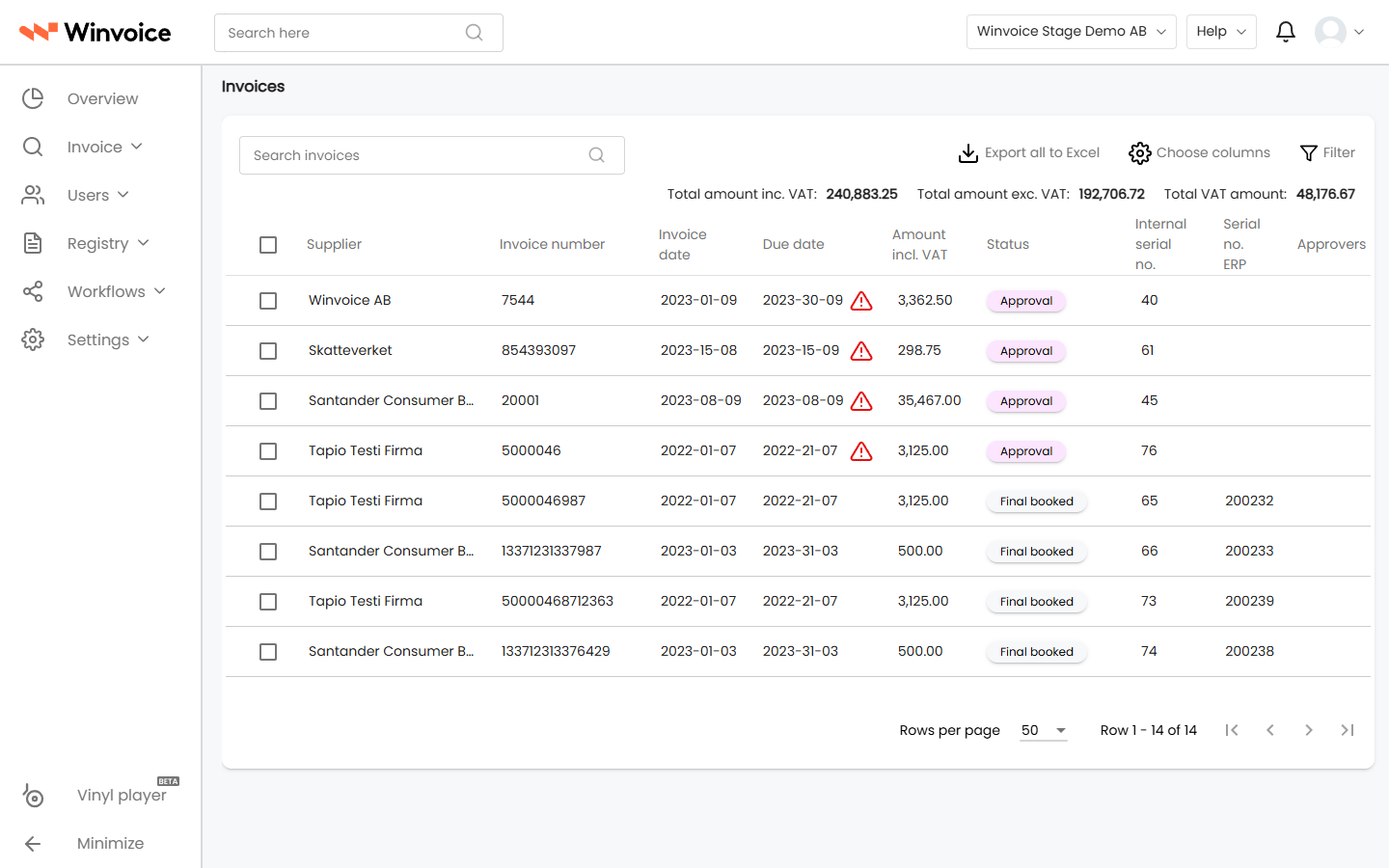
Når du klikker på Søg, vises resultaterne i en overskuelig tabel:
- Vælg kolonner: Klik på kolonnevælgeren for at tilpasse, hvilke oplysninger der vises i tabellen. Kolonnevalg gemmes på din profil.
- Kolonnesortering: Klik på en kolonneoverskrift for at sortere stigende eller faldende.
- Paginering: Vælg om du vil få vist 10, 20 eller 50 fakturaer pr. side.
- Samlet beløb: En sammentælling af det totale beløb for søgeresultatet vises i bunden af listen.
5. Massehandlinger & Håndtering af markerede fakturaer
Du kan markere enkelte fakturaer via afkrydsningsfeltet på hver række eller markere alle fakturaer på siden via hovedfeltet i tabelhovedet.
Fra listens handlingsmenu kan du udføre følgende samlede handlinger:
- Eksporter til Excel: Eksporterer søgeresultatet direkte til et regneark. Eksporten bevarer automatisk dine aktive filtre og den kolonnesortering, du har valgt i listen.
- Flet PDF'er (Merge PDF): Downloader en samlet PDF indeholdende fakturabillederne for alle markerede bilag.
- Send godkendelsespåmindelse: Sender en automatisk e-mailpåmindelse til de aktuelle godkendere for de markerede fakturaer.
- Tildel tags: Masseopdater eller fjern tags på de valgte fakturaer.
- Slet: Sletter markerede fakturaer permanent (kræver administratorrettigheder).
6. Gennemgå faktura & Bilagsviser
Når du klikker på en fakturarække i søgeresultatet, åbnes fakturadetaljerne og det integrerede PDF-forhåndsvisningsværktøj:
- Zoom & Panorering: Juster forstørrelse, tilpas til sidebredde eller benyt håndværktøjet (tastaturgenvej H) til at panorere rundt på fakturabilledet.
- Flersidede bilag: Skift nemt mellem sider med piletasterne eller sidevælgeren.
- Hændelseslog: Se hele fakturaens historik – hvem der har godkendt, eventuelle afvigelser samt tidsstempler for hvert trin.