Indgående flows – Automatisk håndtering ved import og tolkning
Komplet guide til indgående flows i Winvoice: automatisering ved import, konteringsskabeloner, fakturatype, betalingsbetingelser, tags og automatisk godkendelse.
Oversigt: Automatiser fakturaer direkte ved ankomst
Ved hjælp af indgående flows kan du automatisere præcis, hvad der skal ske med fakturaer i det sekund, de ankommer og indlæses i Winvoice – før nogen bruger overhovedet har nået at åbne eller gennemgå dem.
Uanset om en faktura ankommer via e-mail, EDI/AutoInvoice, mobilscanning eller manuel træk-og-slip-upload i portalen, udføres de indgående flows øjeblikkeligt efter afslutningen af AI-aflæsningen.
I modsætning til Godkendelsesflows (der evalueres linje for linje ved godkendelse) gælder indgående flows for hele fakturaen som en samlet enhed.
Flowet aktiveres, så snart fakturaens overordnede egenskaber matcher de definerede parametre under "Hvornår skal det ske?".
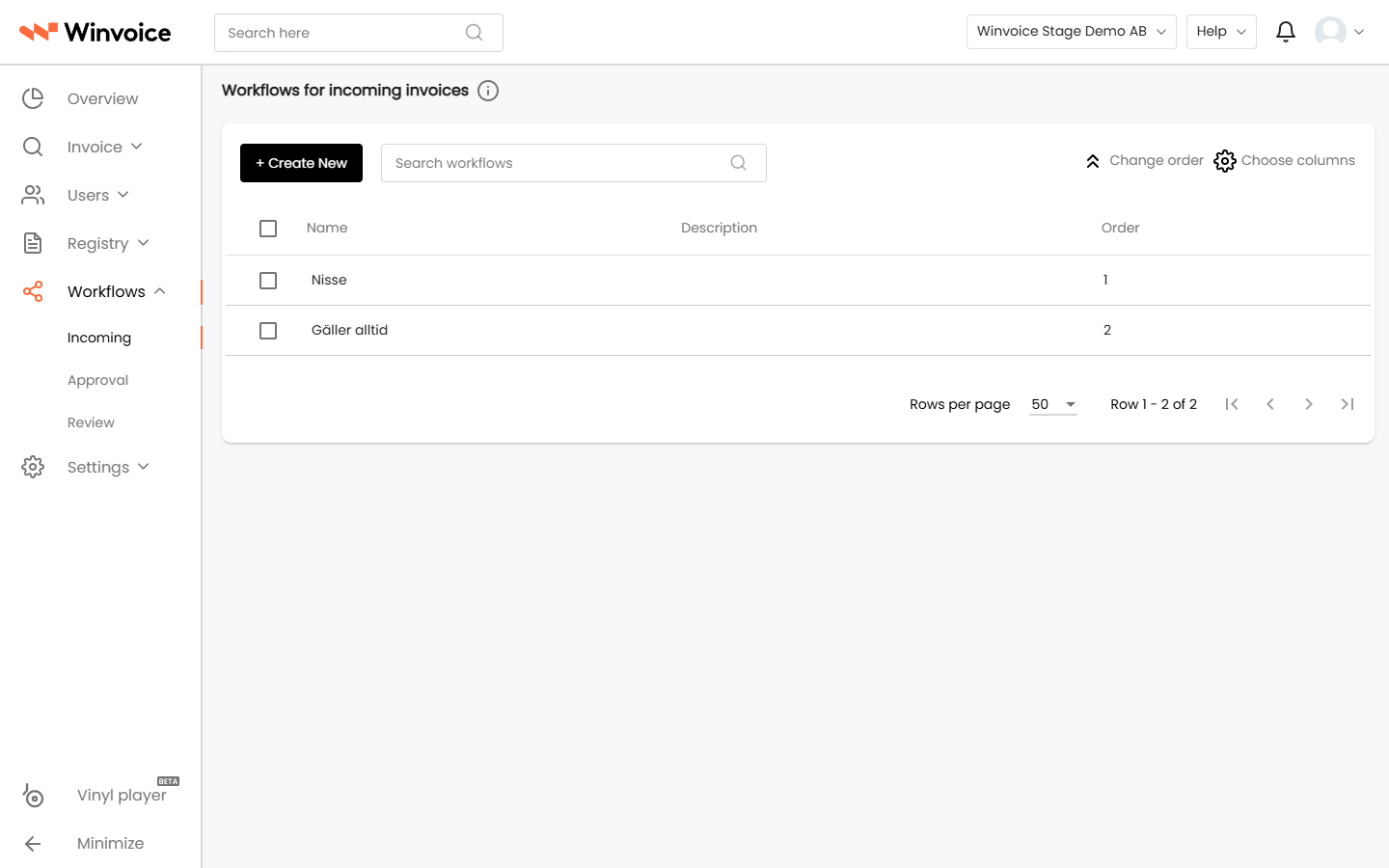
Indgående flows konfigureres under Flows → Indgående.
1. Opret og konfigurer et nyt indgående flow
Gå til Flows → Indgående i hovedmenuen, og klik på Opret ny (eller klik på et eksisterende flow i listen for at redigere det).
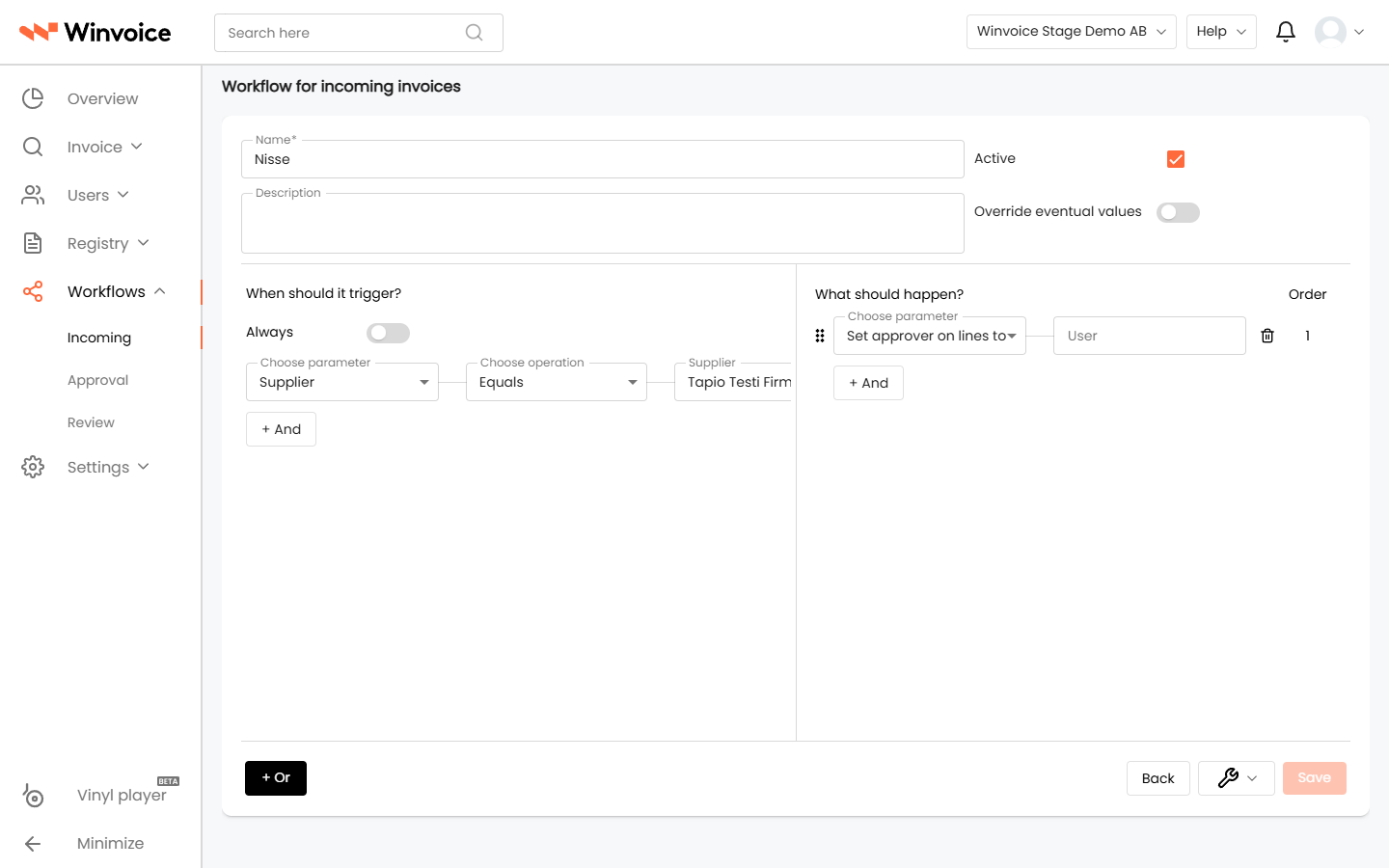
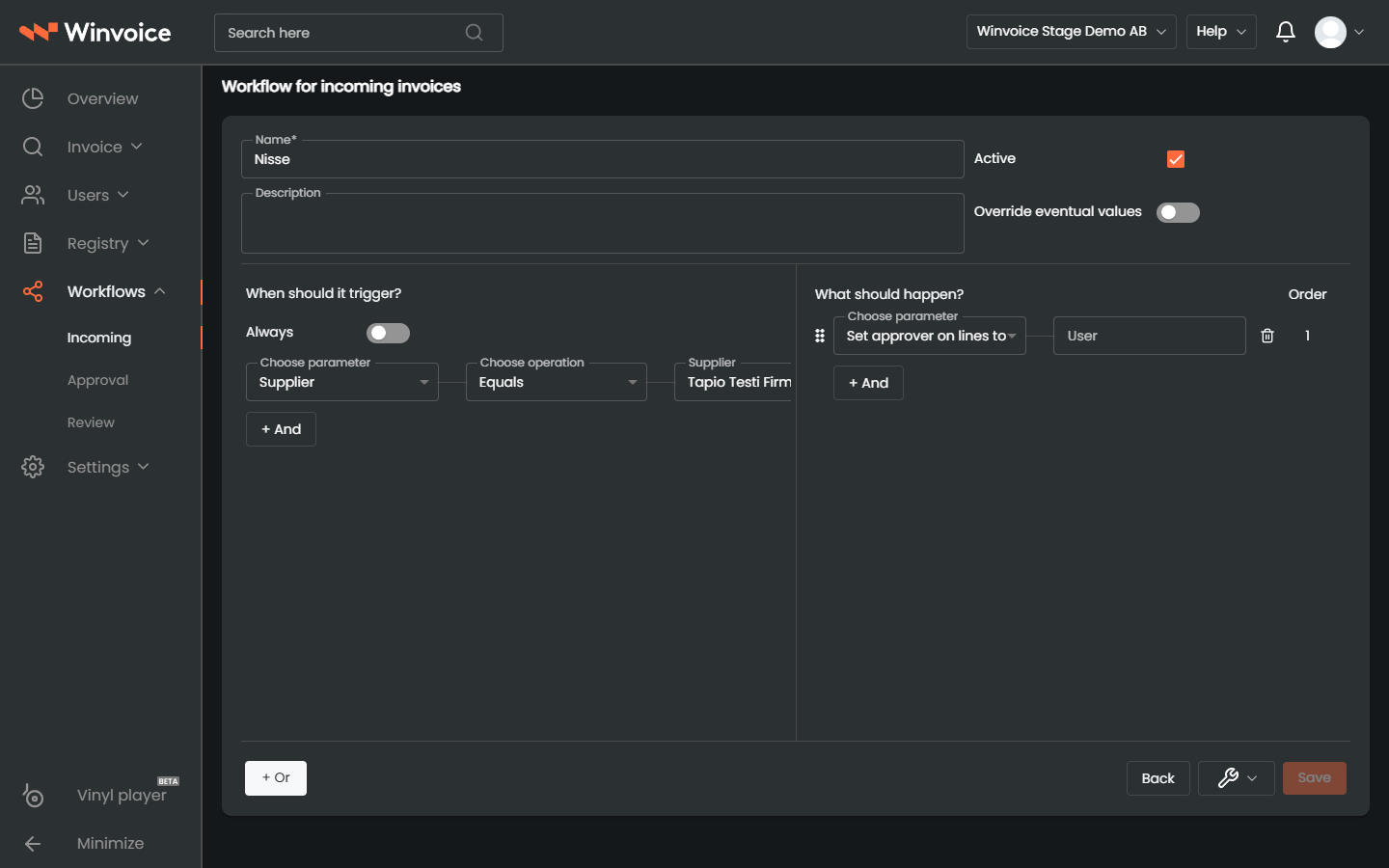
Udfyld flowets grundlæggende egenskaber:
- Navn: Et tydeligt og funktionelt navn (f.eks. Fortum – Auto-kontering & El-skabelon eller Husleje – Automatisk godkendelse).
- Beskrivelse: Valgfri intern beskrivelse af flowets formål for administratorer og kolleger.
- Aktivt flow: Skift flowet mellem aktivt og inaktivt uden at slette konfigurationen.
- Overskriv eventuelle værdier (Override):
- Hvis aktiveret, overskriver flowets handlinger værdier, som er aflæst af AI-motoren eller standardværdier fra økonomisystemet.
- Hvis deaktiveret, udfylder flowet kun felter, der ikke allerede indeholder en værdi.
2. Betingelser – "Hvornår skal det ske?"
Under betingelsespanelet definerer du, hvornår og for hvilke indgående fakturaer flowet skal udløses.
Gælder altid vs. Tilpassede parametre
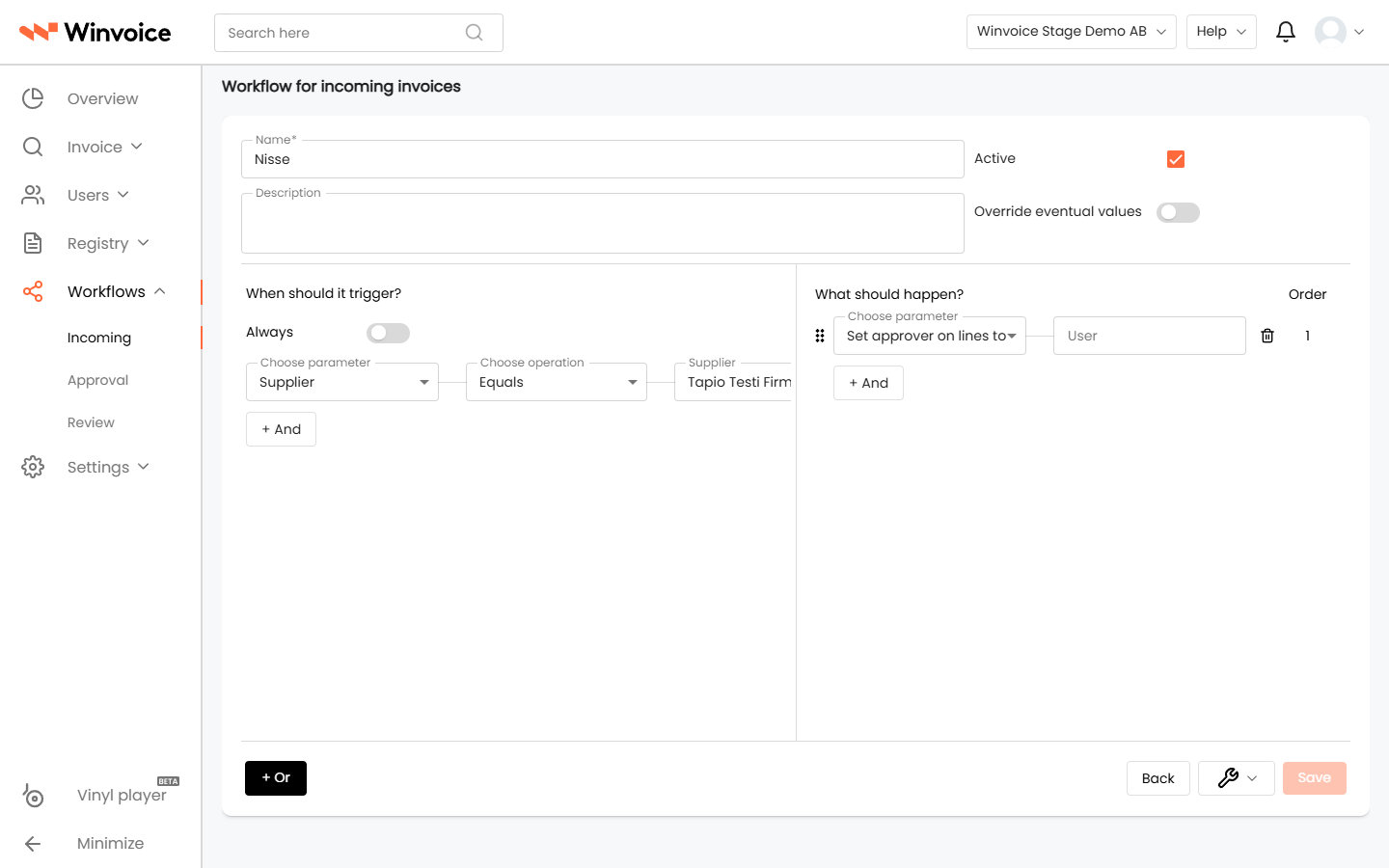
- Gælder altid: Aktivér denne skydeknap, hvis flowet skal gælde for alle indgående fakturaer, uanset beløb eller leverandør.
- Specifikke betingelsesgrupper: Opbyg betingelseslogik med systemets logiske operatorer:
- + Og (inden for gruppe): Tilføjer en ny betingelse i samme gruppe. Alle betingelser i gruppen skal være opfyldt samtidigt, for at flowet matcher (logisk AND).
- Tilføj gruppe / Eller (mellem grupper): Opretter en ny uafhængig betingelsesgruppe. Flowet udløses, hvis enten Gruppe 1 eller Gruppe 2 er opfyldt (logisk OR).
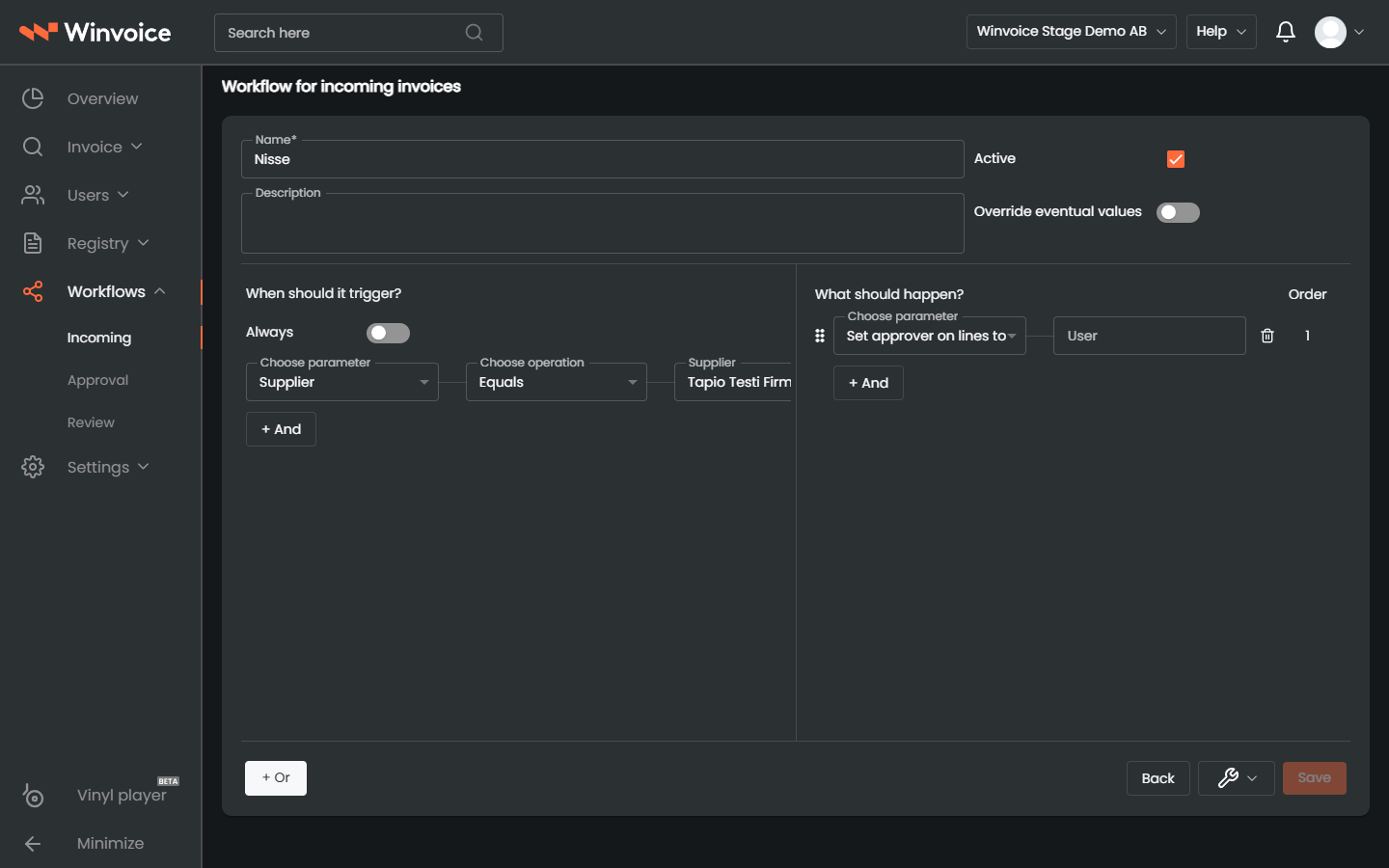
Tilgængelige parametre ved import
Ved import og aflæsning kan du opstille betingelser mod følgende egenskaber:
- Leverandør: Match mod specifik leverandør, leverandører med et bestemt tag, eller tekstmatching på navn (begynder med, indeholder, slutter med).
- Køberreference / Fakturareference: Match mod person, referencekode eller afdelingskode udlæst fra fakturaens referencefelter.
- Ordrenummer / Indkøbsordre: Filtrer på udlæste ordrereferencer ved automatisk ordreafstemning.
- Beløb & Moms:
- Totalbeløb inklusive moms (
=,!=,>,<,>=,<=). - Beløb eksklusive moms (nettobeløb).
- Momsbeløb.
- Totalbeløb inklusive moms (
- Fakturatype: Skeln mellem Debetfaktura og Kreditfaktura.
- Valuta: Match mod fakturaens valuta (f.eks. Valuta = EUR eller USD).
- Tekst i bilag / Tolket dokument: Søg efter specifikke nøgleord eller fraser i den tolkede fakturatekst eller i vedhæftede specifikationer.
- Tags: Betingelser baseret på, om fakturaen eller leverandøren er tildelt specifikke interne tags.
3. Handlinger – "Hvad skal ske?"
I den højre sektion angiver du de handlinger, som skal udføres automatisk, når fakturaen ankommer.
Tilgængelige handlingstyper ved import
- Anvend konteringsskabelon: Anvend en foruddefineret Konteringsskabelon til at fordele omkostninger procentuelt eller over faste linjer.
- Anvend forrige kontering (
Previous Accounting): Kopierer automatisk konteringslinjerne fra den senest godkendte faktura fra samme leverandør. - Sæt fakturatype: Angiv eller korriger fakturaens type (Debet eller Kredit) direkte ved import.
- Sæt betalingsbetingelser:
- Leverandørens betalingsbetingelser: Anvender leverandørens registrerede betalingsbetingelser fra økonomisystemet.
- Brugerdefinerede betalingsbetingelser: Angiv et fast antal forfaldsdage (f.eks. 30 dage).
- Sæt godkender på alle linjer: Tildeler automatisk en specifik bruger som første godkender på samtlige linjer.
- Sæt konto / projekt / dimension på alle linjer: Udfylder finanskonti eller dimensioner på fakturaens linjer.
- Hent leverandørens standarder:
- Sæt leverandørens omkostningskonto på alle linjer.
- Sæt leverandørens projekt på alle linjer.
- Sæt leverandørens godkender på alle linjer.
- Sæt leverandørens momskode på alle linjer.
- Send til godkendelse: Frigiver fakturaen og sender automatiske notifikationer til de tildelte godkendere.
- Godkend alle linjer: Godkender alle konteringslinjer automatisk ved ankomst (velegnet til faste huslejefakturaer eller abonnementer, hvor manuel gennemgang ikke er nødvendig).
- Ryd op i fakturalinjer:
- Fjern nullinjer: Fjerner automatisk specifikationslinjer med 0 kr. i beløb.
- Sammenlæg konteringslinjer: Sammenlægger ens konteringslinjer til samlede poster.
- Juster momsbeløb: Justerer momsbeløbet procentuelt, hvis en faktura kræver afvigende momsberegning.
- Sæt / fjern tags: Tildel interne Tags på fakturaen (f.eks. Mangler aftale, Forhåndskontrolleret).
- Send notifikation eller e-mail: Send intern notifikation eller e-mailvarsel til berørte roller.
Klik på Gem nederst til højre for at gemme flowet.
4. Administrer og prioriter indgående flows
Prioritetsrækkefølge (Flowrækkefølge)
Hvis en indgående faktura matcher flere forskellige indgående flows, udføres flows i den rækkefølge, de er angivet under Flows → Indgående:
- Flows øverst har højest prioritet (flow 1 udføres før flow 2).
- Juster prioriteringen ved at trække og slippe flows i listen eller bruge pileknapperne. Klik på Gem.
Flerudvælgelse og trinvis navigation (Record Stepper)
- Flerudvælgelse (Multi-select): Markér flere flows samtidigt via afkrydsningsfelterne i listen for hurtigt at aktivere, deaktivere eller slette flere flows samlet.
- Trinvis navigation (Record Stepper): I redigeringsvisningen bladrer du nemt mellem flows med pileknapperne i overskriften (
< Forrige | Næste >) uden at skulle gå tilbage til oversigtslisten.
Værktøjsmenuen (Skruenøglen)
Nederst til højre i redigeringsvisningen giver skruenøglen adgang til:
- Kopier flow: Opretter en dublet som nyt kladdeudkast.
- Ændringslog (Changelog): Viser, hvem der sidst har opdateret flowet, samt hvilke ændringer der blev foretaget.
- Slet: Sletter flowet permanent.