Konteringsregler – Automatiske betingelsesstyrede konteringsregler
Komplet guide til konteringsregler i Winvoice: betingelsesstyret forudfyldning, obligatoriske dimensioner, trigger-faser (før/under/efter godkendelse) og ERP-synkroniserede regler.
Oversigt: Automatisk styring og forudfyldning af kontering
Med konteringsregler kan administratorer automatisere bogføringen ved at oprette regler, der automatisk forudfylder eller begrænser konti, omkostningssteder og projekter baseret på fakturaoplysningerne.
Ved at kombinere betingelser og handlinger minimeres manuel indtastning og risikoen for forkerte kombinationer elimineres:
- Obligatoriske værdier: Når en bestemt leverandør vælges, udfyldes automatisk et forudbestemt omkostningssted og konto.
- Tilladte kombinationer: Sikre at visse konti kun kan kombineres med godkendte projektkoder.
- ERP-synkronisering: Regler defineret i økonomisystemet (f.eks. Fortnox eller Visma) synkroniseres automatisk og markeres med et låseikon.
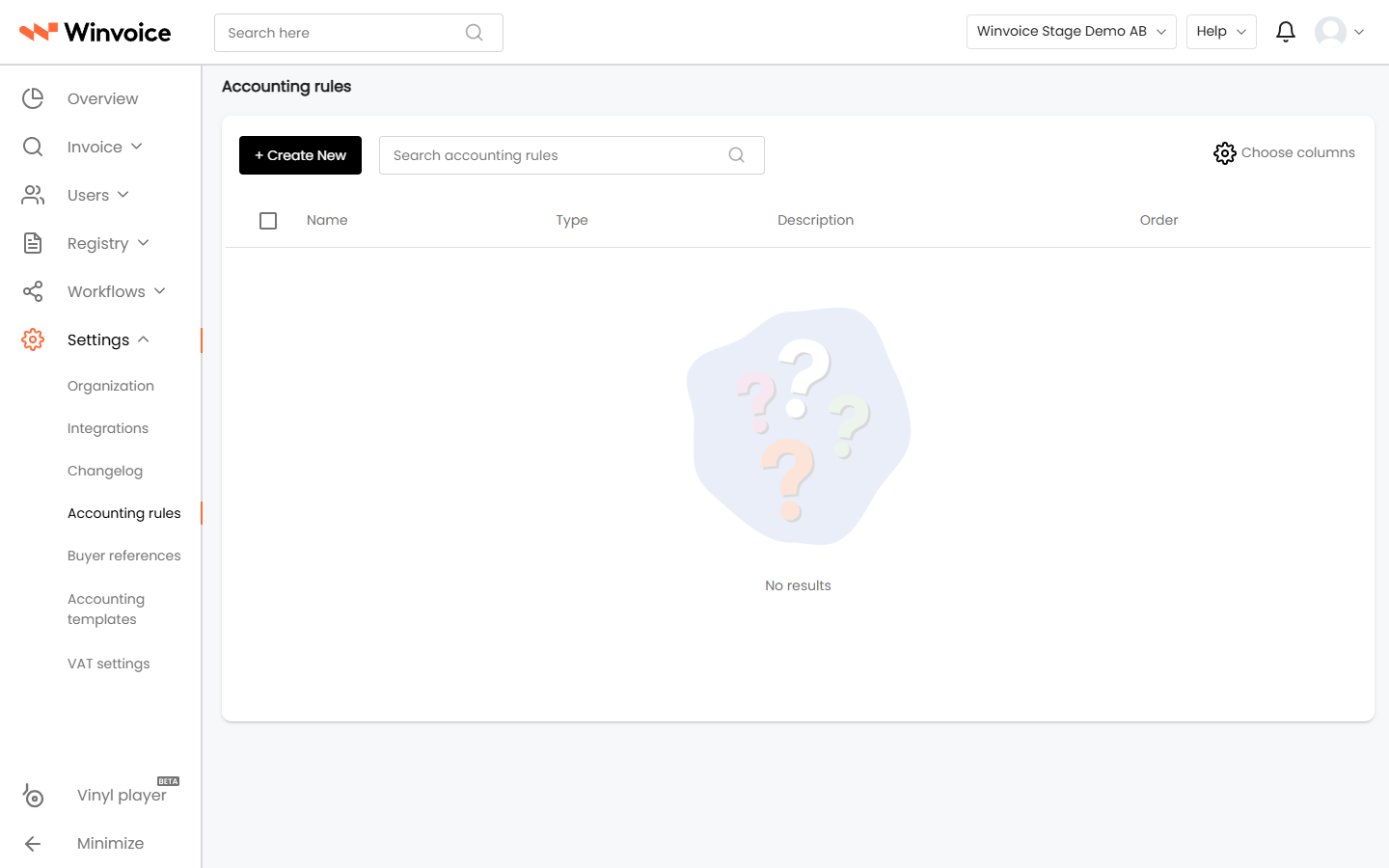
Konteringsregler administreres under Indstillinger → Konteringsregler i hovedmenuen.
1. Opret og konfigurer en konteringsregel
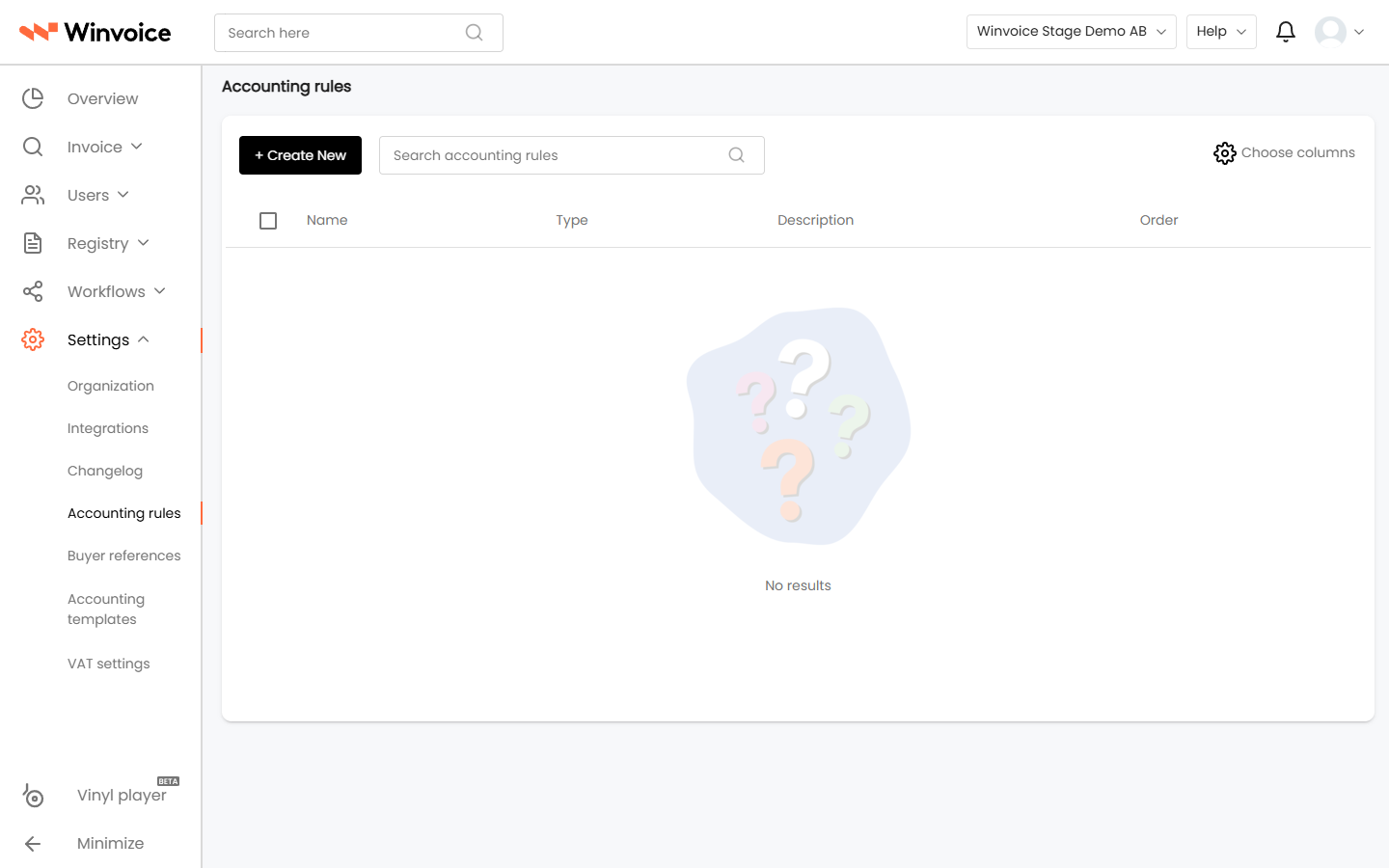
Gå til Indstillinger → Konteringsregler, og klik på knappen Opret ny (eller klik på en eksisterende regel i listen for at redigere den).
Udfyld reglens grundlæggende oplysninger:
- Navn: Et tydeligt navn, der beskriver reglen (f.eks. Santander – Omkostningssted København & Tilladte Projekter eller Tele2 – Automatisk forudfyldning af telekomkonto).
- Beskrivelse: Valgfri beskrivelse, der forklarer reglens formål og logik.
- Aktiv regel: Skift mellem aktiv og inaktiv status med afbryderen.
- Overskriv eventuelle værdier (Override):
- Hvis aktiveret, overskriver reglen tidligere aflæste eller manuelt indtastede værdier.
- Hvis deaktiveret, udfylder reglen kun tomme felter.
2. Trigger-faser – "Hvornår skal reglen udføres?"
Øverst i reglen vælger du, i hvilke faser af fakturaens livscyklus reglen skal være aktiv:
- Før godkendelse: Reglen udføres automatisk umiddelbart ved fakturaens ankomst og tolkning, før første godkender åbner den.
- Under godkendelse: Reglen aktiveres dynamisk i fakturavisningen, mens godkendere gennemgår og redigerer konteringslinjerne.
- Efter godkendelse: Reglen evalueres ved slutkontrollen før bogføring i økonomisystemet.
Du kan aktivere én, to eller alle tre faser afhængigt af formålet med reglen.
3. Betingelser og Handlinger
Betingelser – "Hvornår skal det ske?"
Definer hvilke fakturaer eller konteringslinjer reglen skal gælde for:
- Gælder altid: Reglen udføres uanset fakturaens egenskaber.
- Tilpassede betingelser: Match mod specifikke registerposter (f.eks. Når Leverandør = Santander Consumer Bank eller Når Køberreference = IT-afdelingen). Klik på + for at kombinere flere betingelser med og-logik.
Handlinger – "Hvad skal ske?"
Under handlingssektionen angiver du, hvad der skal ske med konteringen:
- Obligatoriske værdier (Sæt til): Sætter automatisk en specifik værdi (f.eks. sæt Omkostningssted = 1 København). Feltet låses eller forudfyldes automatisk.
- Begrænsede valg (Begrænset til / En af): Begrænser valgmulighederne i listen til kun godkendte alternativer (f.eks. tillad kun valg mellem Projekt 1 og Projekt 2).
- Klik på + Og for at styre flere dimensioner og konti i samme regel.
Klik på Gem, når du er færdig.
4. ERP-regler og Tilladte Konteringskombinationer
- Låste ERP-regler: Regler hentet direkte fra økonomisystemets kontoregler vises med et låseikon og mærket ERP-regel. Disse regler afspejler eksterne valideringskrav og kan ikke overskrives af almindelige regler.
- Tilladte kombinationer: Hvis økonomisystemet kræver, at visse konti altid skal have et tilknyttet projekt eller omkostningssted, markerer Winvoice dette med mærket Tilladt konteringskombination.
5. Administrer eksisterende konteringsregler
- Trinvis navigation (Record Stepper): Bladr frem og tilbage mellem forskellige konteringsregler via pilene i overskriften (
< Forrige | Næste >) uden at vende tilbage til listen. - Værktøjsmenuen (Skruenøglen):
- Kopier regel: Opretter en dublet som nyt kladdeudkast – ideelt når tilsvarende regler skal oprettes for flere leverandører.
- Ændringslog (Changelog): Fuld revisionslog over, hvem der oprettede eller ændrede reglen, og hvornår det skete.
- Slet: Sletter reglen permanent.