Fortnox - Opret & Forbind virksomhed
Trin-for-trin-vejledning til at oprette og forbinde en virksomhed i Winvoice med Fortnox via OAuth2 og REST API.
Opret ny virksomhed mod Fortnox
Denne vejledning beskriver, hvordan du opretter en virksomhed i Winvoice og forbinder den med Fortnox. For at kunne gennemføre trinnene i denne vejledning skal virksomheden allerede være oprettet i Fortnox, og du skal være systemadministrator.
- Start med at klikke på virksomhedsvælgeren øverst i højre hjørne,
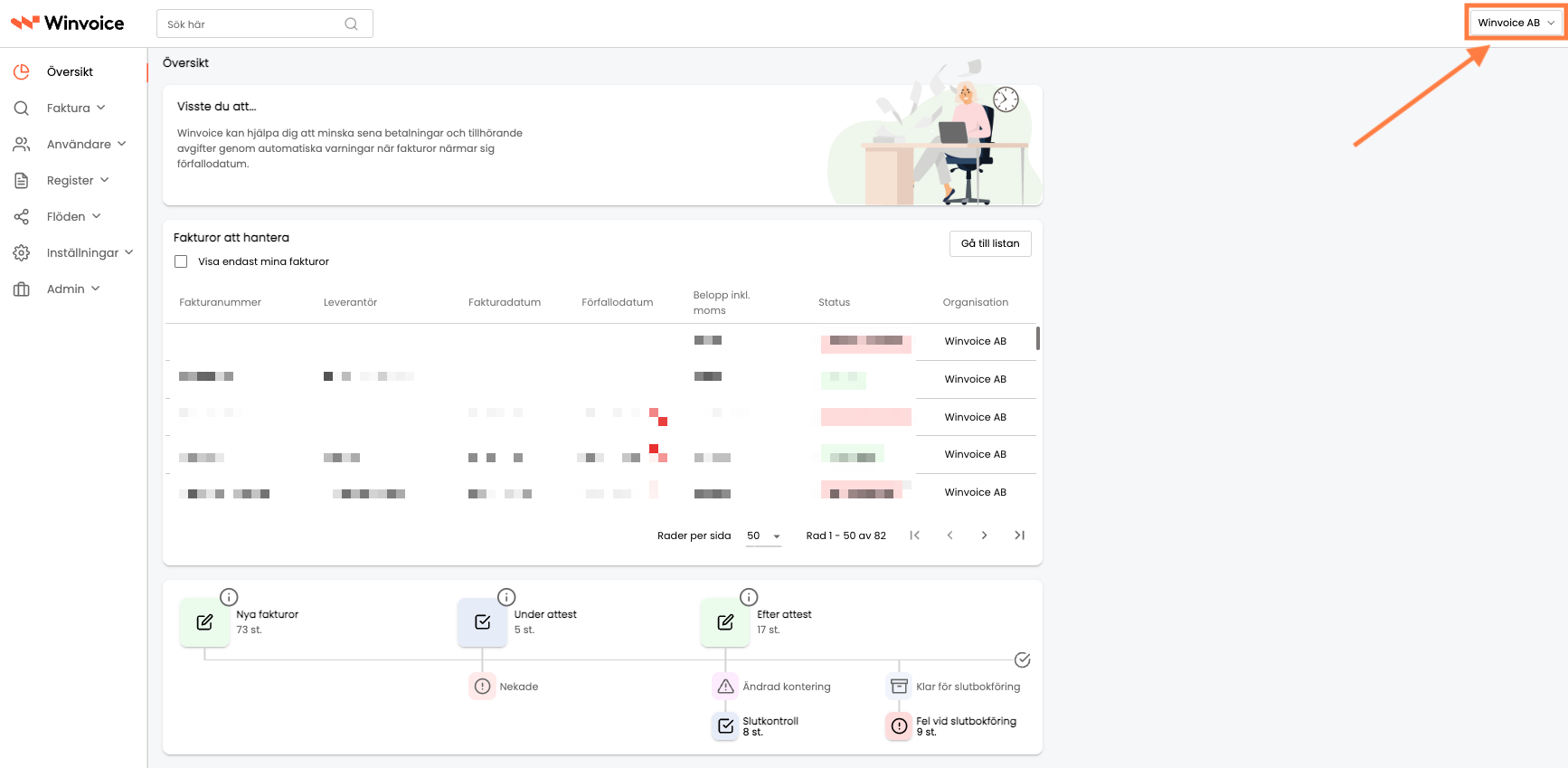
- Klik på “+”,

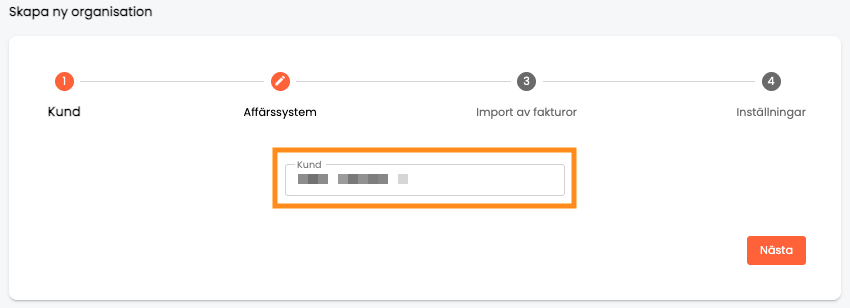
- Hvis du arbejder i et revisions- eller regnskabsbureau med flere forskellige kunder, skal du vælge, hvilken kundelicens virksomheden skal oprettes under, og derefter klikke på “Næste”. Hvis du kun har ét kundekort i Winvoice, behøver du ikke ændre noget, men blot klikke på “Næste”.
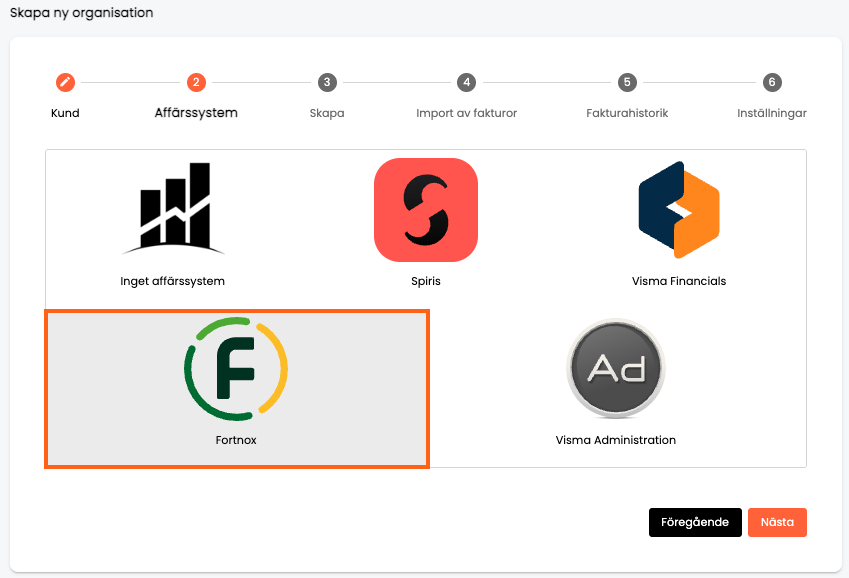
- Vælg Fortnox som økonomisystem, og klik derefter på “Næste”.
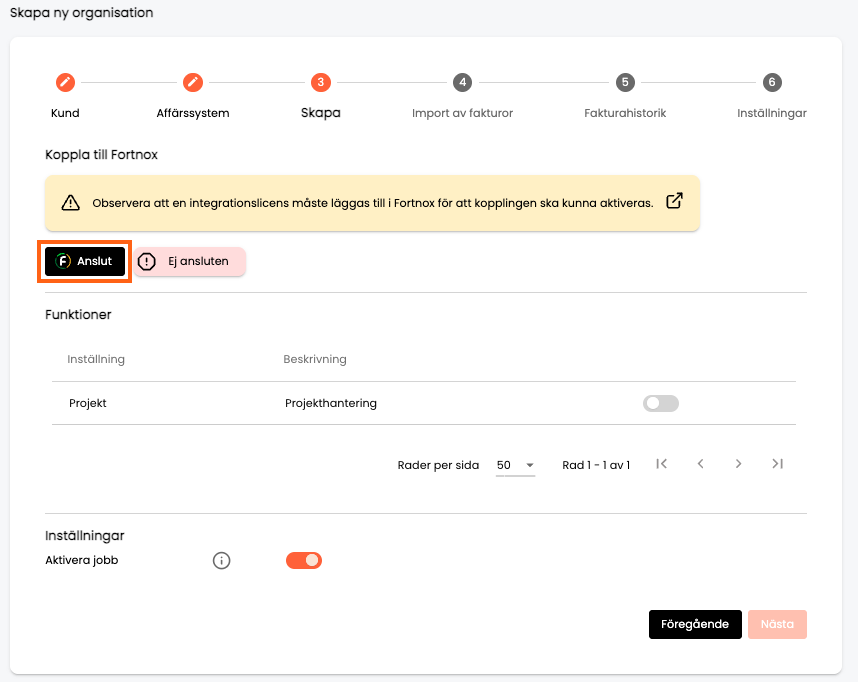
- Klik på “Forbind” for at koble virksomheden til Fortnox. Et separat vindue vil derefter åbne.
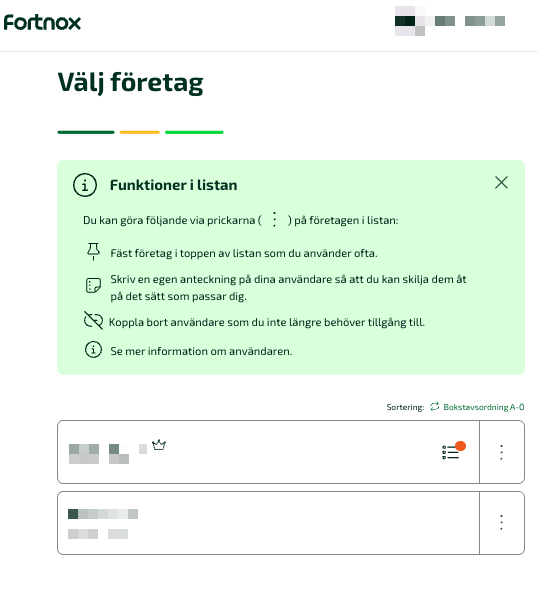
- I det nye vindue, der åbner, vælger du den virksomhed, som du vil integrere med Winvoice. BEMÆRK: Sørg for at vælge den rigtige virksomhed, så du ikke ved en fejl importerer forkerte kartoteker.
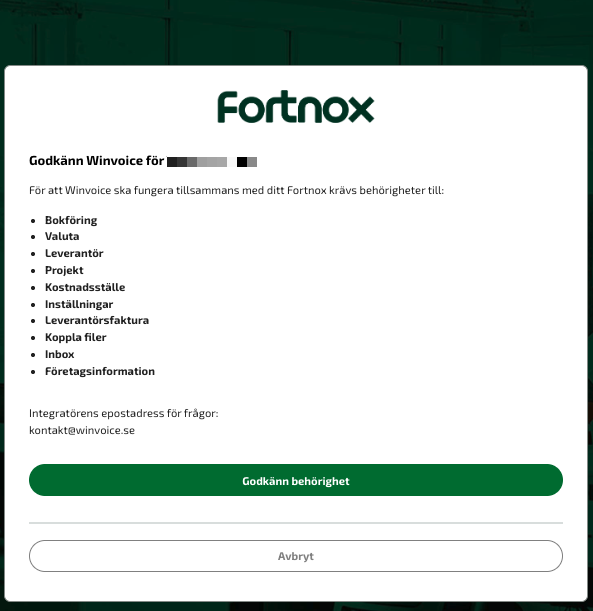
- Klik på “Godkend adgang”.
- Bekræft, at der nu står, at virksomheden er forbundet,
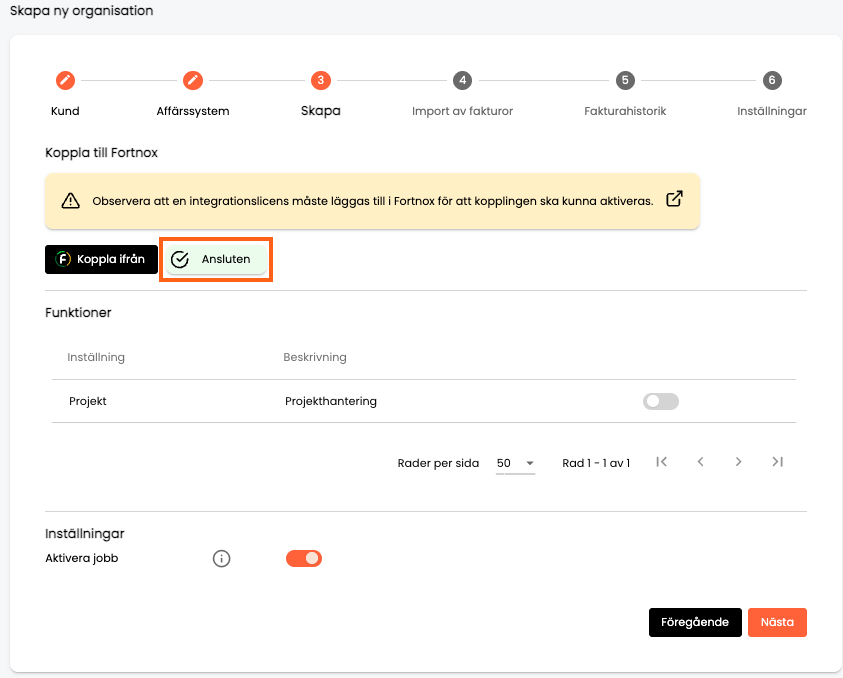
- Hvis virksomheden skal arbejde med projekter, markeres “Projekt”. Hvis ikke, lader du feltet forblive umarkeret.

Klik på “Næste”.
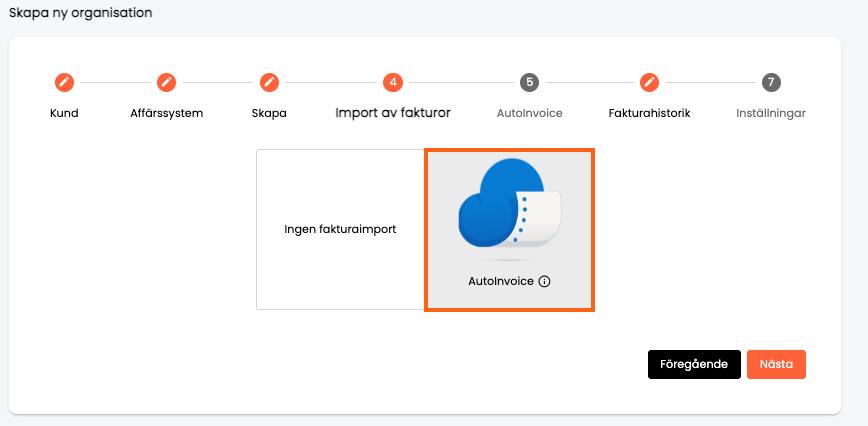
- Vælg “AutoInvoice” til fakturaimport, og klik derefter på “Næste”.
- Udfyld virksomhedens oplysninger i felterne nedenfor,
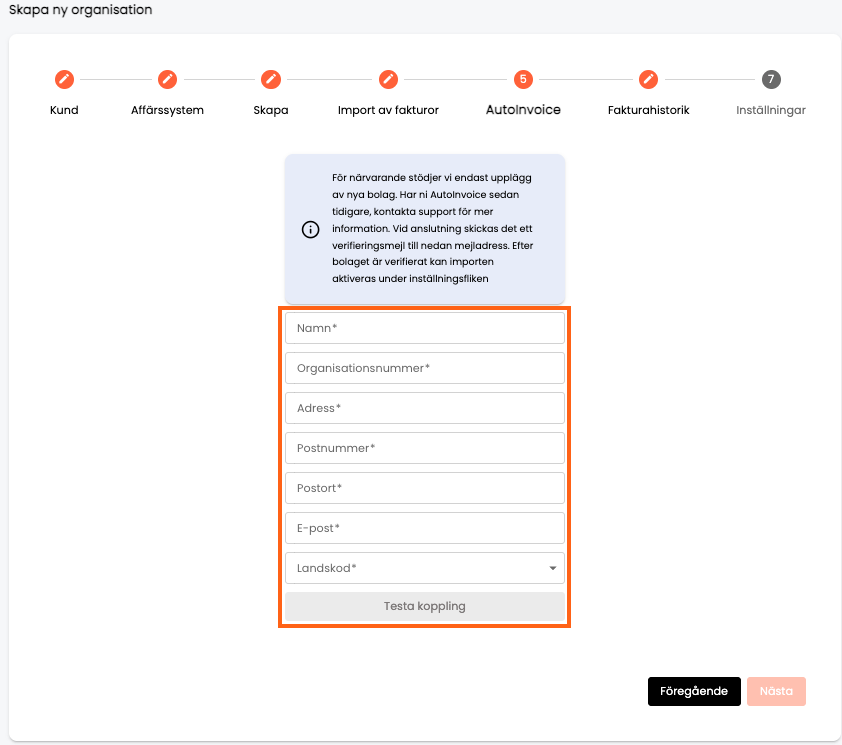
Den e-mailadresse, der angives, registreres som kontaktadresse. Den vil desuden modtage en aftale fra AutoInvoice, som skal underskrives via VismaSign, før fakturaimporten kan aktiveres for virksomheden. Aftalen udsendes via e-mail, så snart virksomheden er oprettet. Der vises desuden en AutoInvoice-menu under Indstillinger, hvor man kan aktivere sine adresser, når aftalen er signeret. Når alle oplysninger er udfyldt, klikker du på “Test forbindelse”. Hvis meddelelsen “Virksomheden kan forbindes” vises, klikker du på “Næste”. Hvis virksomheden ikke kan forbindes, skyldes det sandsynligvis, at virksomheden allerede har en aktiv AutoInvoice-forbindelse. Kontakt i så fald vores support på support@winvoice.se for mere information.
- Vælg, om du vil importere historik fra Fortnox. Hvis du ønsker at hente historik, vælger du “Fortnox” og udfylder det tidsrum, du ønsker at hente fakturaer fra, hvorefter fakturaer med fakturadato inden for det interval hentes.
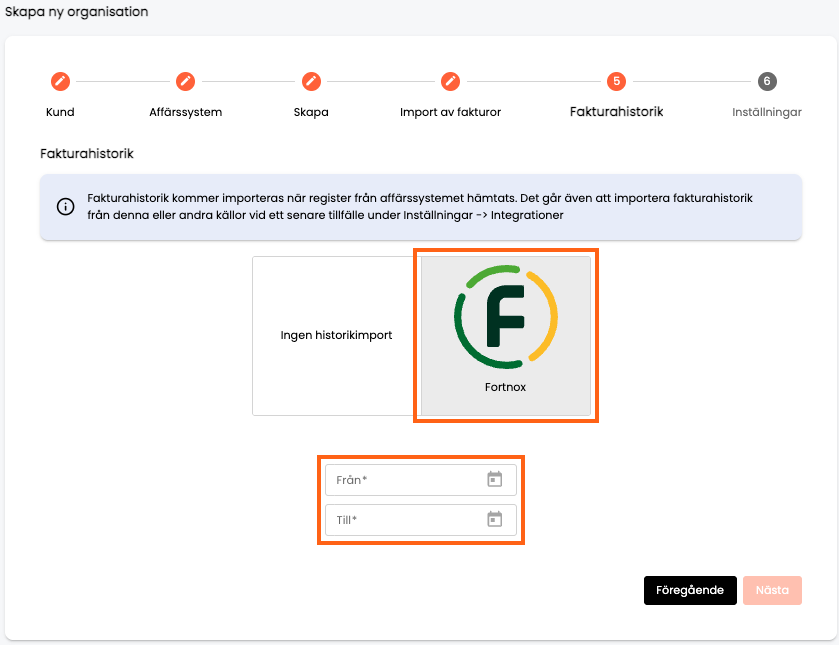
Hvis du ikke ønsker at hente historik, klikker du på “Ingen historikimport” og derefter på “Næste”.
- Kontroller, at Navn og CVR-nummer / Organisationsnummer ser korrekt ud for virksomheden. Klik derefter på “Opret”.
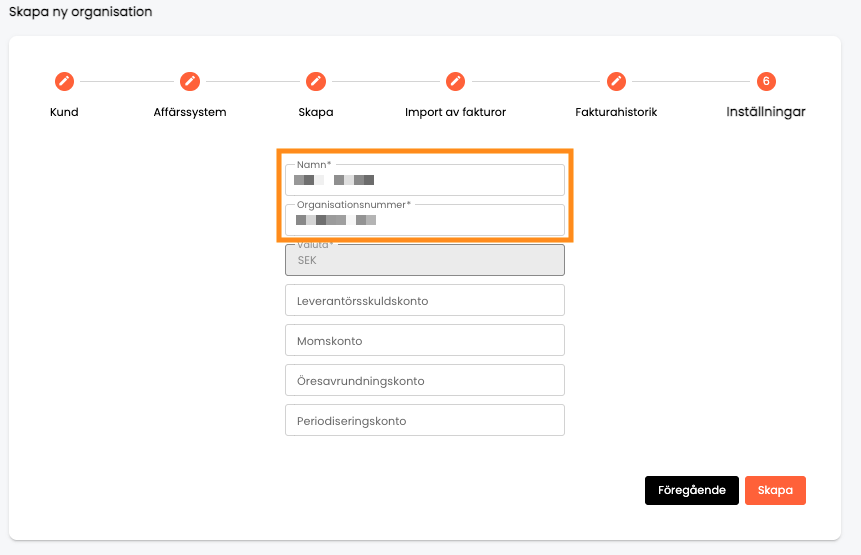
- Nu har du oprettet virksomheden i Winvoice og forbundet den med Fortnox! Importen af kartoteker starter automatisk, og du kan følge forløbet under Indstillinger → Integrationer → Fortnox. Når importen er færdig, skifter jobbet status fra “Kører” til “Aktiv”.
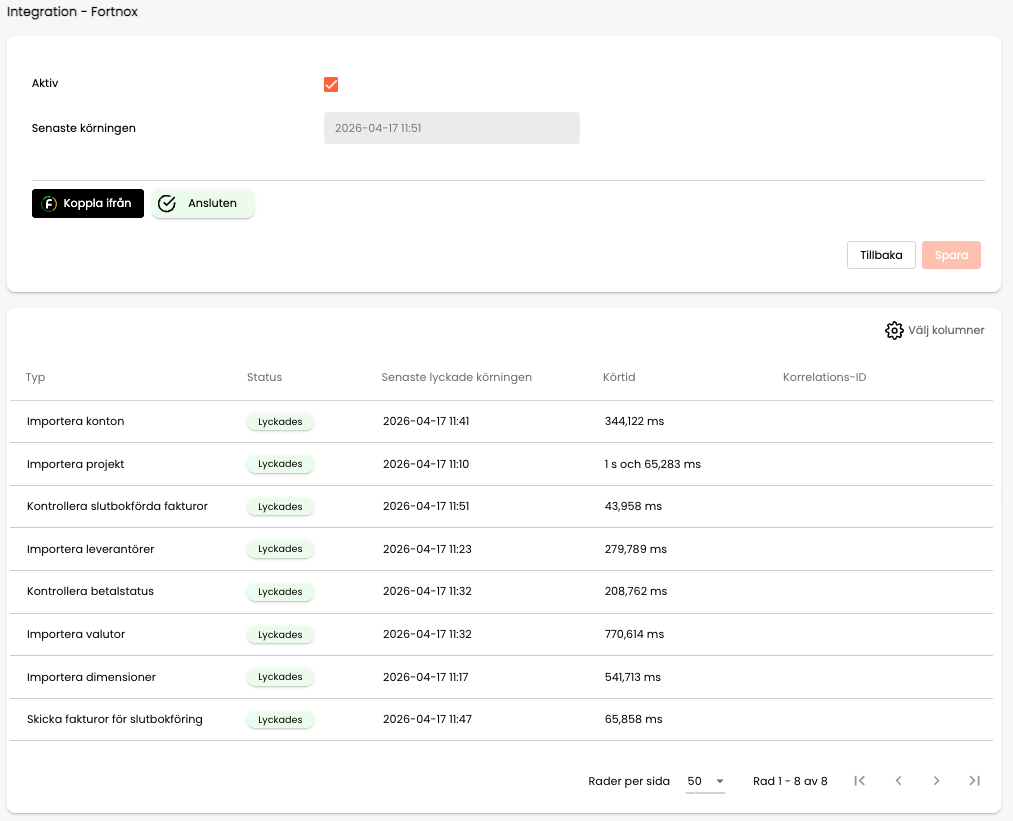
Du kan bekræfte, at alle kartoteker er indlæst som forventet, når importen er gennemført, ved at gå ind under Register-fanen. Hvis du har valgt at importere historik, sker dette automatisk direkte efter, at alle kartoteker fra Fortnox er importeret.
Tovejs synkronisering med Fortnox (2-Way Sync)
Winvoices Fortnox-integration understøtter tovejs administration af stamdata:
- Leverandører: Nye leverandører kan oprettes under Register > Leverandører eller direkte fra fakturavisningen ved tolkning. De gemmes i Winvoice og eksporteres direkte til Fortnox via REST API (
POST /3/suppliers). - Projekter: Nye projekter kan oprettes under Register > Projekter og eksporteres automatisk til Fortnox (
POST /3/projects). - Kontoplan & Omkostningssteder: Hentes automatisk fra Fortnox under planlagt synkronisering (hvert 15. minut) eller manuelt via Synkroniser nu.
Slutbogføring & Bogføringsmetoder
Under Indstillinger -> Integrationer -> Fortnox kan administratorer vælge hvordan godkendte fakturaer skal bogføres i Fortnox:
- Leverandørfaktura (Standard): Fakturaen bogføres i Fortnox leverandørreskontro med status Ugodkendt eller Godkendt, med vedhæftet original PDF.
- Kassekladde: Fakturaen bogføres direkte i finansbogholderiet som et bilag med linjer og PDF.
- Foreløbig bogføring: Et foreløbigt bilag oprettes ved modtagelse for tidlig omkostningskontrol.
Fejlfinding og ofte stillede spørgsmål i Fortnox
- Lukket regnskabsår: Hvis fakturadatoen tilhører et låst regnskabsår i Fortnox, vil eksporten fejle. Åbn regnskabsåret i Fortnox eller juster bogføringsdatoen i Winvoice.
- Forny tilknytning (OAuth2): Gå til Indstillinger -> Integrationer -> Fortnox og klik på Forny tilknytning, hvis forbindelsen skal genautoriseres med BankID.
- Dublerede fakturanumre: Fortnox tillader ikke to ens fakturanumre for samme leverandør. Sørg for at kreditnotaer har unikke numre.