Indkøbsordrer, Varemodtagelse & AI-Ordrematchning
I Winvoice kan du automatisk afstemme modtagne leverandørfakturaer mod indkøbsordrer og varemodtagelser (Purchase Orders & Purchase Receipts), som synkroniseres fra dit økonomisystem (f.eks. Visma.net). Med AI-linjetolkning og automatiseret 3-vejsmatchning slipper økonomiafdelingen for manuel afkrydsning af varer og priser.
Funktionen aktiveres under Indstillinger → Integrationer → [Dit ERP-system] ved at aktivere skydeknapperne for Indkøbsordrer og Varemodtagelser.
1. Register & Generel information
Når modulet for indkøbsordrer og varemodtagelser er slået til, findes alle synkroniserede poster under hovedmenuen:
- Register → Indkøbsordrer: Viser alle åbne og afsluttede indkøbsordrer.
- Register → Varemodtagelser: Viser godskvitteringer og modtagne varelinjer fra lageret.
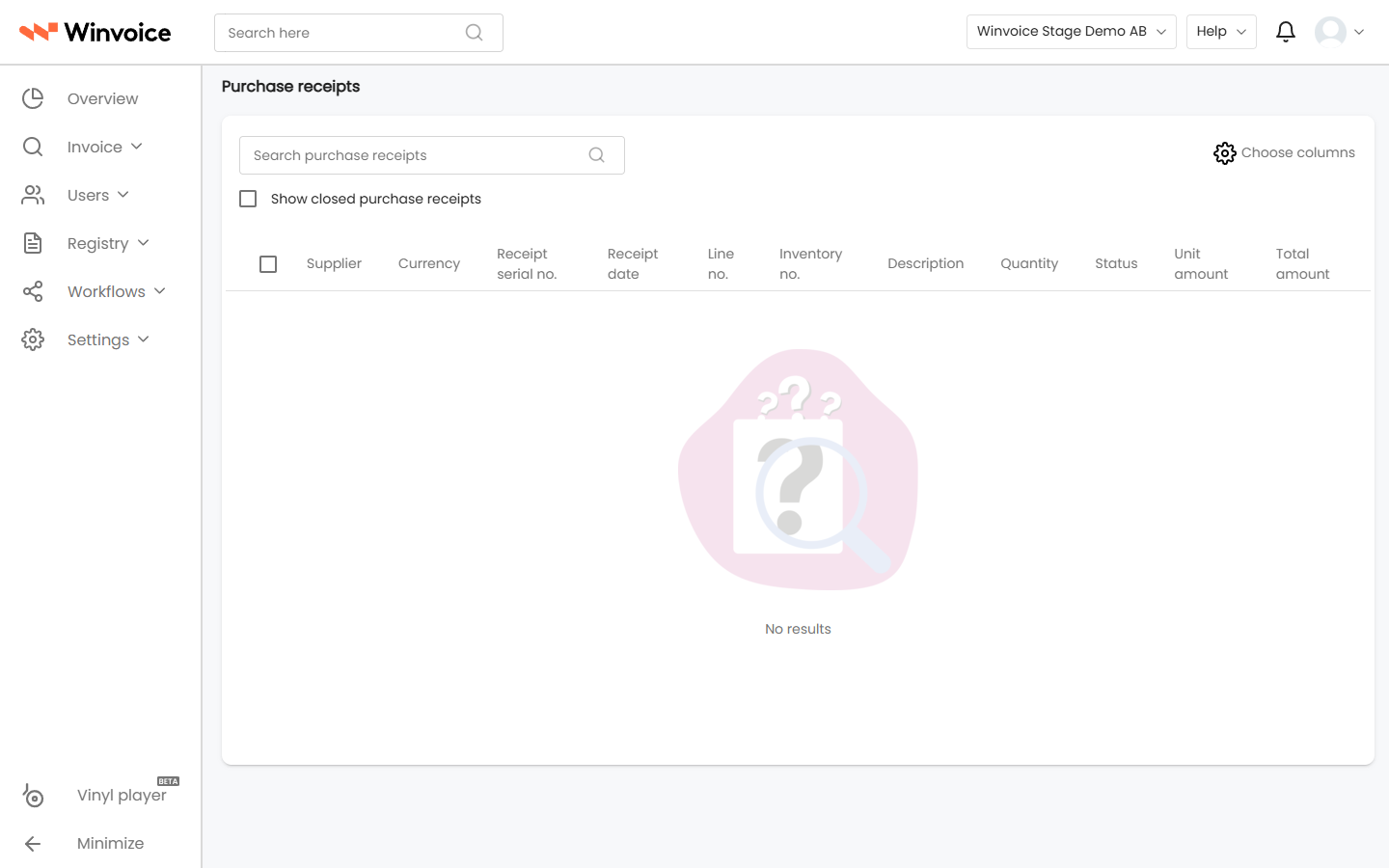
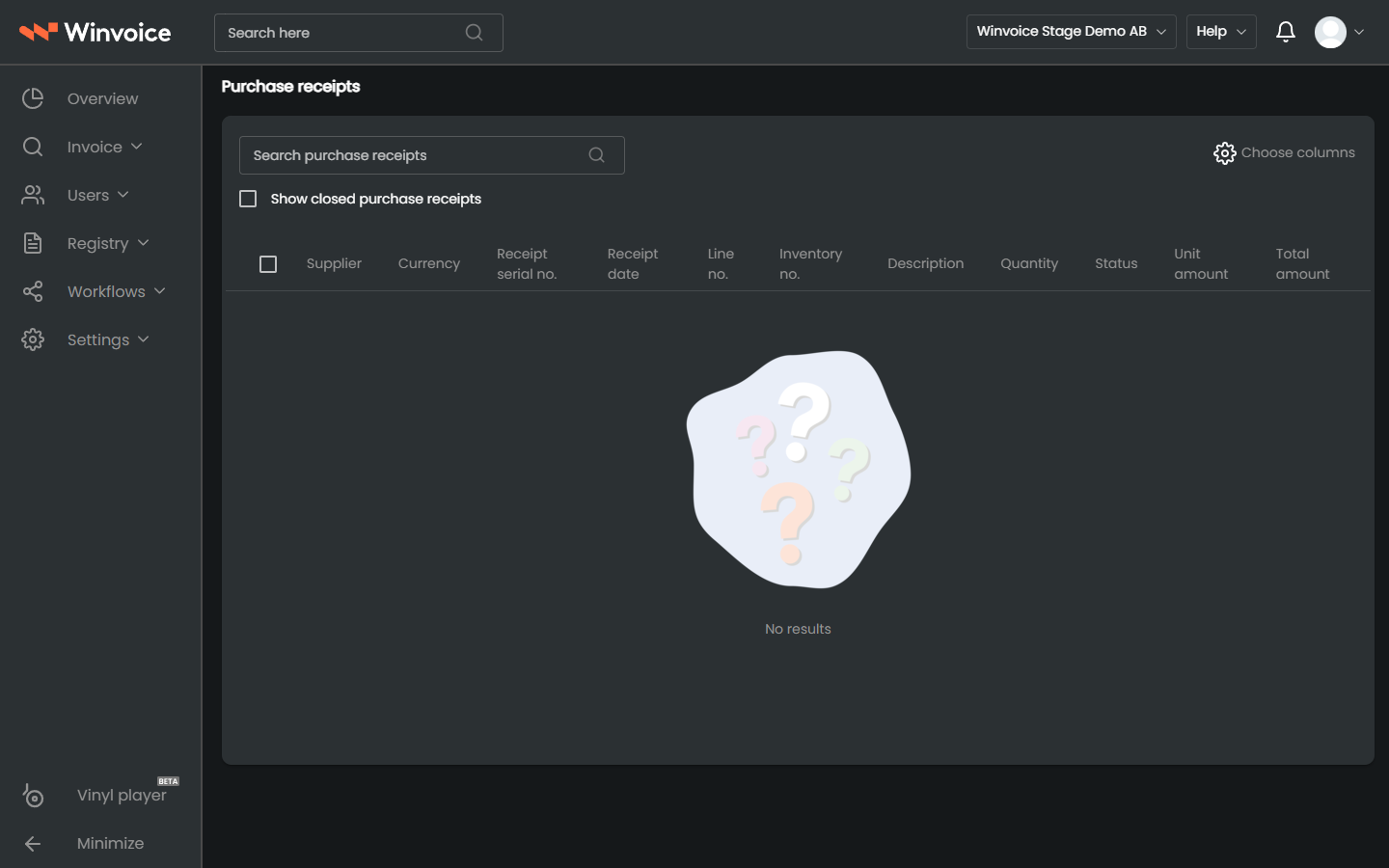
Indkøbsordrer og varemodtagelser oprettes og vedligeholdes i økonomisystemet og synkroniseres løbende ind i Winvoice.
2. Samtidig brug med foreløbig registrering
Hvis din organisation anvender foreløbig registrering (ankomstregistrering) parallelt med indkøbsordrer, gælder følgende principper:
- Tilknyt før foreløbig registrering: Hvis en faktura skal matches mod en indkøbsordre, skal ordren tilknyttes før fakturaen registreres foreløbigt. I disse tilfælde springes den foreløbige registrering over for at undgå dobbeltposteringer i ERP-systemet.
- Låsning efter registrering: Når en faktura først er blevet foreløbigt registreret, kan den ikke længere matches mod en indkøbsordre efterfølgende.
3. Manuel ordrematchning på fakturaen
Når indkøbsordrer er aktiveret, vises to ekstra felter i fakturavisningen:
- Indkøbsordre (i fakturahovedet): Bliver aktiv, så snart en leverandør med åbne indkøbsordrer er valgt.
- Varemodtagelse (på konteringslinjerne): Giver mulighed for at knytte specifikke linjer direkte til den tilsvarende modtagelse.
Tilknyt indkøbsordre til fakturahovedet
- Vælg en leverandør med åbne ordrer.
- Klik i feltet Indkøbsordre for at åbne oversigten over leverandørens tilgængelige ordrer.
- Fremsøg og vælg den relevante ordre, og klik på Vælg.
Match varemodtagelse på konteringslinjen
For at afstemme fysisk modtagne varer mod fakturaen:
- Klik på Vælg i varemodtagelsesfeltet på den pågældende konteringslinje.
- En dialogboks viser alle varemodtagelser tilknyttet den valgte ordre samt deres matchstatus:
- Ikke matchet: Bestilt f.eks. 100 enheder, matchet 0 enheder.
- Delvist matchet: Bestilt 100 enheder, matchet 1–99 enheder.
- Fuldt matchet: Samtlige bestilte enheder er afstemt mod faktura.
- Kontroller Pris pr. enhed, eventuel Rabat samt Antal (juster hvis der er tale om en dellevering).
- Vælg om matchningen skal oprette nye konteringslinjer eller overskrive eksisterende linjer.
- Klik på Udfør.
4. Automatisk Ordrematchning med AI
Winvoices AI-motor til ordrematchning udfører 3-vejsmatchning (faktura – indkøbsordre – varemodtagelse) i baggrunden ved hjælp af dyb linjetolkning:
Sådan fungerer automatisk matchning:
- Fakturamodtagelse: Fakturaen tolkes linje for linje med maskinlæring og linjeudtræk.
- Baggrundsmatchning: Systemet finder automatisk den tilhørende indkøbsordre og varemodtagelse i økonomisystemet og sammenligner varenumre, antal, enhedspriser og linjetotaler.
- Automatisk godkendelse: Hvis alle linjer stemmer inden for fastsatte tolerancer, godkendes afstemningen automatisk i baggrunden. Fakturaen sendes direkte videre til godkendelse eller endelig bogføring – helt uden manuel arbejdsindsats.
5. Afvigelseshåndtering på linjeniveau
Hvis en faktura afviger, markeres kun de linjer, der ikke stemmer. Øvrige linjer matches og godkendes automatisk.
- Farvekodede statusikoner viser med det samme, hvor afvigelsen findes:
- 🟢 Grønt flueben: Fuldt matchet mod varemodtagelse.
- 🟠 Orange advarsel: Afvigelse i antal, enhedspris eller totalbeløb.
Udvidet linjeanalyse og differencer
Når du klikker på eller hovrer over en afvigende linje, åbnes et detaljeret analysepanel, der sammenholder fakturalinjen med varemodtagelsen:
- Forventet (fakturalinjens oplysninger).
- Faktisk (varemodtagelsens oplysninger fra lageret).
- Difference (afvigelse i antal enheder, beløb samt procentvis difference).
Winvoice AI-anbefalinger
Når en afvigelse opdages, gennemgår Winvoice AI-motoren åbne varemodtagelser og foreslår det bedste match:
- Winvoice AI-ikonet (
 ) angiver, at systemet har fundet et stærkt matchningsforslag baseret på historik og varedata.
 - Du ser straks forslaget og kan acceptere det med et enkelt klik.
Handlinger ved afvigelser
- Accepter prisdifference: Godkend differencen direkte (f.eks. ved aftalt prisstigning eller fragttillæg).
- Juster antal: Tilpas det matchede antal, hvis der faktureres for en dellevering.
- Videresend til indkøber: Send fakturaen til bestilleren til godkendelse med automatisk udfyldt afvigelsesdokumentation.
6. Sammenligning: Manuel vs AI-Ordrematchning
| Egenskab | Manuel ordrematchning | Winvoice AI-Ordrematchning |
|---|---|---|
| Arbejdsindsats | Hver faktura og linje skal kontrolleres manuelt | Matchede fakturaer behandles 100 % automatisk i baggrunden |
| Afvigelser | Administratoren skal selv udregne differencer | Winvoice AI beregner difference og foreslår den rette modtagelse |
| Volumenskalering | Tidskrævende og ressourcekrævende ved stigende mængder | Skalerer automatisk uden øget sagsbehandlingstid |
| Præcision | Risiko for manuelle regnefejl | Fuld revisionssporbarhed og præcision ned til 4 decimaler |