Godkendelsesflows – Regelbaserede godkendelseskæder og ruter
Komplet guide til godkendelsesflows i Winvoice: linjebaseret godkendelse, betingelsesgrupper, godkendelseskæder, leverandørgodkendere og prioritetsrækkefølge.
Oversigt: Linjebaserede godkendelsesflows
Godkendelsesflows i Winvoice aktiveres automatisk, så snart en konteringslinje på en faktura godkendes af sin første godkender. Formålet er at automatisere fakturaens videre forløb gennem organisationen og sikre, at de rette personer gennemgår og godkender omkostningerne, før fakturaen overføres til slutkontrol eller betaling.
I modsætning til Indgående flows og Slutkontrol (som styrer hele fakturaen som en samlet enhed) aktiveres godkendelsesflows pr. individuel konteringslinje.
Hvis en faktura er fordelt over tre forskellige linjer (for eksempel til forskellige afdelinger eller projekter), kan hver linje styres af sit eget godkendelsesflow helt uafhængigt af de øvrige linjer.
Godkendelsesflows konfigureres under Flows → Godkendelse.
1. Opret og konfigurer et nyt godkendelsesflow
Gå til Flows → Godkendelse i hovedmenuen, og klik på knappen Opret ny (eller klik på et eksisterende flow i listen for at redigere det).
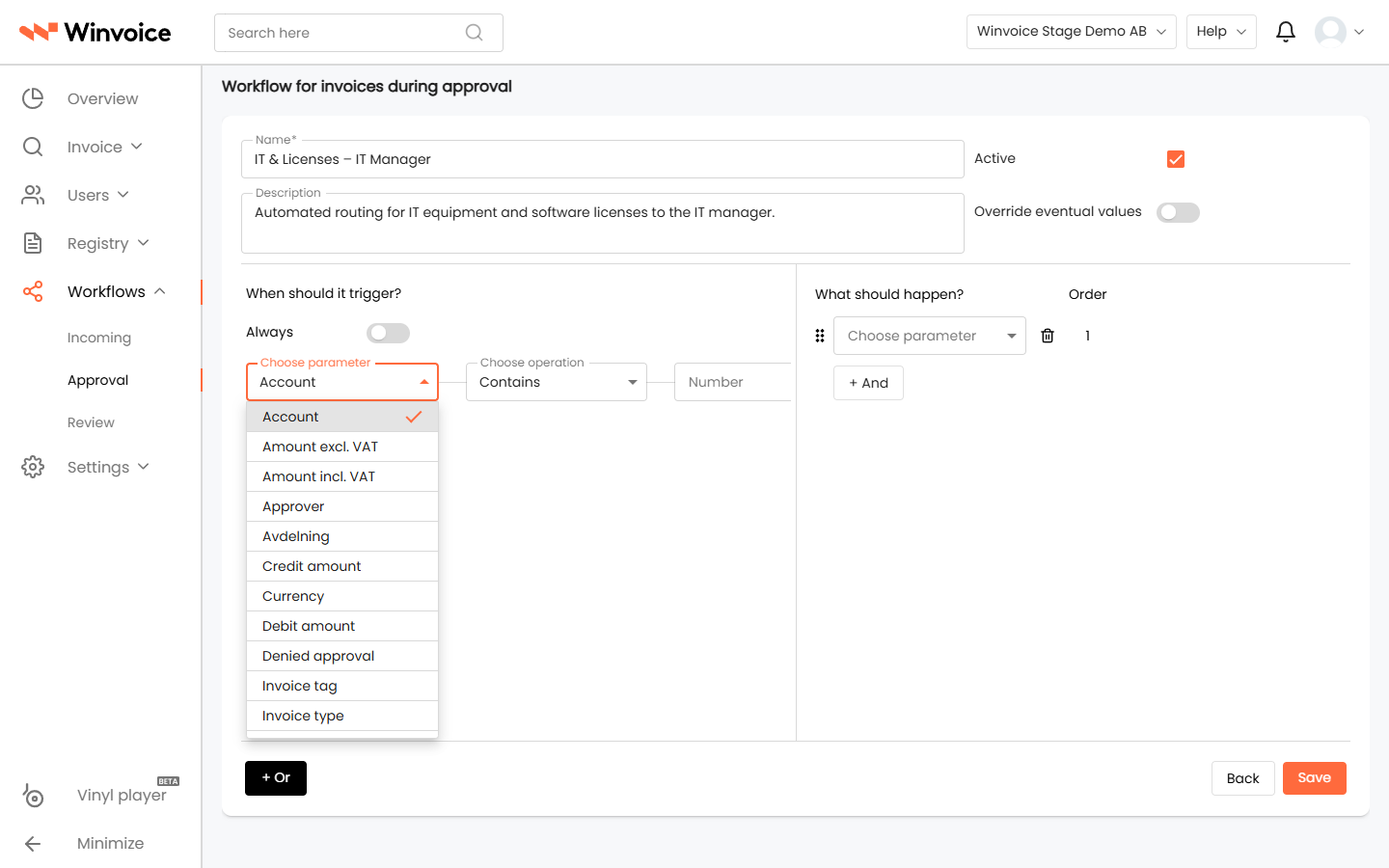
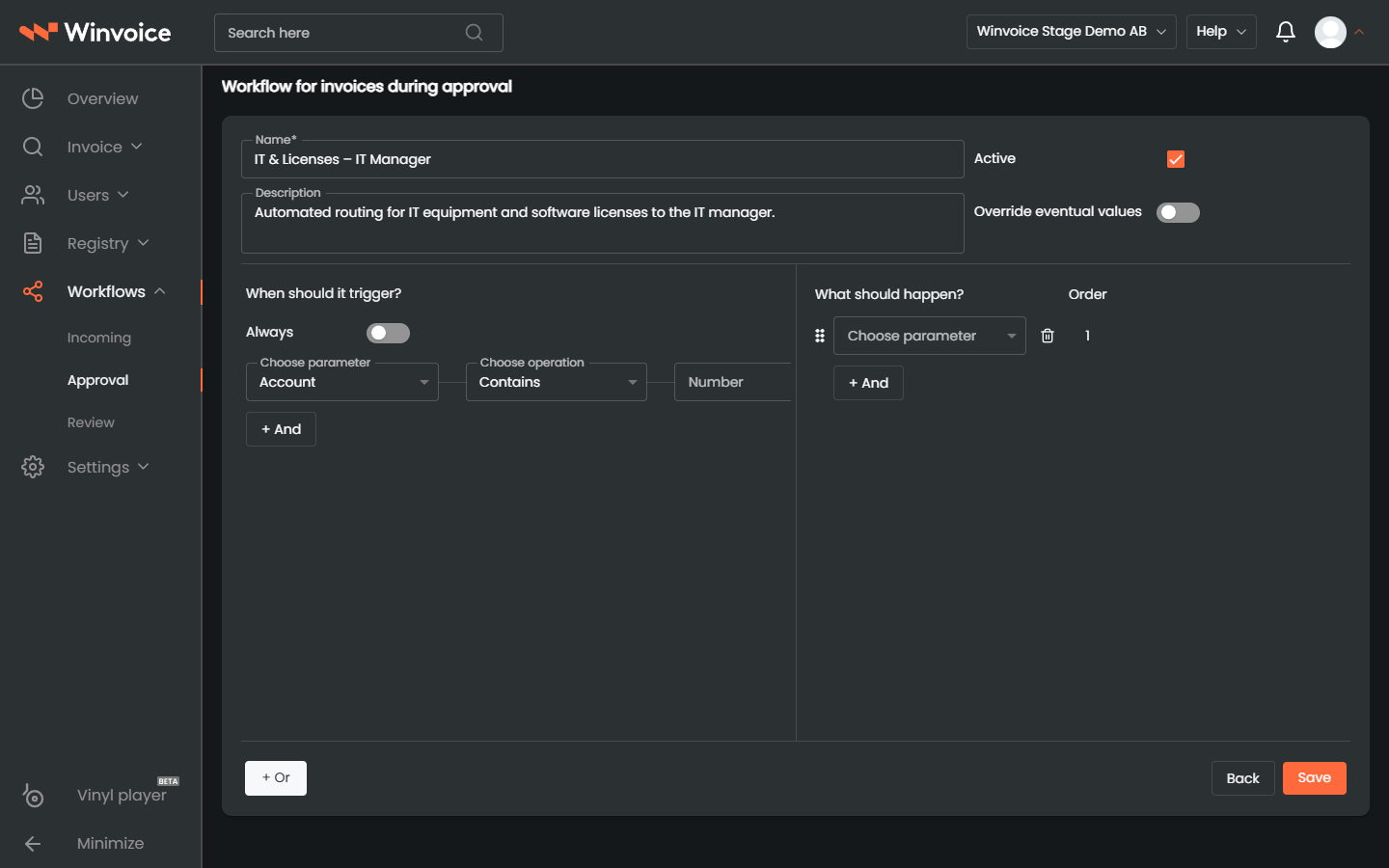
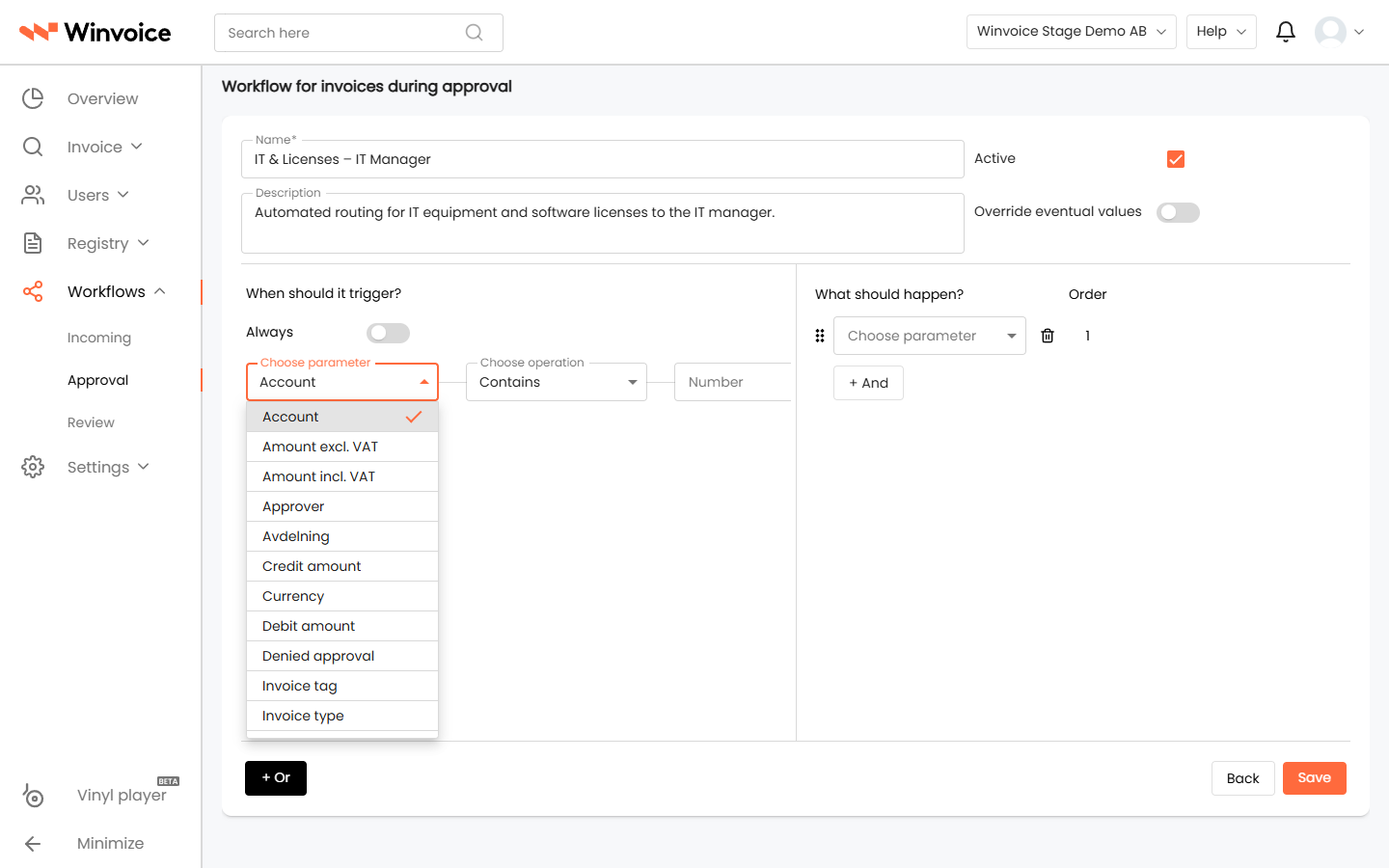
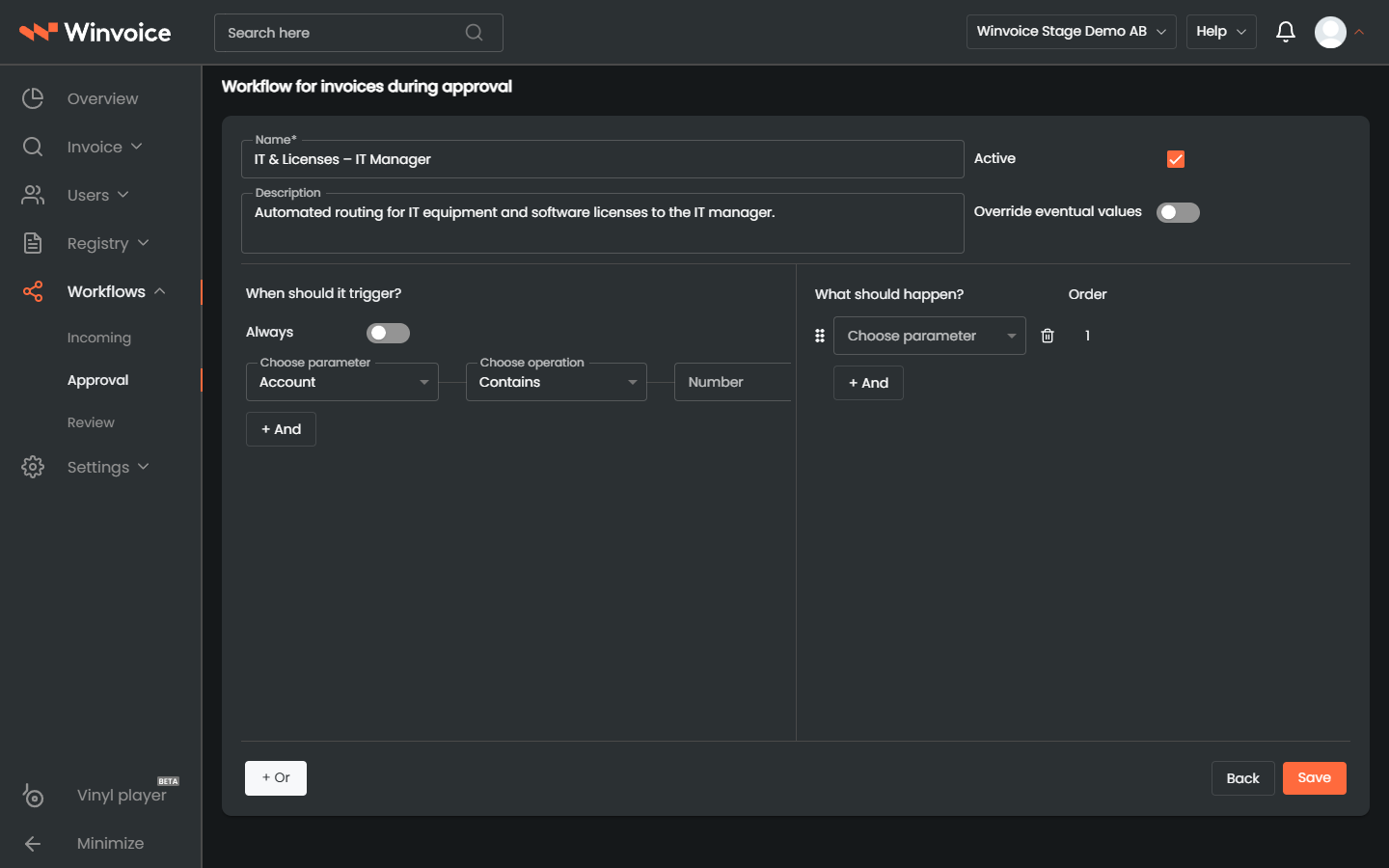
Udfyld flowets grundlæggende indstillinger i den øverste formular:
- Navn: Et tydeligt og sigende navn til flowet (f.eks. IT-udgifter over 50.000 kr. eller Projektomkostninger – Byggeleder).
- Beskrivelse: Valgfri fritekstbeskrivelse, der forklarer flowets formål for administratorer og kolleger.
- Aktivt flow: Skift flowet mellem aktivt og inaktivt. Et inaktivt flow gemmes i systemet, men udføres ikke ved fakturahåndtering.
- Overskriv eventuelle værdier (Override):
- Når denne skydeknap er aktiveret, har flowets handlinger mandat til at overskrive tidligere tildelte godkendere eller værdier på konteringslinjen.
- Hvis skydeknappen er deaktiveret, tilføjes nye godkendere uden at slette eksisterende tildelinger.
2. Betingelser – "Hvornår skal det ske?"
Under betingelsessektionen definerer du, hvornår og for hvilke konteringslinjer flowet skal aktiveres.
Gælder altid vs. Tilpassede parametre
- Gælder altid: Aktivér denne skydeknap, hvis flowet skal gælde for alle linjer, der godkendes, uanset beløb, konto eller leverandør.
- Specifikke betingelsesgrupper: Hvis kontakten er slået fra, opbygger du dine regler ved hjælp af systemets fleksible logiske operatorer:
- + Og (inden for gruppe): Tilføjer en ny betingelse i samme gruppe. Alle betingelser i gruppen skal være opfyldt samtidigt, for at gruppen matcher (logisk AND).
- Tilføj gruppe / Eller (mellem grupper): Opretter en ny uafhængig betingelsesgruppe. Flowet udløses, hvis enten Gruppe 1 eller Gruppe 2 er opfyldt (logisk OR).
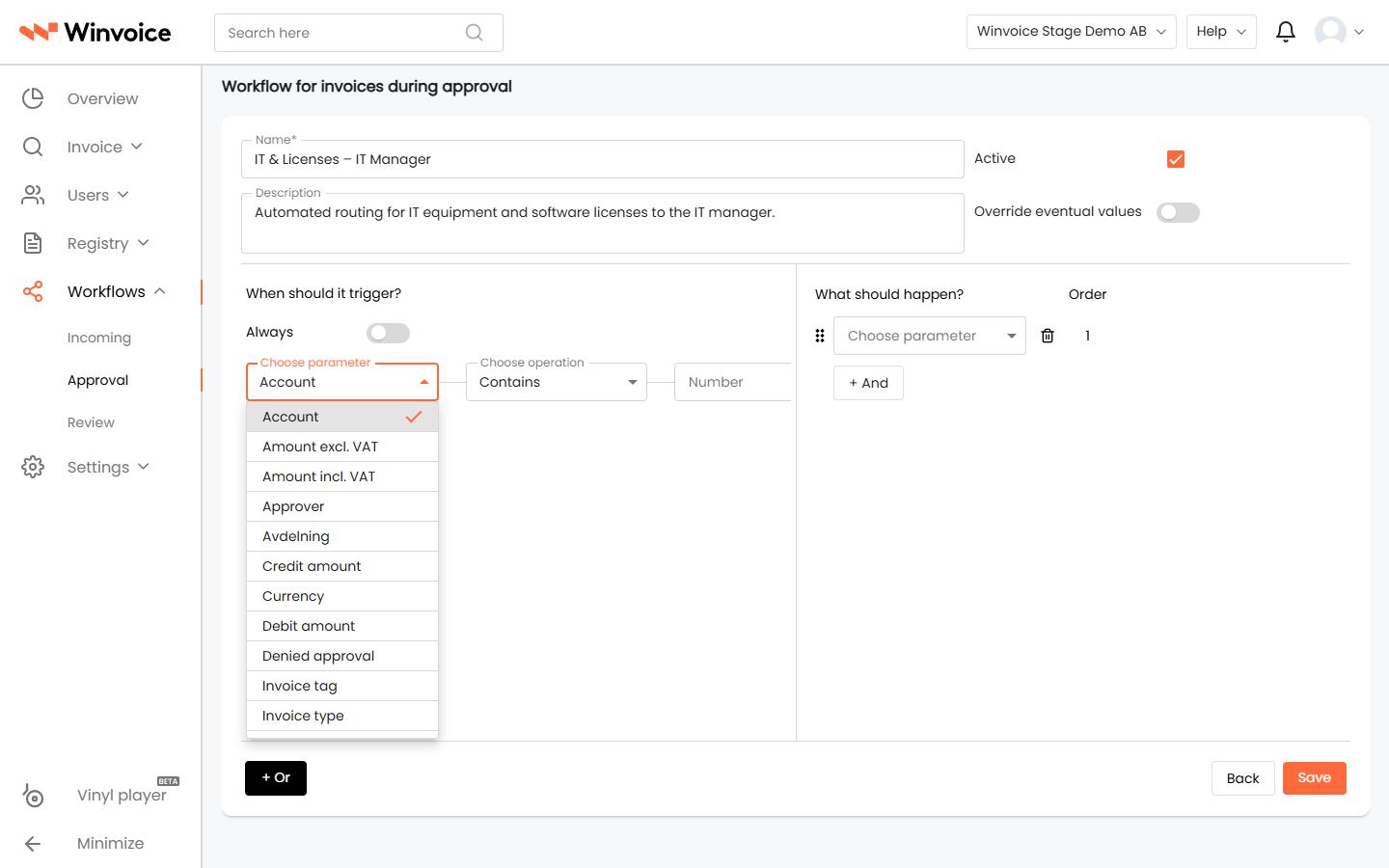
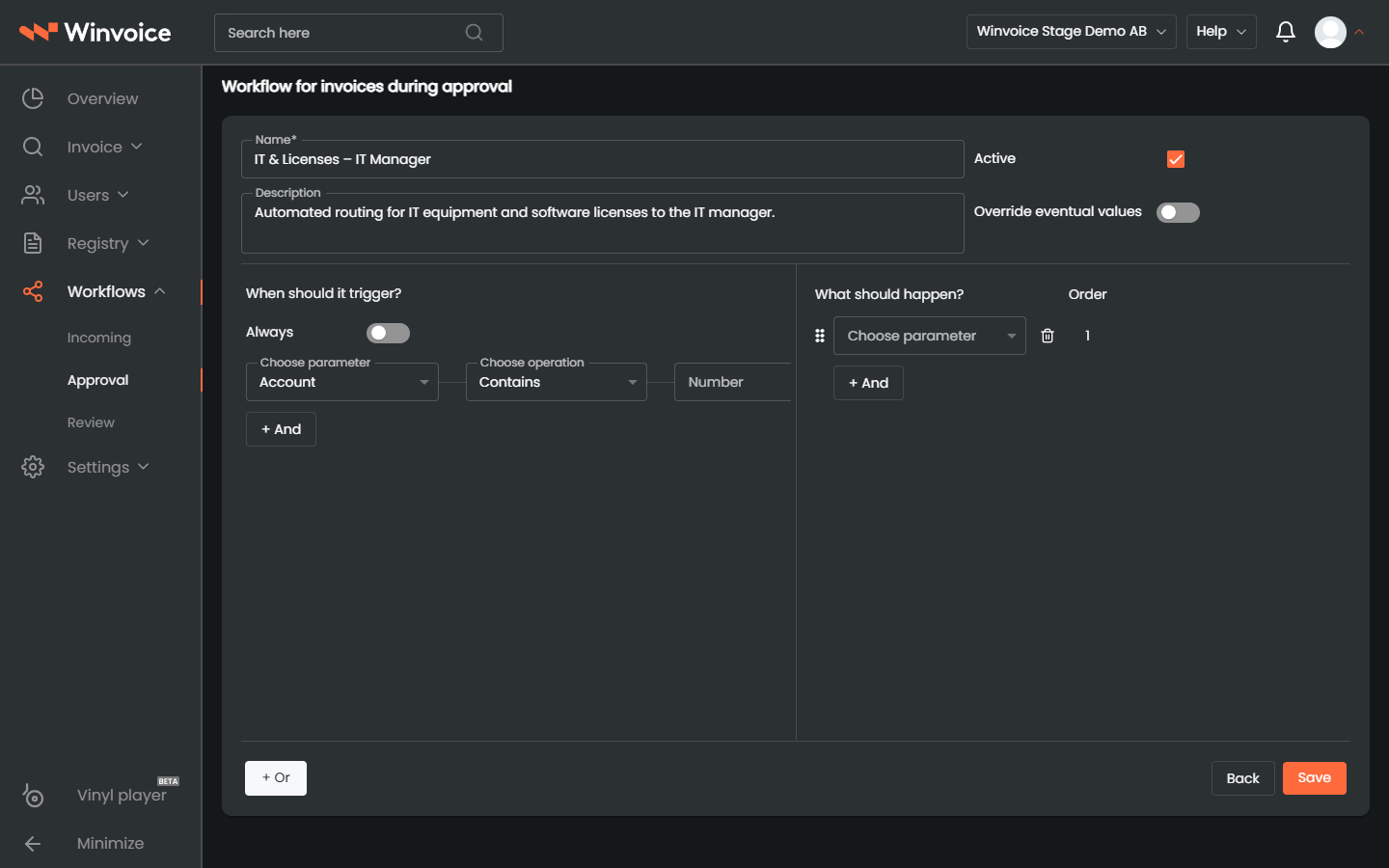
Tilgængelige betingelser og parametre
Du kan kombinere følgende parametre i dine godkendelsesflows:
- Godkender (
Approver): Hvem der netop har godkendt linjen (f.eks. Godkender = Mette Jensen). - Leverandørens godkender: Matcher mod den standardgodkender, der er angivet direkte på leverandørkortet i leverandørregistret.
- Debet- og Kreditbeløb: Tærskelværdier på linjeniveau (
=,!=,>,<,>=,<=), f.eks. Debetbeløb >= 25.000 kr.. - Fakturabeløb & Moms: Totalbeløb inklusive moms, eksklusive moms eller momsbeløb på fakturahovedet.
- Konto: Match mod en specifik konto eller et interval i den synkroniserede kontoplan (f.eks. Konto = 5010 Husleje).
- Dimensioner (Omkostningssted, Projekt m.fl.): Filtrer på projekter, afdelinger eller forretningsområder hentet fra økonomisystemet.
- Lager / Inventory: Match mod varer eller lagerartikler (benævnt Lager i vælgeren).
- Leverandør: Vælg en specifik leverandør, leverandører med et bestemt tag, eller tekstmatching på leverandørnavn (begynder med, indeholder).
- Fakturatype: Skeln mellem Debetfaktura og Kreditfaktura.
- Valuta: Filtrer på fakturaens valuta (f.eks. Valuta = EUR eller USD).
- Momskode: Evaluer linjens tildelte momskode.
- Linjetekst / Transaktionstekst: Match på specifikke søgeord i konteringslinjens beskrivelse (lig med, indeholder, findes, findes ikke).
- Afvist godkendelse (
Denied approval): Udløs særlige afvigelsesflows, hvis en godkender har afvist at godkende linjen. - Slutkontrolstatus (
Ingen slutkontrol / NO_FINAL_REVIEW): Betingelser specifikt for fakturaer, der er undtaget fra organisationens slutkontroltrin. - Tags: Betingelser baseret på, om fakturaen har eller mangler specifikke interne tags.
3. Handlinger – "Hvad skal ske?"
I højre kolonne ("Hvad skal ske") angiver du, hvad der skal ske, når betingelserne er opfyldt.
Tilgængelige handlingstyper
- Tilføj godkender på linjen: Vælg hvem der skal være næste godkender på konteringslinjen.
- Tilføj projektleder: Hvis linjen er konteret mod et projekt, kan flowet automatisk hente og tildele projektets registrerede projektleder som godkender.
- Sæt tags: Tildel et eller flere interne tags på fakturaen (f.eks. Direktionsgodkendelse, Større indkøb).
- Fjern tags: Fjern specifikke tags fra fakturaen, når et bestemt godkendelsestrin er nået.
- Send notifikation i systemet: Sender en intern notifikation i Winvoice til en eller flere brugere med en tilpasset besked.
- Send e-mail: Sender en ekstern e-mail til valgte brugere eller roller med tilpasset beskedtekst.
Flere godkendere og godkendelseskæder
Hvis en konteringslinje skal gennemgås af flere personer i rækkefølge (en godkendelseskæde, f.eks. Arbejdsleder → Projektleder → Direktør), opbygges dette struktureret:
- Tilføj de ønskede godkendere, og juster deres indbyrdes rækkefølge ved hjælp af trækhåndtaget i handlingslisten.
- Kontroller, at prioriteringen i kolonnen Rækkefølge afspejler den sekvens, fakturaen skal følge.
Klik på Gem nederst til højre, når konfigurationen er færdig.
4. Administrer og prioriter flows
Når en organisation har flere forskellige godkendelsesflows, er det afgørende, hvordan flows prioriteres og administreres.
Prioritetsrækkefølge (Flowrækkefølge)
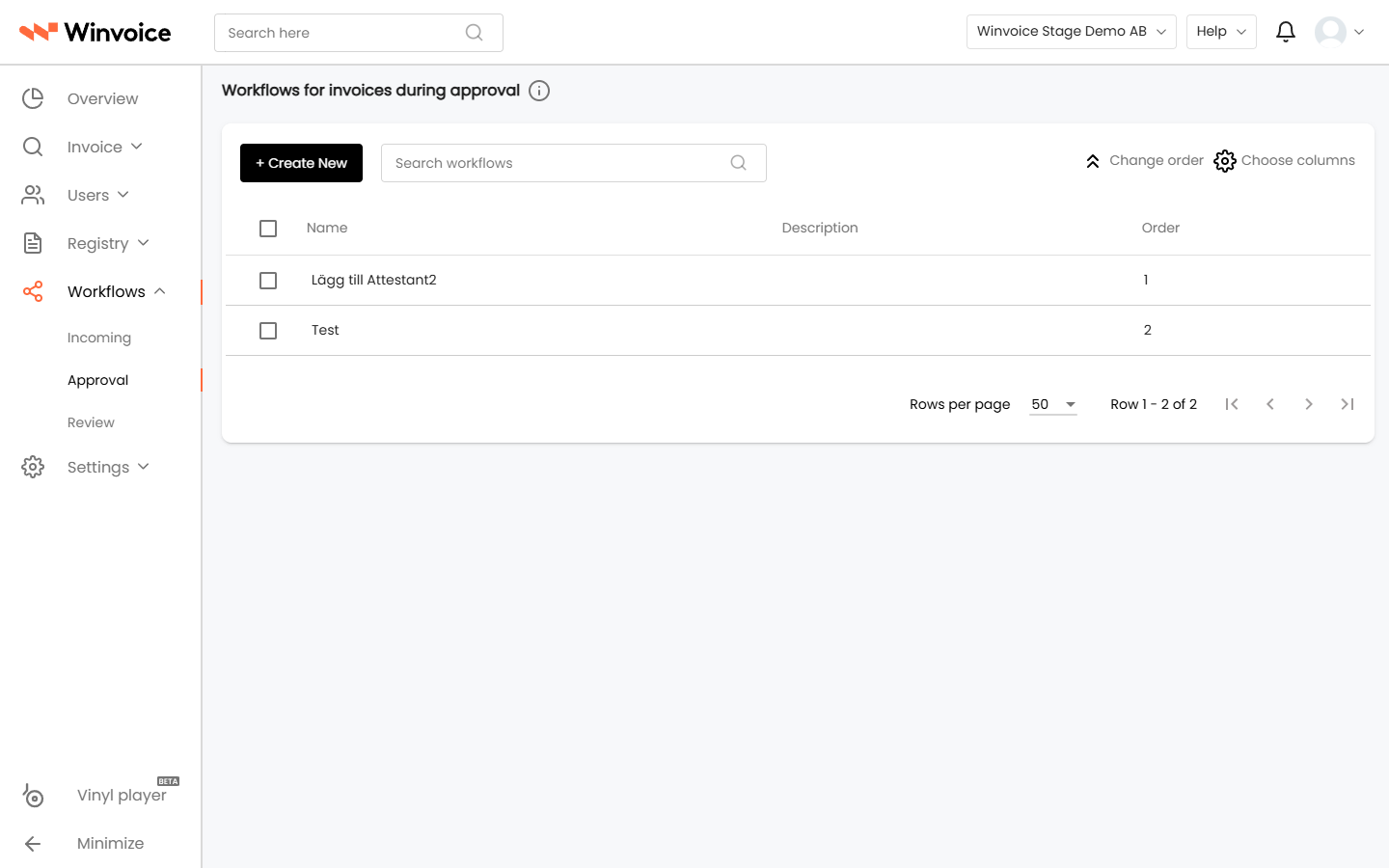
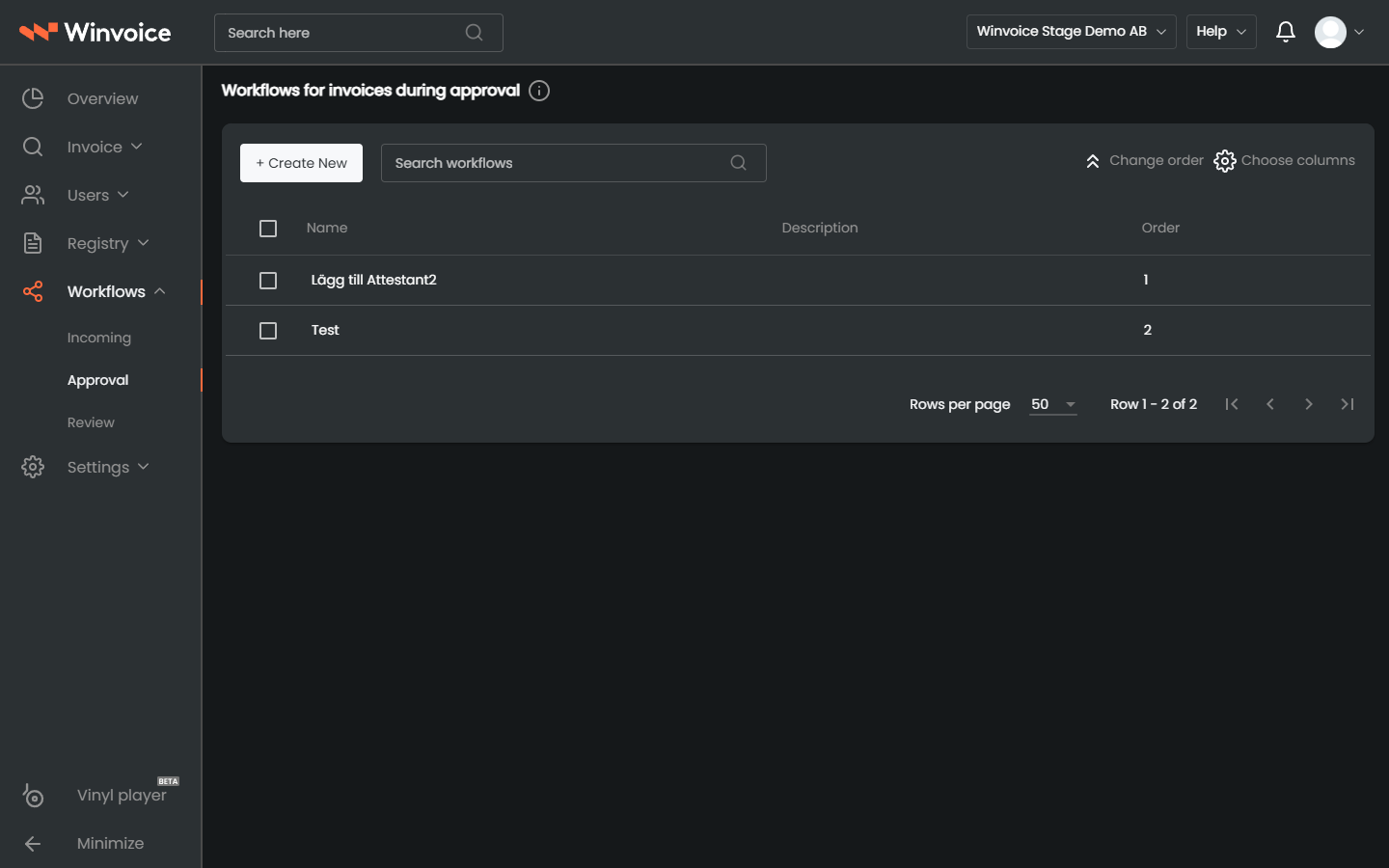
Hvis en og samme konteringslinje opfylder betingelserne i mere end ét godkendelsesflow, afgør rækkefølgen, hvilket flow der prioriteres.
- Lavere tal giver højere prioritet: Et flow med rækkefølge 1 evalueres og anvendes før et flow med rækkefølge 5.
- Skift rækkefølge: I oversigtslisten under Flows → Godkendelse kan du trække flowrækker op eller ned eller bruge pileknapperne til at justere prioriteringen. Klik derefter på Gem.
Flerudvælgelse og trinvis navigation (Record Stepper)
For at lette det løbende administrationsarbejde tilbyder flowlisten moderne produktivitetsværktøjer:
- Flerudvælgelse (Multi-select): Markér flere flows samtidigt via afkrydsningsfelterne i listen for hurtigt at aktivere, deaktivere eller slette flere flows på én gang.
- Trinvis navigation (Record Stepper): Når du åbner et flow fra listen, vises en navigator øverst i overskriften (
< Forrige | Næste >). Du kan bladre direkte mellem flows og foretage ændringer uden at skulle navigere frem og tilbage til listevisningen.
Værktøjsmenuen (Skruenøglen)
Nederst til højre i redigeringsvisningen for et eksisterende flow finder du et skruenøgleikon med følgende funktioner:
- Kopier flow: Opretter en nøjagtig kopi af flowet som en ny kladde – ideelt til hurtigt at oprette ensartede regler for forskellige afdelinger eller omkostningssteder.
- Ændringslog (Changelog): Åbner en revisionsdialog, der viser, hvem der har oprettet eller redigeret flowet, sammen med nøjagtige tidsstempler.
- Slet: Sletter flowet permanent fra systemet efter bekræftelse.