Brugermanual for godkendere – Godkendelse, flows og fakturavisninger
Som godkender i Winvoice gennemgår, konterer og godkender du leverandørfakturaer inden for dit ansvarsområde. Denne manual guider dig gennem hele den daglige arbejdsgang – fra notifikationer og fakturalister til godkendelse, videresendelse, afvigelser og historik.
1. Find dine fakturaer
Når en faktura modtages og tildeles dig, modtager du automatisk en e-mailnotifikation. I webgrænsefladen tilgår du dine fakturaer på følgende måder:
Oversigten (Dashboard)
Direkte på startsiden under Oversigt → Fakturaer til behandling finder du en oversigt over fakturaer, der afventer din handling:
- Klik direkte på en fakturarække for at åbne den.
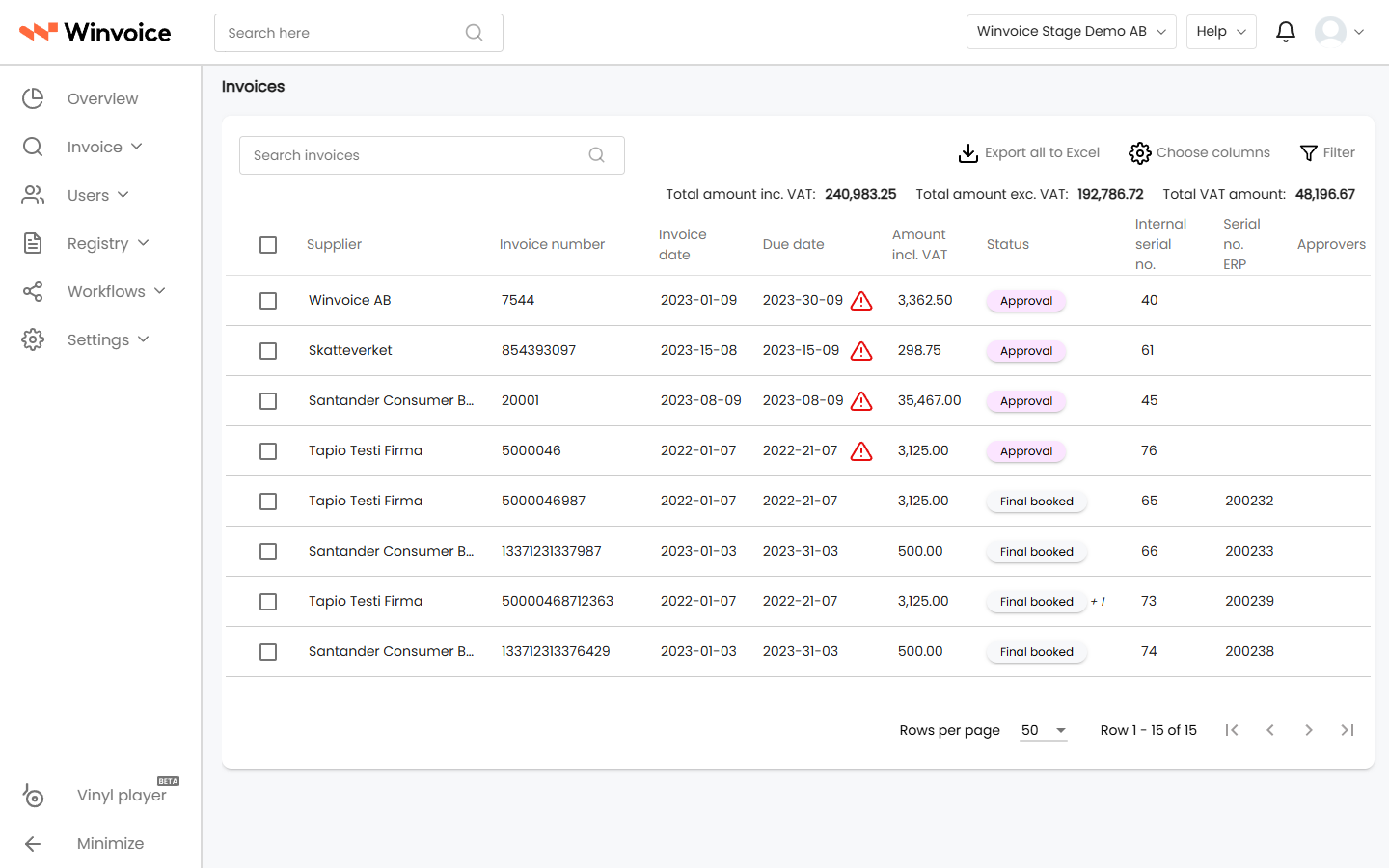
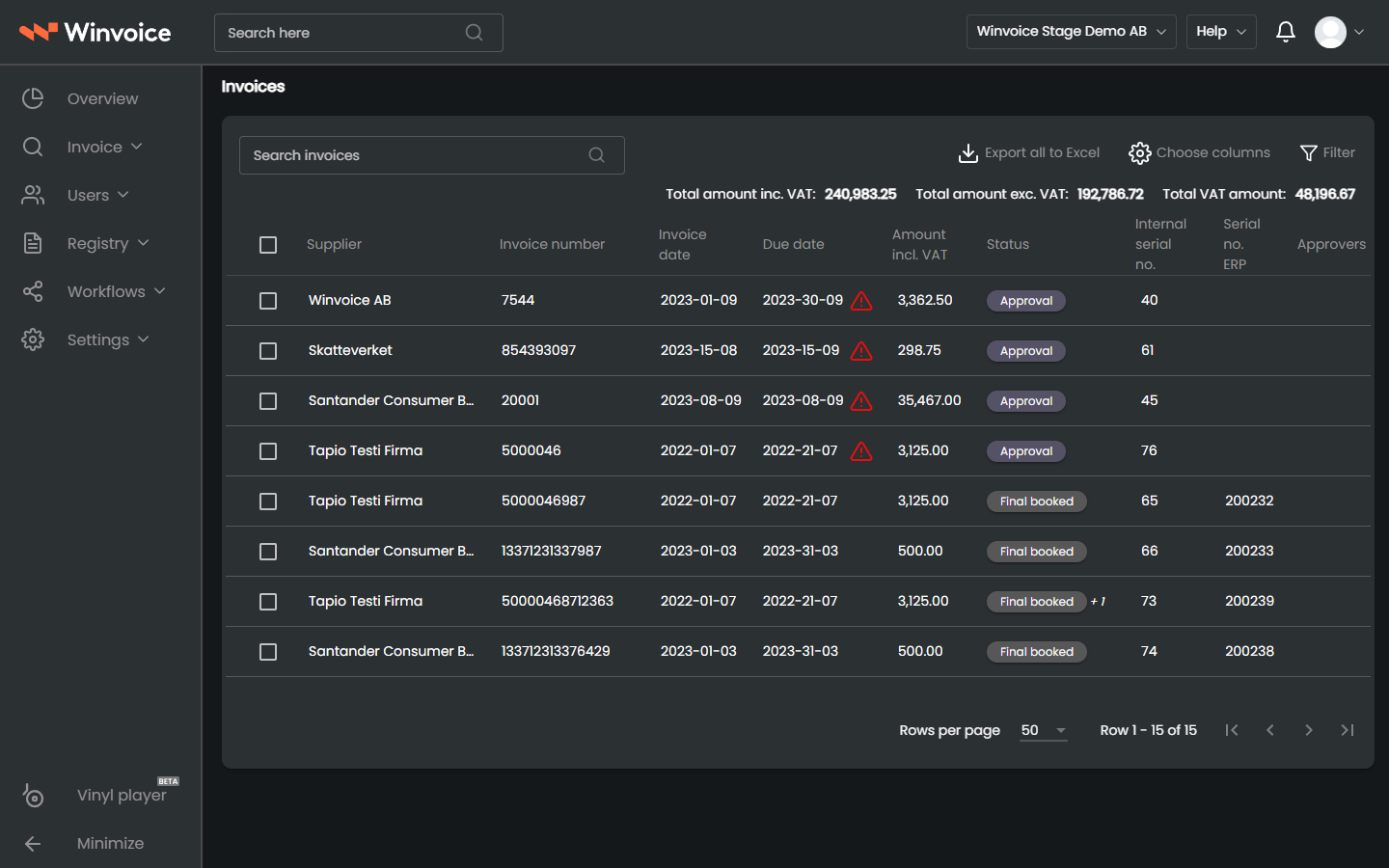
- Klik på Gå til listen for at åbne alle dine fakturaer i en udvidet tabelvisning.
Multivisning for flere organisationer
Hvis du arbejder på tværs af flere selskaber i koncernen, behøver du ikke logge ind og ud af forskellige konti:
- Klik på selskabsnavnet øverst i navigationen.
- Vælg de virksomheder, du ønsker at inkludere (eller klik på Vis alle).
- Din oversigt viser nu samtlige fakturaer fra alle valgte selskaber i en samlet visning med en tydelig kolonne, der angiver tilhørende selskab.
Tilpas kolonner i listevisningen
I listevisningen kan du klikke på Vælg kolonner øverst til højre for at definere, hvilke oplysninger der skal vises (f.eks. leverandør, beløb, forfaldsdato, projekt eller status). Dine valg gemmes automatisk på din brugerprofil.
2. Fakturastatusser for godkendere
Fakturaer i din indbakke kan have følgende statusser:
- Til godkendelse: Fakturaen ligger hos dig til almindelig gennemgang og godkendelse.
- Slutkontrol: Du er udpeget til at udføre den afsluttende økonomiske kontrol, inden fakturaen endeligt bogføres.
- Høring: En kollega har sendt fakturaen til dig for en intern vurdering. Når du har afsluttet høringen, sendes fakturaen tilbage til afsenderen.
- Vikar: Fakturaen vises for dig i egenskab af udpeget vikar for en fraværende kollega. Ved godkendelse registreres handlingen med dit navn og den faktiske godkendelsesdato.
3. Gennemgå og godkend en faktura
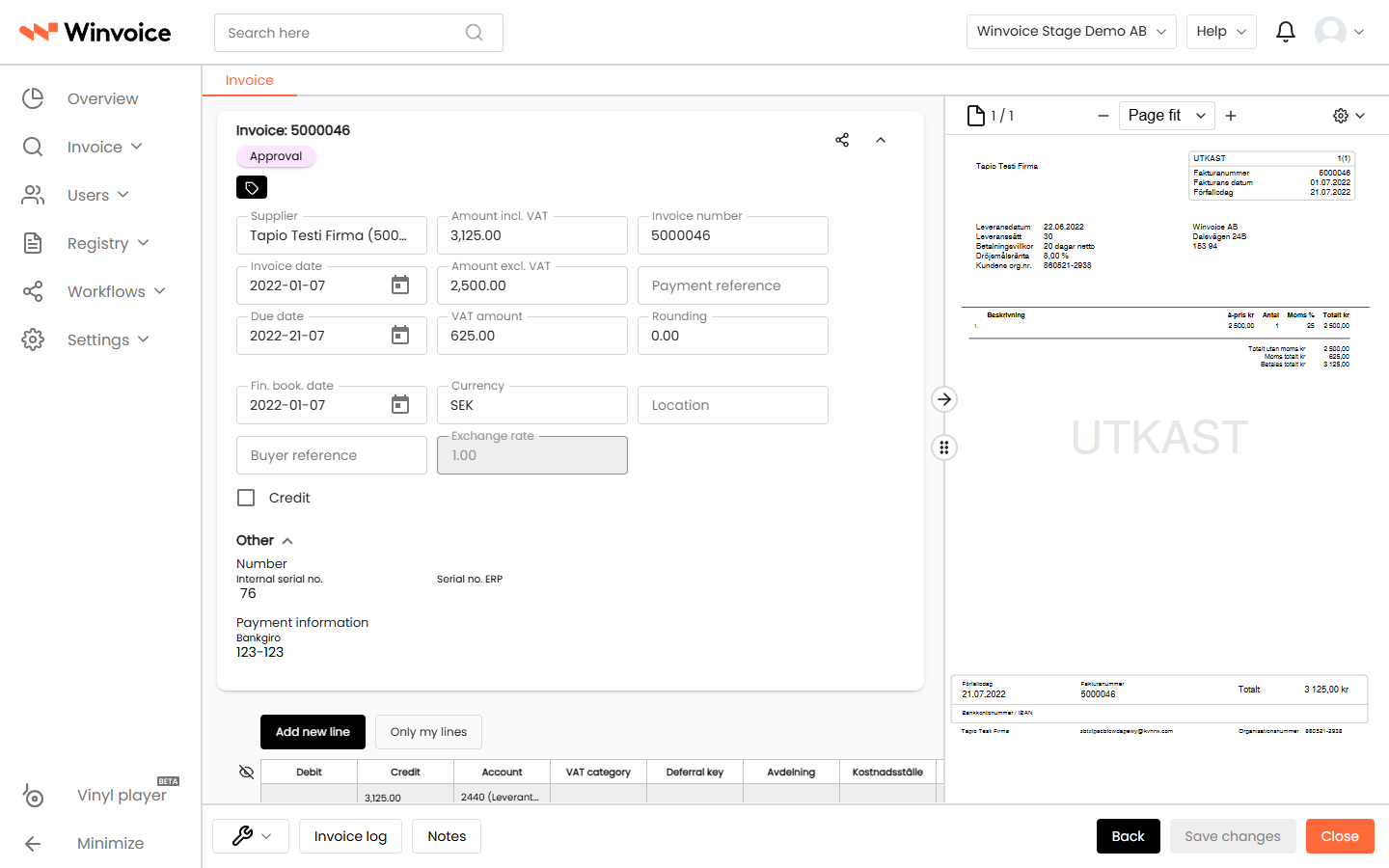
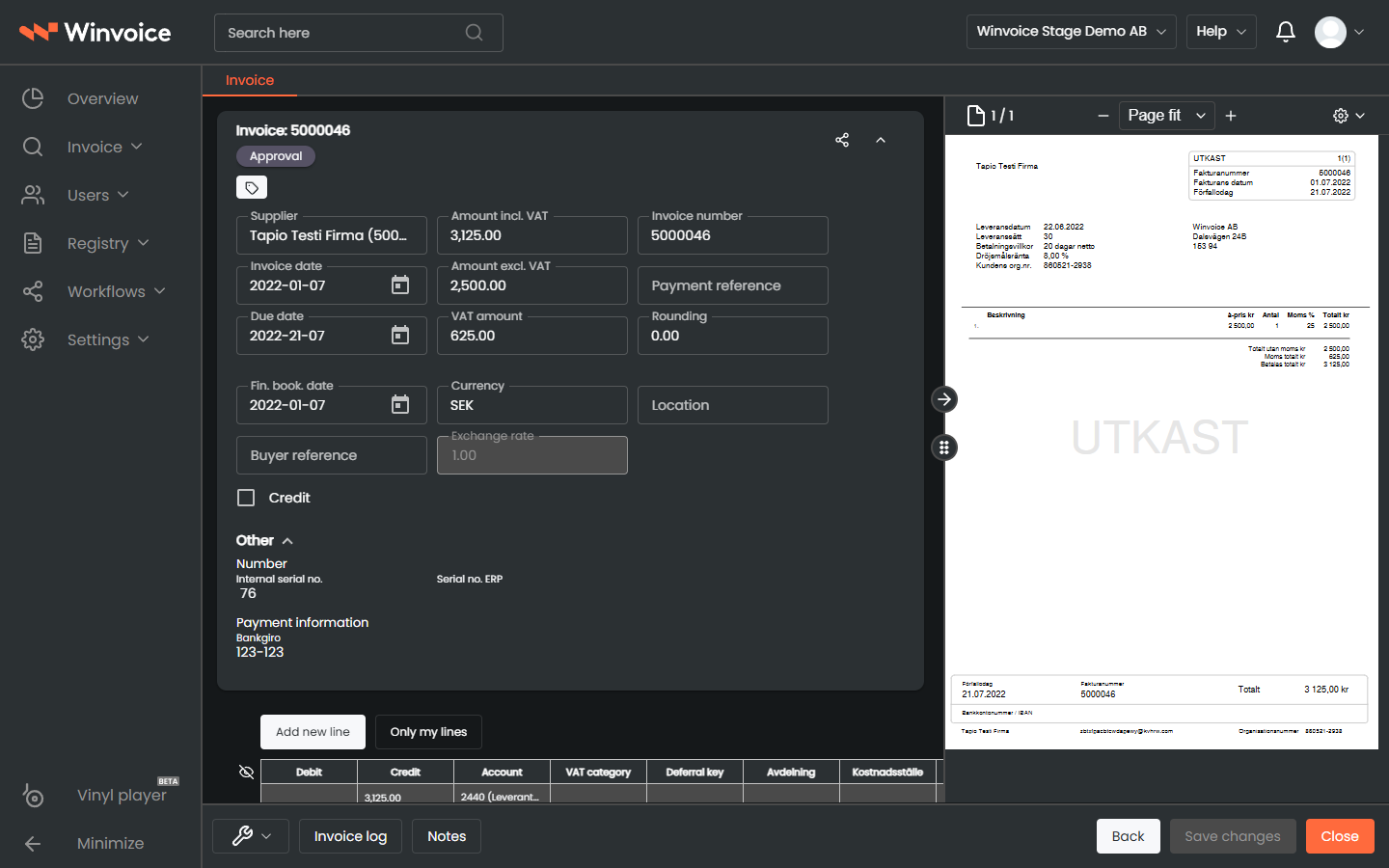
Når du klikker på en faktura, åbnes detaljevisningen med fakturaoplysninger til venstre (eller øverst) og fakturabilledet til højre.
Fakturabillede & Værktøjslinje
- Zoom & Panorering: Juster forstørrelse, tilpas til sidebredde eller benyt håndværktøjet (tastaturgenvej H) til at panorere rundt på billedet.
- Flersidede bilag: Skift nemt mellem sider med piletasterne eller sidevælgeren.
- Åbn i ny fane / Download: Download originalbilaget eller åbn det i et separat browservindue.
Kontering & Godkendelse
- Låste systemlinjer: Linjer oprettet af systemet til foreløbig bogføring vises med et låseikon. Klik på øjeikonet (Skjul systemlinjer) for at skjule disse.
- Dine konteringslinjer: Du har tilladelse til at redigere og godkende de linjer, hvor dit navn fremgår i godkenderfeltet.
- Juster kontering: Hvis du har de nødvendige rettigheder, kan du ændre konto, omkostningssted eller projekt direkte i tabellen.
- Godkend linje: Sørg for, at afkrydsningsfeltet er markeret på dine konteringslinjer.
- Klik på Godkend: Fakturaen signeres og sendes videre til næste person i flowet eller til slutkontrol.
4. Øvrige handlinger
Afvis faktura
Hvis en faktura er forkert, ikke vedrører din afdeling eller mangler dokumentation:
- Markér konteringslinjerne, du vil afvise.
- Klik på Afvis nederst til højre.
- Angiv en obligatorisk begrundelse i dialogboksen (f.eks. Forkert timeantal faktureret, afventer kreditnota).
- Fakturaen tildeles statussen Afvist og overdrages til fakturaadministratoren til udredning.
Skift godkender
Hvis fakturaen er tildelt dig ved en fejl, men tilhører en anden kendt kollega:
- Klik i feltet Godkender på den relevante linje og fremsøg den rette kollega.
- Vælg Sæt som godkender og klik på Send til godkendelse. Fakturaen flyttes omgående til den nye godkenders indbakke.
Send til intern høring (Udtalelse)
Hvis du ønsker at rådføre dig med en kollega om et specifikt bilag:
- Klik i godkenderfeltet og vælg kollegaen.
- Vælg Sæt som høringspart.
- Fakturaen fremsendes under statussen Høring. Så snart personen har godkendt vurderingen, returneres fakturaen automatisk til din indbakke til endelig godkendelse.
Tilføj noter
Under konteringslinjerne kan du klikke på Noter for at føre en intern dialog. Noter gemmes med dit navn og tidsstempel og er synlige for alle efterfølgende godkendere og administratorer.
5. Fakturalog & Revisionshistorik
Nederst på hver faktura findes en komplet Fakturalog. Her kan du i realtid se:
- Nøjagtigt tidspunkt for modtagelse og tolkning.
- Hvem der har åbnet eller redigeret konteringen (herunder tidligere og nye værdier).
- Hvem der har godkendt, afvist eller videresendt fakturaen.
- Tidsstemplede kommentarer og systemkvitteringer.
6. Profil, Notifikationer og Adgangskodestyring
Klik på din profil øverst til højre for at administrere personlige indstillinger:
- Sprog & Datoformat: Vælg foretrukket grænsefladesprog (svensk, engelsk, norsk eller dansk) og datoformat.
- Vikariat: Opret og administrer midlertidige vikarer under ferie og orlov.
- Adgangskodestyring:
- Winvoice-konto (Auth0): Skift adgangskode via linket til nulstilling (kræver mindst 12 tegn bestående af små og store bogstaver, tal og specialtegn).
- Visma-konto (Visma Connect SSO): Adgangskoden administreres centralt via din virksomheds Visma-konto.
- E-mailpåmindelser: Systemet udsender løbende påmindelser med direkte links til dine fakturaer, så intet går i stå i godkendelseskøen.