Opret & Inviter Brugere
Komplet guide til brugeradministration i Winvoice: e-mailinvitationer, Auth0, Visma Connect, roller, adgang til flere selskaber og værktøjet Erstat bruger.
Oversigt: Brugeradministration og login
Som fakturaadministrator i Winvoice kan du nemt invitere nye kolleger, konsulenter eller revisorer til organisationen. Brugeradministrationen er fleksibel og understøtter både individuelle invitationer og masseimport via Excel.
Login og godkendelse
Winvoice håndterer brugergodkendelse via to sikre loginveje:
- Winvoice-konto (Auth0): Brugeren logger ind med sin e-mailadresse og en personlig adgangskode, som oprettes, når invitationen accepteres.
- Visma Connect: Hvis organisationen eller brugeren har en eksisterende Visma-konto, kan login ske direkte via Visma Connect (Single Sign-On). Det er vigtigt, at invitationen sendes til samme e-mailadresse, som anvendes til Visma-kontoen.
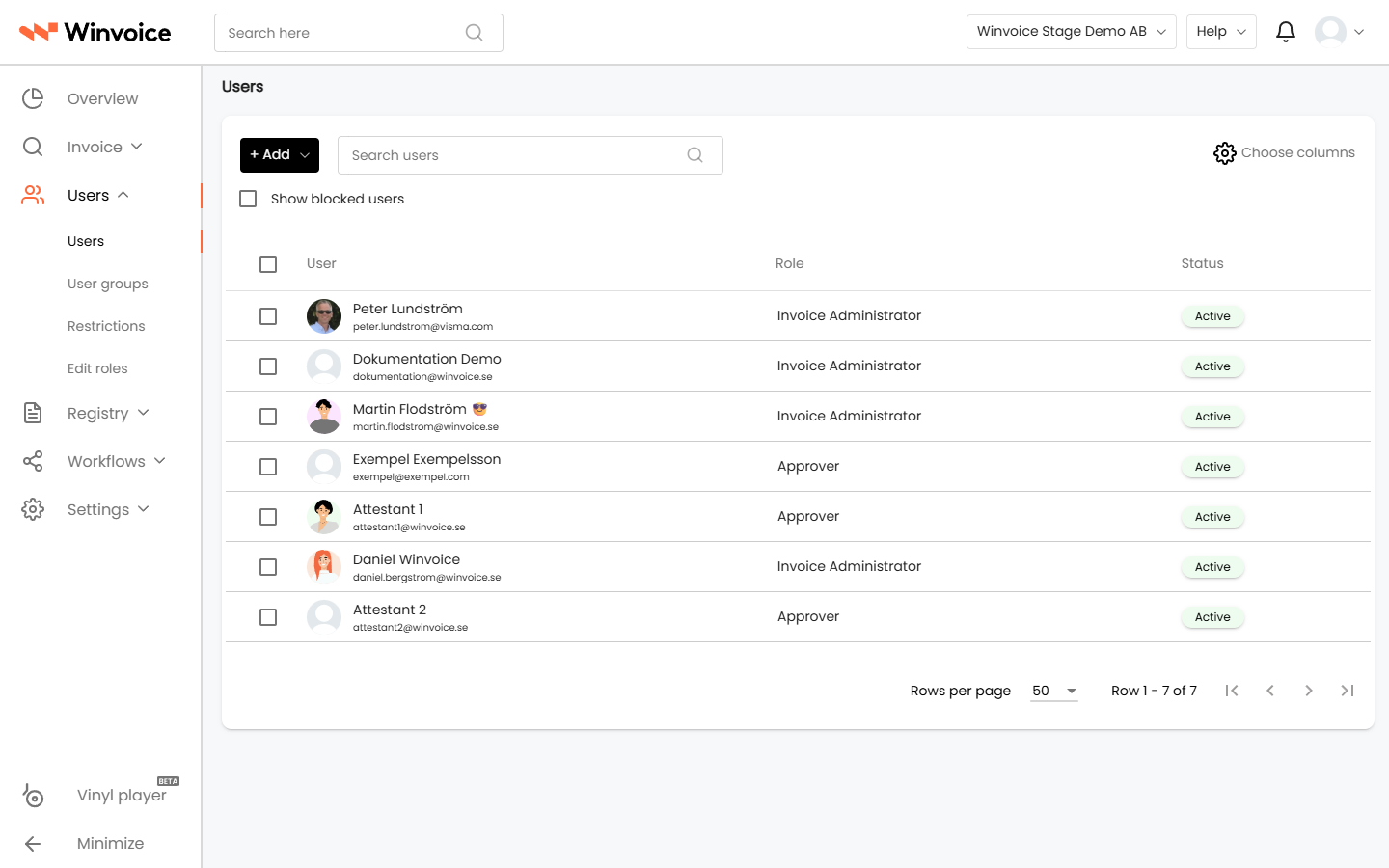
Brugeradministrationen findes i hovedmenuen under Brugere → Brugere.
1. Inviter nye brugere
Gå til Brugere → Brugere, og klik på knappen Tilføj (eller Inviter).
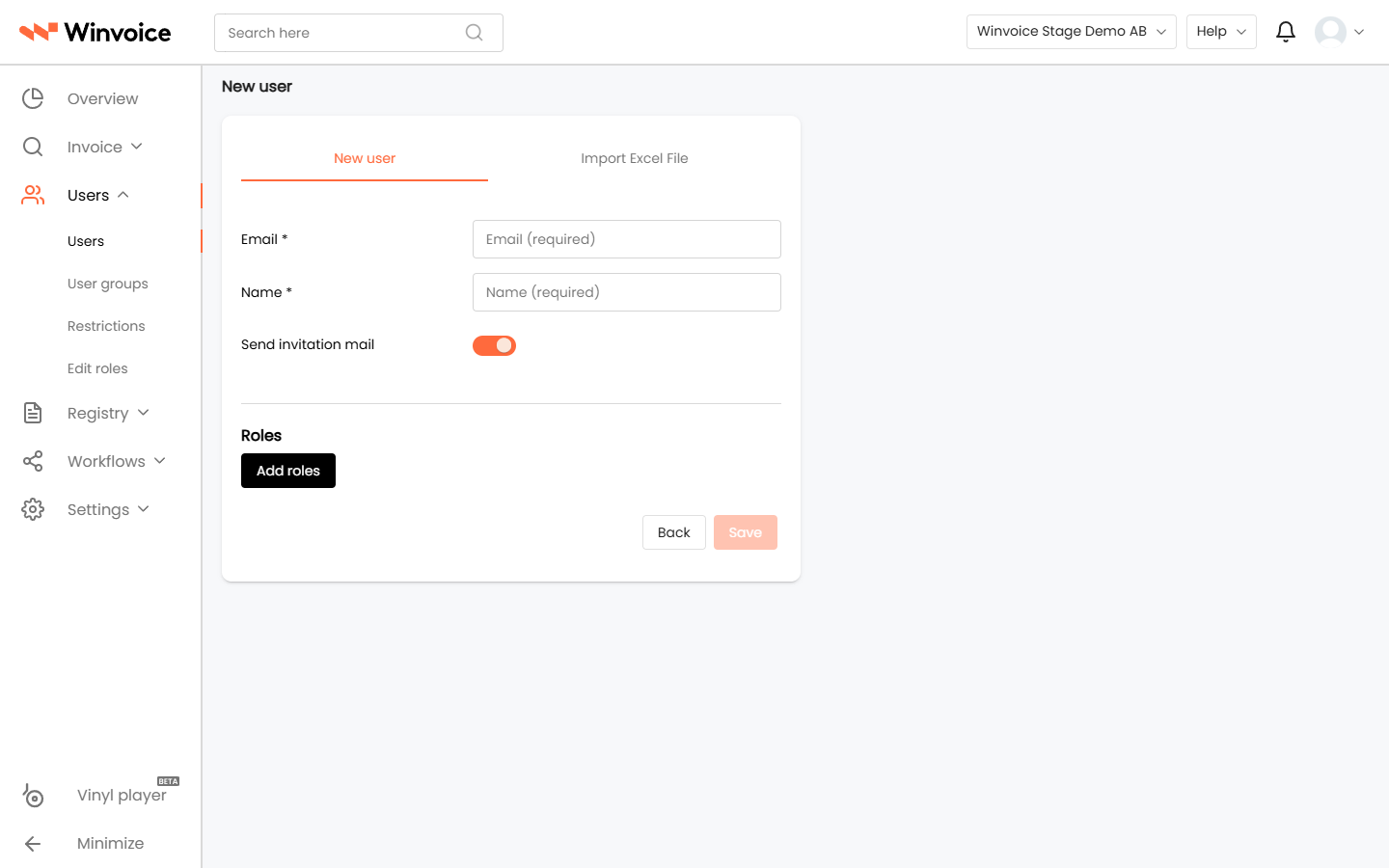
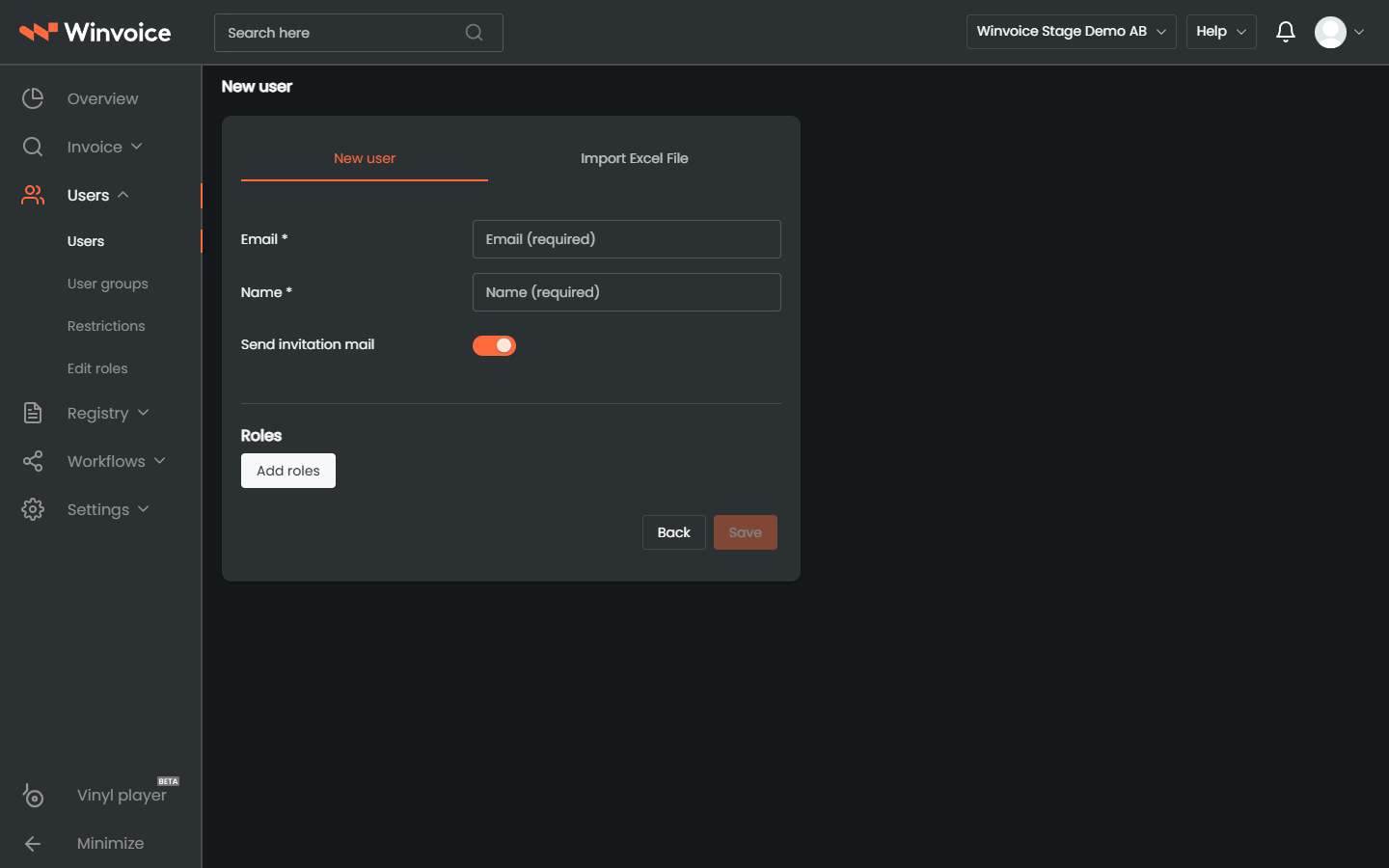
Dialogboksen tilbyder to forskellige metoder:
Metode A: Manuel invitation
- Angiv e-mailadresser:
- Indtast modtagerens e-mailadresse.
- Klik på + for at tilføje flere e-mailadresser, hvis flere personer skal inviteres samtidigt med samme rolle og rettigheder.
- Tildel roller og selskaber:
- Vælg en grundrolle i systemet: Fakturaadministrator, Godkender, Økonomi eller Revisor.
- Vælg hvilke tilknyttede selskaber (organisationer i koncernen) brugeren skal have adgang til.
- Tilpas rettigheder (valgfrit):
- Systemet anvender automatisk standardrettighederne for den valgte rolle.
- Hvis du ønsker at give ekstra beføjelser eller fjerne specifikke funktioner, kan du flytte enkelte rettigheder mellem Ikke valgte og Valgte.
- Klik på Send invitation. En e-mail sendes straks med et personligt aktiveringslink.
Metode B: Masseinvitation via Excel-import
Hvis mange brugere skal oprettes på én gang (for eksempel ved opstart af et nyt selskab eller ved omorganisering):
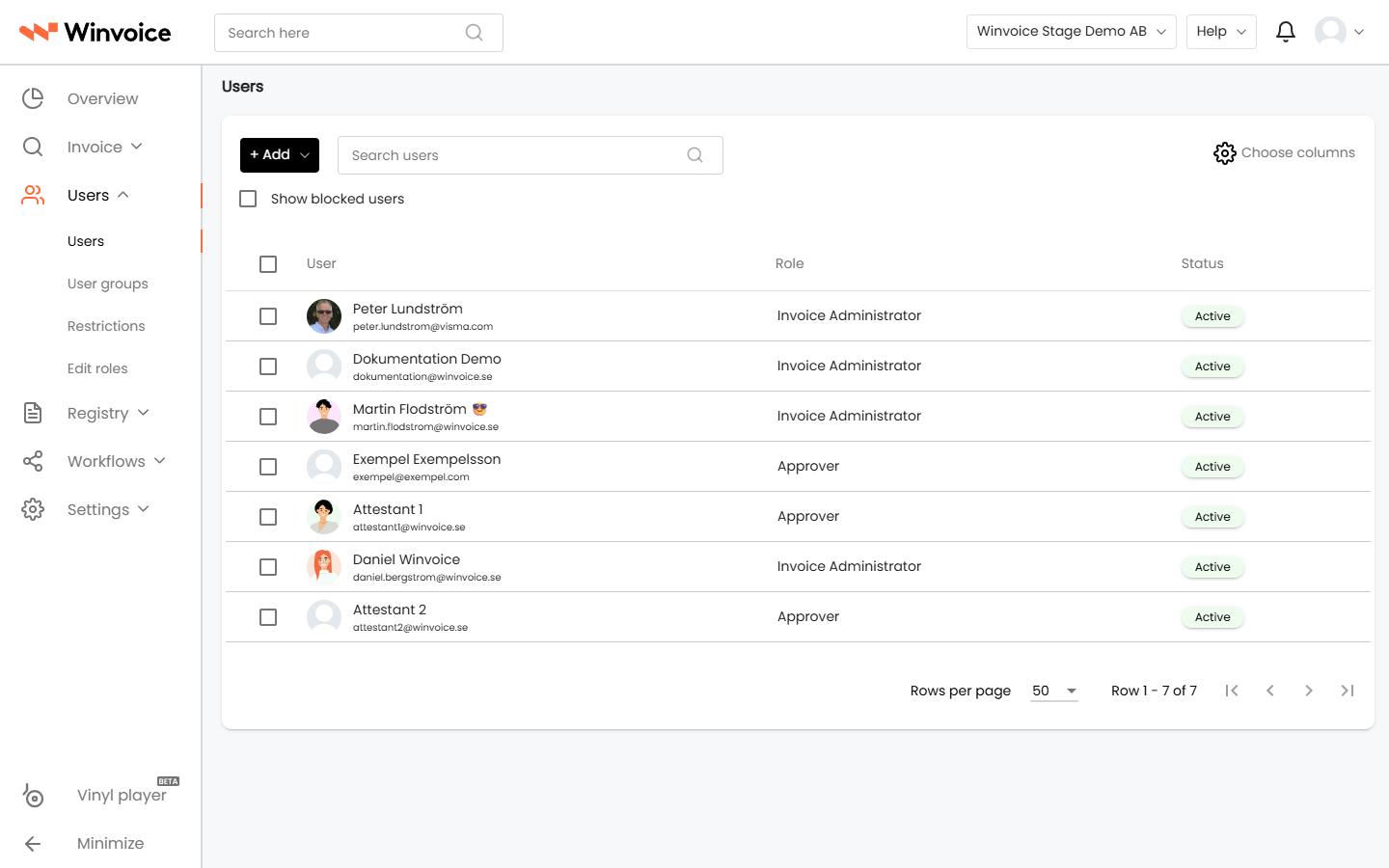
- Vælg fanen Importer fra Excel i invitationsdialogen.
- Download systemets Excel-skabelon.
- Indtast brugernes e-mailadresser, roller og virksomhedskoder.
- Upload den udfyldte fil. Winvoice validerer rækkerne og udsender invitationerne samlet.
2. Administrer eksisterende brugere
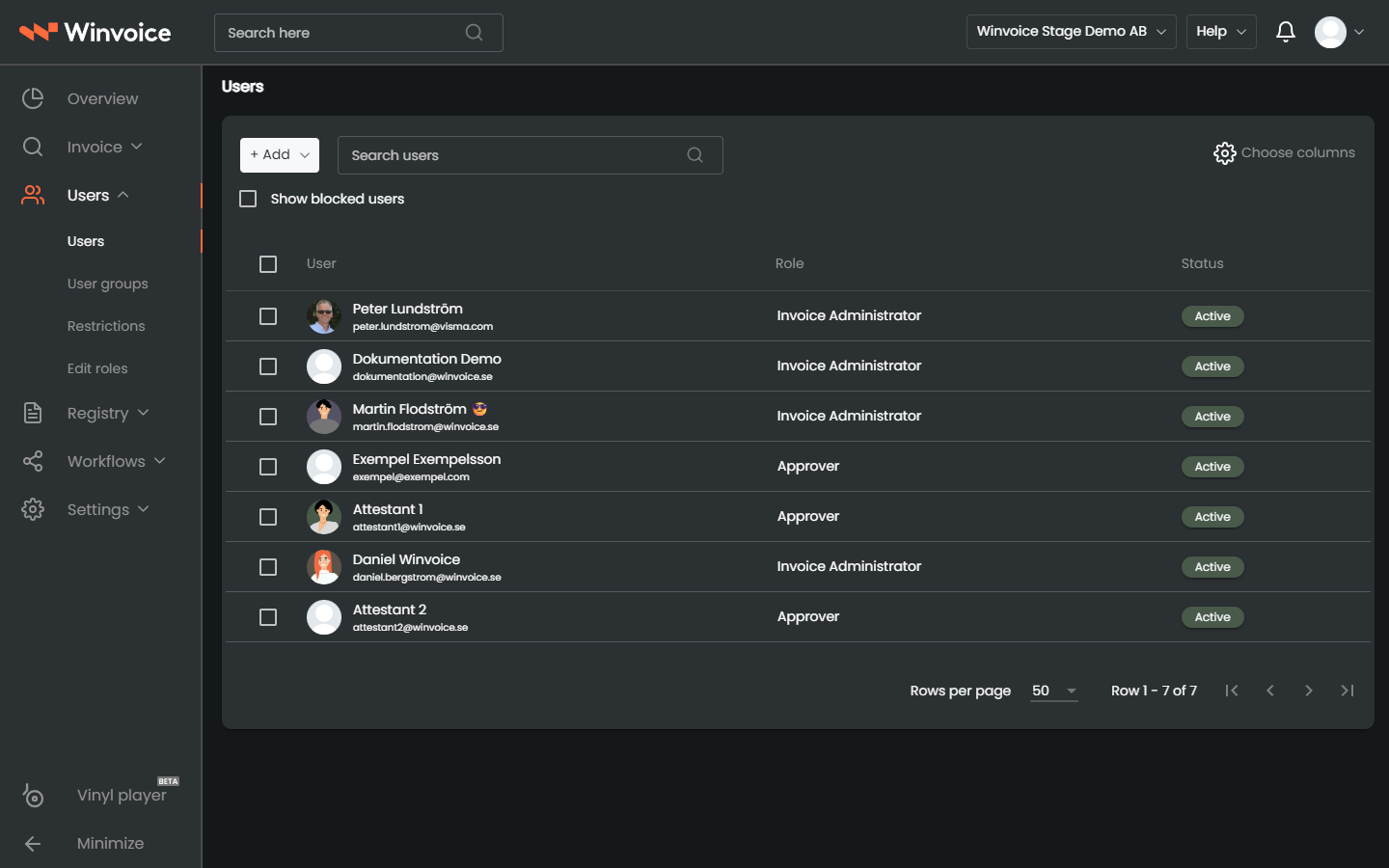
I brugeroversigten (Brugere → Brugere) vises alle aktive brugere og afventende invitationer.
Rollebaseret rettighedsstyring (RBAC)
Winvoice bygger på en rollebaseret arkitektur, der adskiller rettigheder fra enkeltpersoner:
- Ved at tildele roller kan du hurtigt tildele ensartede rettigheder til hele afdelinger.
- En bruger kan have forskellige roller i forskellige selskaber under ét og samme login.
Systemet forhindrer fejl ved at advare og spærre fjernelse af en rolle, hvis brugeren fortsat er knyttet til et aktivt register, et godkendelsesflow eller en åben godkendelseskø. Ansvaret skal overdrages, før rollen kan deaktiveres.
Værktøjet "Erstat bruger" (Replace User)
Når en medarbejder stopper eller skifter ansvarsområde, behøver administratoren ikke manuelt gennemgå hundredvis af godkendelsesflows og fakturaer:
- Åbn brugerens profil, eller klik på handlingsmenuen.
- Vælg Erstat bruger.
- Vælg den nye modtager.
- Winvoice overfører automatisk alle igangværende fakturaer, køer og flowtildelinger til den nye person med fuld revisionssporbarhed bevaret.
Hurtig navigation i lister og registre
Brug afkrydsningsfelterne i listen til at markere flere brugere til samlede handlinger, og benyt navigationsknapperne (< Forrige | Næste >) i profilens overskrift til hurtigt at bladre mellem profiler uden at vende tilbage til oversigtslisten.
3. Sikkerhed og sessioner
- Aktivering: Brugeren klikker på linket i invitationsmailen og opretter sin personlige adgangskode (Auth0) eller logger ind via Visma Connect.
- Krav til adgangskode (Auth0): Adgangskoden skal bestå af mindst 12 tegn og indeholde små bogstaver, store bogstaver, tal og specialtegn.
- Automatisk logout ved inaktivitet: For at beskytte følsomme økonomiske oplysninger afsluttes loggede sessioner automatisk ved længere tids inaktivitet.