Fakturaadministratorens hverdag: Fra ankomst til slutbogføring
Som fakturaadministrator eller regnskabsassistent er du omdrejningspunktet i virksomhedens fakturahåndtering. Denne håndbog gennemgår dit daglige arbejdsflow – fra fakturaerne lander i systemet om morgenen, til de er færdiggodkendte og eksporteret til økonomisystemet.
1. Dagens fakturahøst og aflæste felter
Når fakturaer modtages i Winvoice via e-mail eller e-faktura, tolkes og aflæses de automatisk af systemets OCR- og aflæsningsmotor.
Gennemgang af nyankomne fakturaer:
- Gå til Oversigt eller Fakturasøgning, og filtrer på status "Ny" eller "Godkendelse".
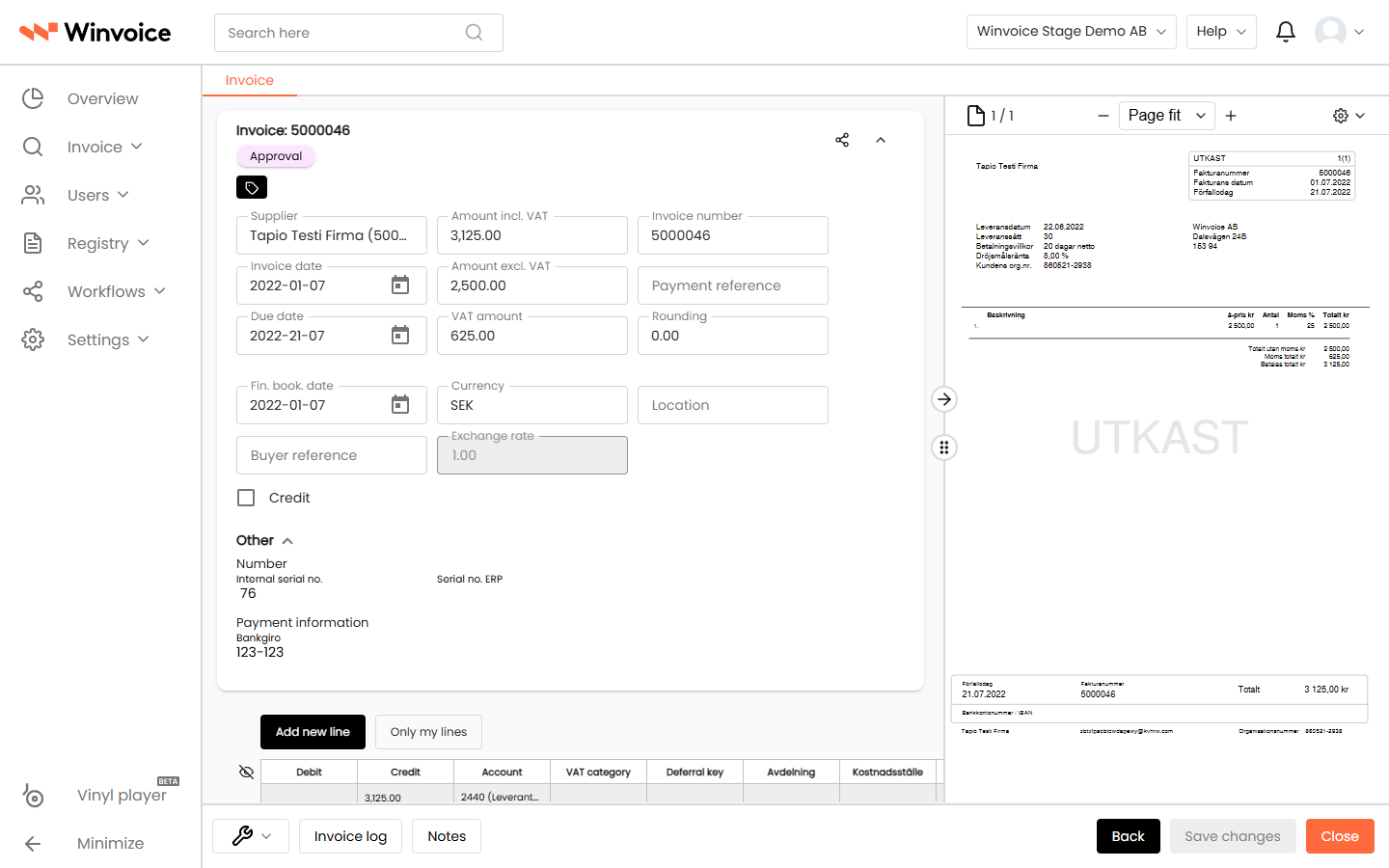
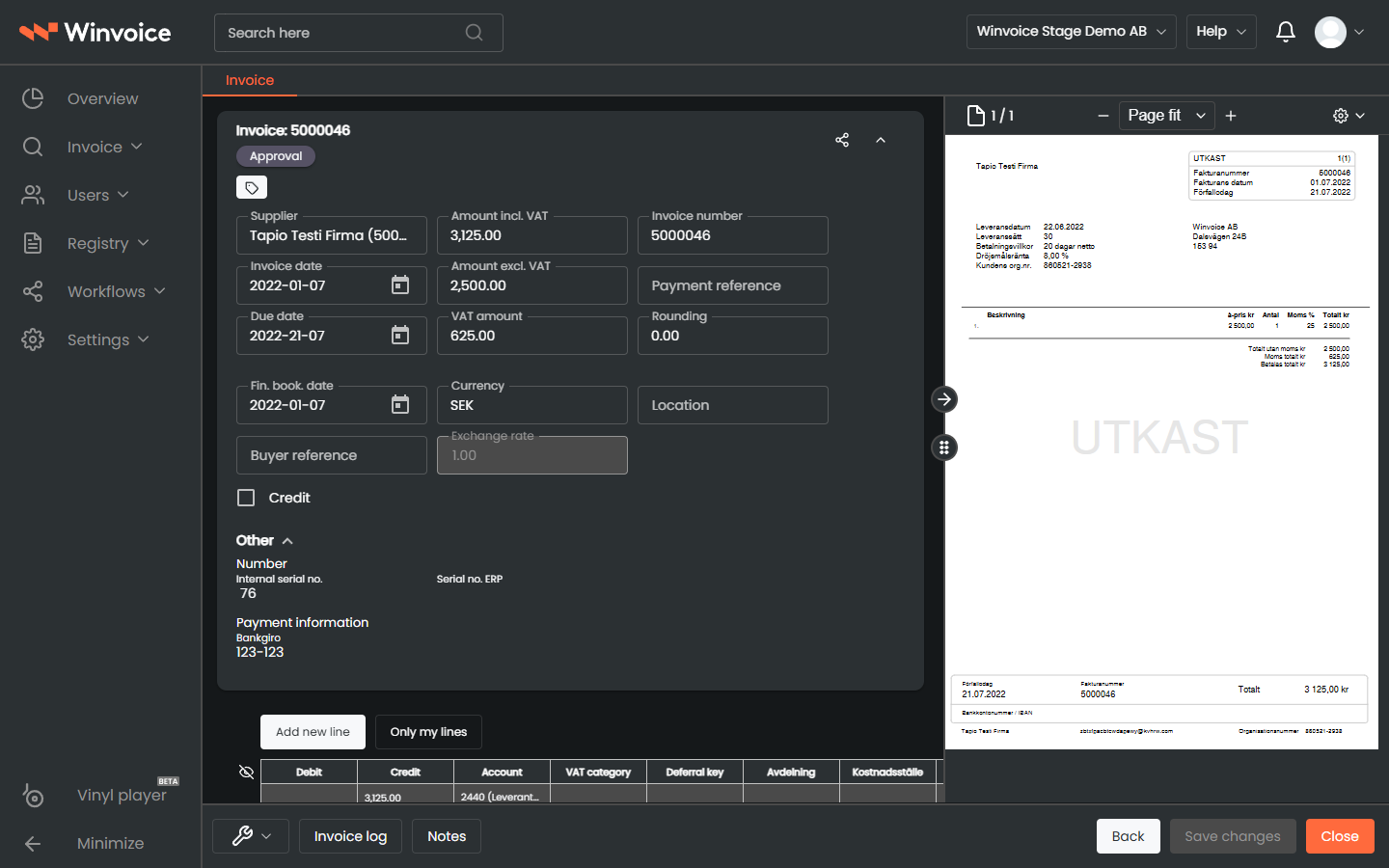
- Åbn en faktura for at bekræfte, at aflæsningsmotoren har opfanget:
- Leverandør: Matches automatisk mod leverandørregistret via CVR-nr./organisationsnummer, bankkonto/giro eller navn.
- Fakturadato, Forfaldsdato og Fakturanummer.
- Beløb: Totalbeløb, momsbeløb og valuta.
- OCR / Betalingsreference: Valideres automatisk i henhold til økonomisystemets krav.
- Hvis et felt mangler eller er utydeligt, klikker du i feltet og indtaster den korrekte værdi. Winvoices intelligente aflæsningsmotor lærer af rettelserne til næste gang, den samme leverandør sender en faktura.
2. Flerbrugerbeskyttelse & Fakturalåsning
For at forhindre, at to kolleger i økonomiafdelingen redigerer den samme faktura samtidigt og overskriver hinandens ændringer, har Winvoice en indbygget flerbrugerbeskyttelse:
- Når en bruger åbner en faktura til redigering, låses den i realtid.
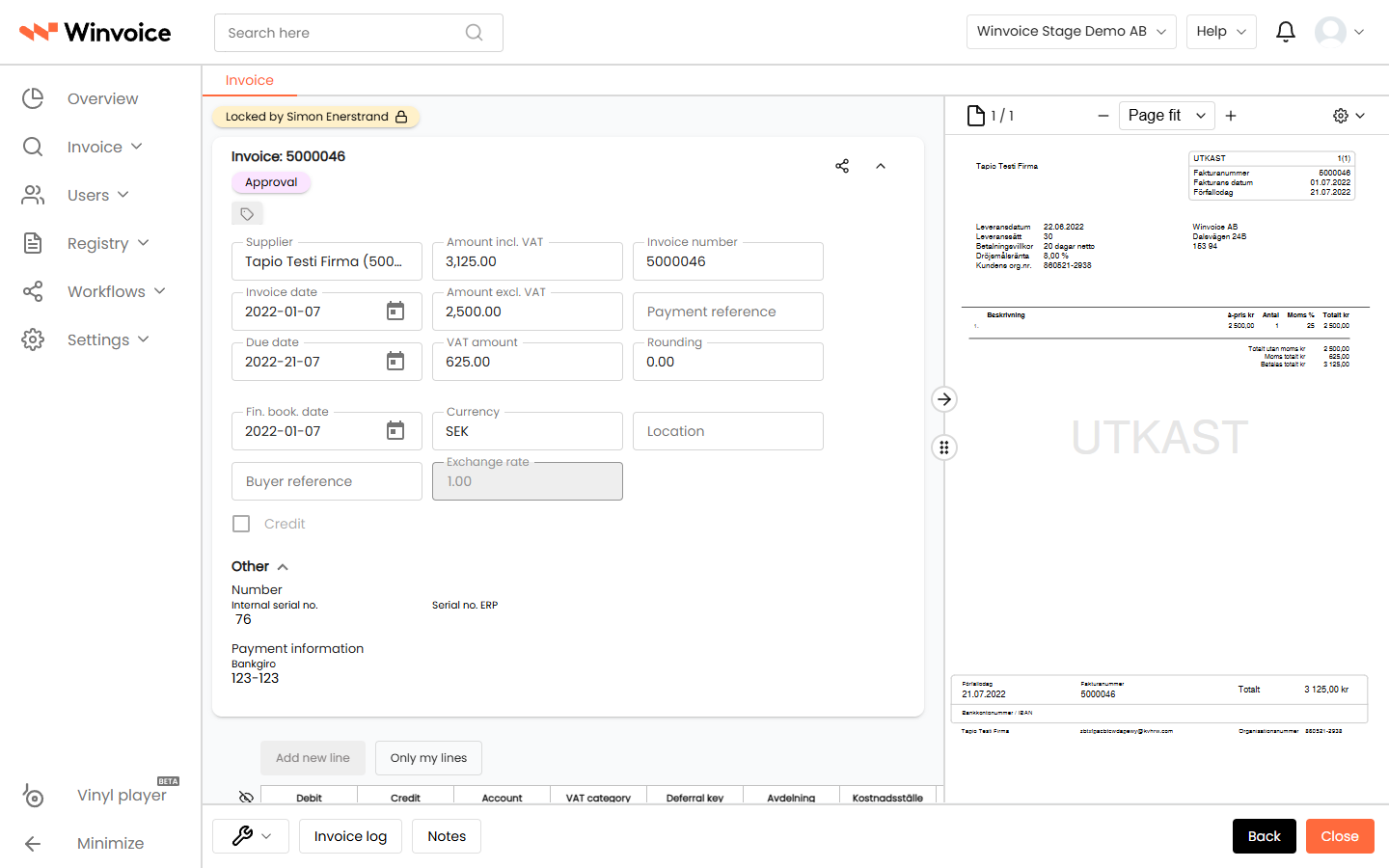
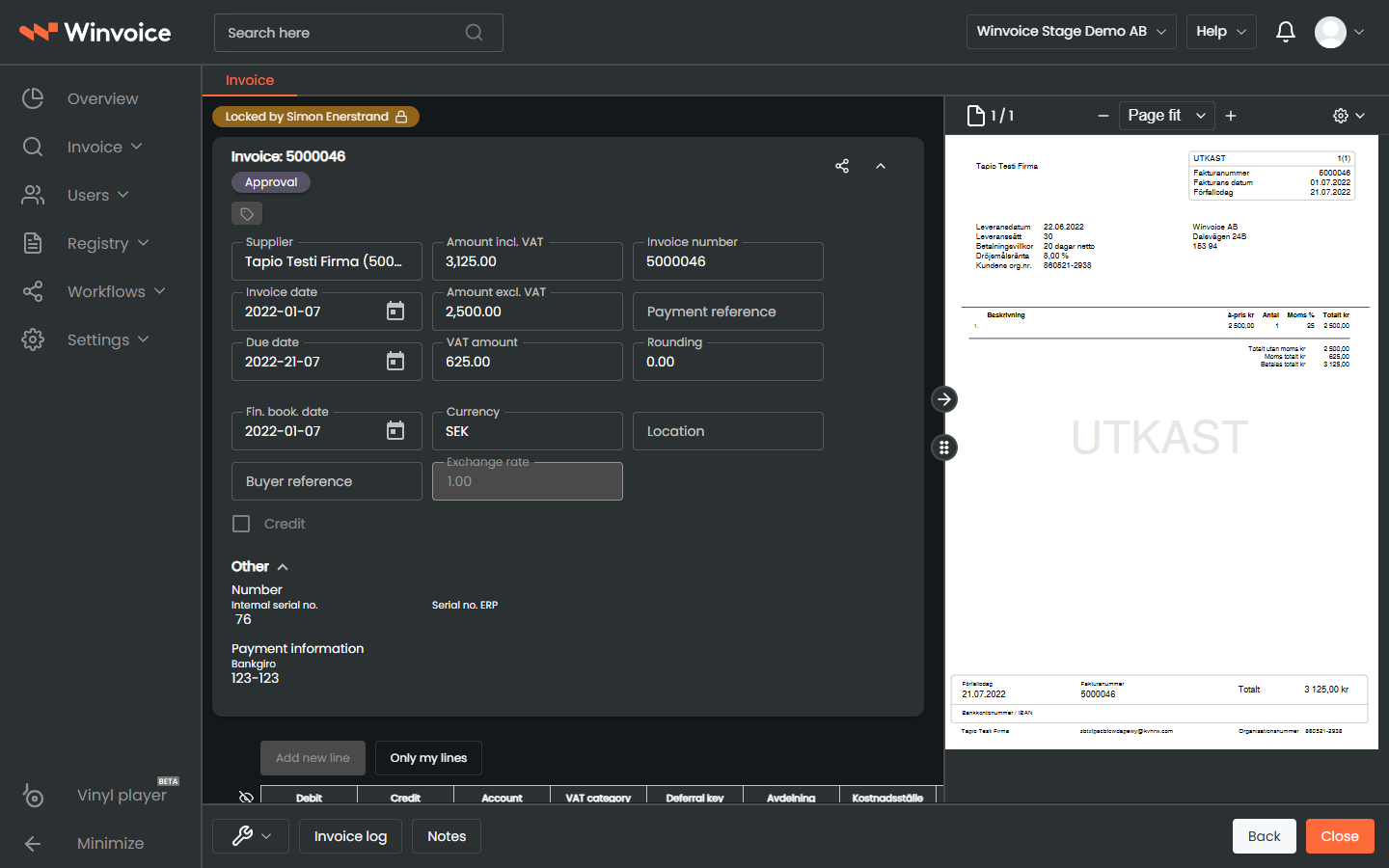
- Hvis en anden bruger åbner den samme faktura, vises et gult/rødt advarselsbanner øverst:
Fakturaen er låst af [Brugernavn]
- I låst tilstand kan du stadig gennemse fakturabilledet og læse informationen, men formularfelterne er skrivebeskyttede.
- Så snart kollegaen gemmer, lukker fakturaen eller navigerer væk, ophæves låsen automatisk.
3. Spær og sæt faktura på pause ("On Hold")
Hvis en faktura er forkert, mangler aftalt rabat, eller hvis I afventer en kreditnota fra leverandøren, kan I sætte fakturaen på pause:
- Åbn fakturaen, og klik på Tags-knappen i fakturahovedet.
- Vælg tagget "On Hold" (eller det spærre-tag, jeres organisation har konfigureret).
- Gem ændringen.
- Effekt i systemet:
- Knapperne Godkend og Slutbogfør deaktiveres automatisk for alle brugere.
- Holdes musen over knappen, vises beskeden: "Fakturaen kan ikke behandles, da den er sat på pause (On Hold)".
- Fakturaen fremgår tydeligt på listen med sit spærre-tag, hvilket gør det nemt at filtrere alle fakturaer under afklaring frem.
- Når sagen med leverandøren er løst, fjerner administratoren tagget, hvorefter fakturaen straks kan godkendes og sendes videre som normalt.
4. Interne noter og kollegatagging (@mentions)
Har du brug for at spørge en godkender eller kollega om en faktura uden at sende e-mails uden for systemet?
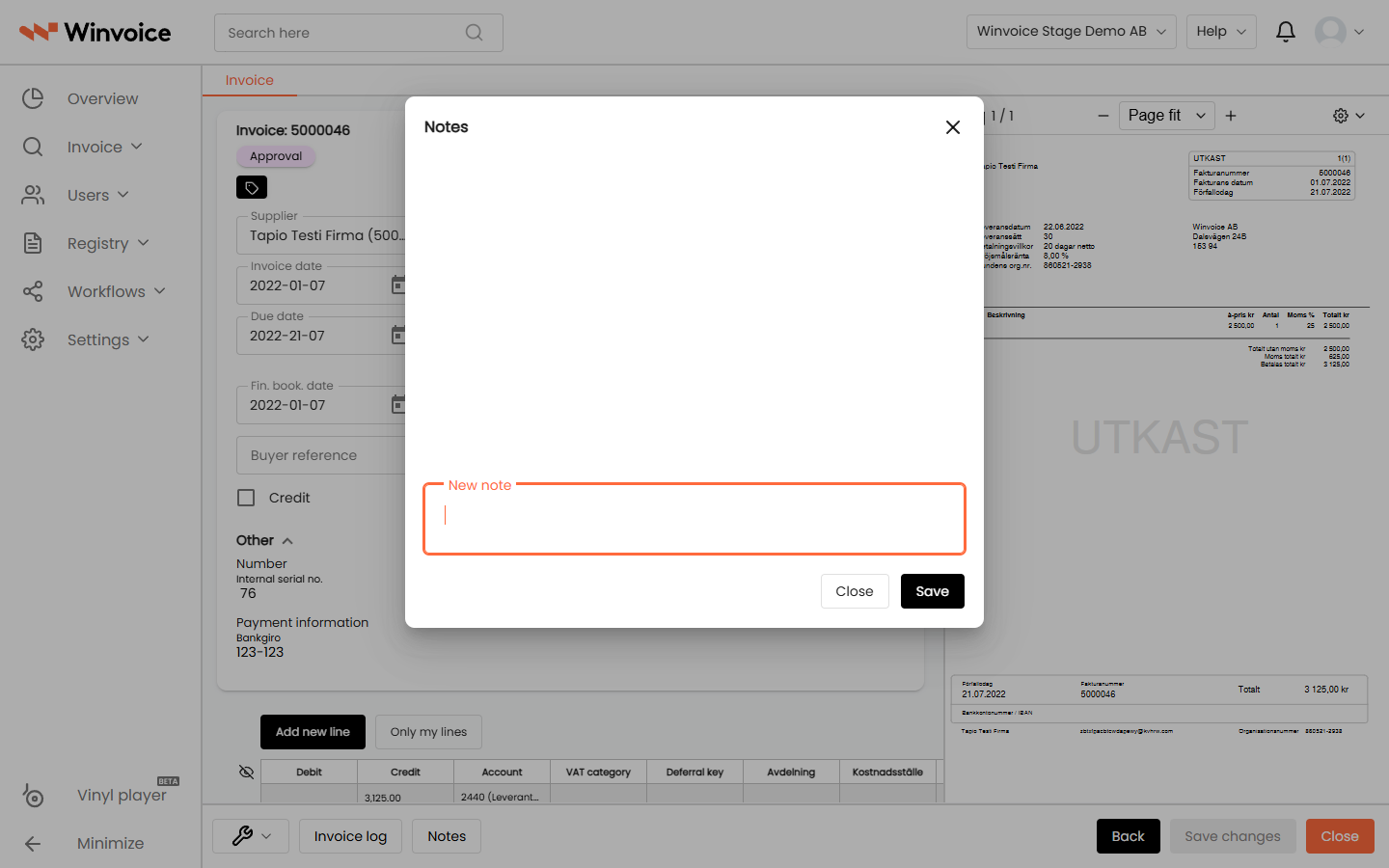
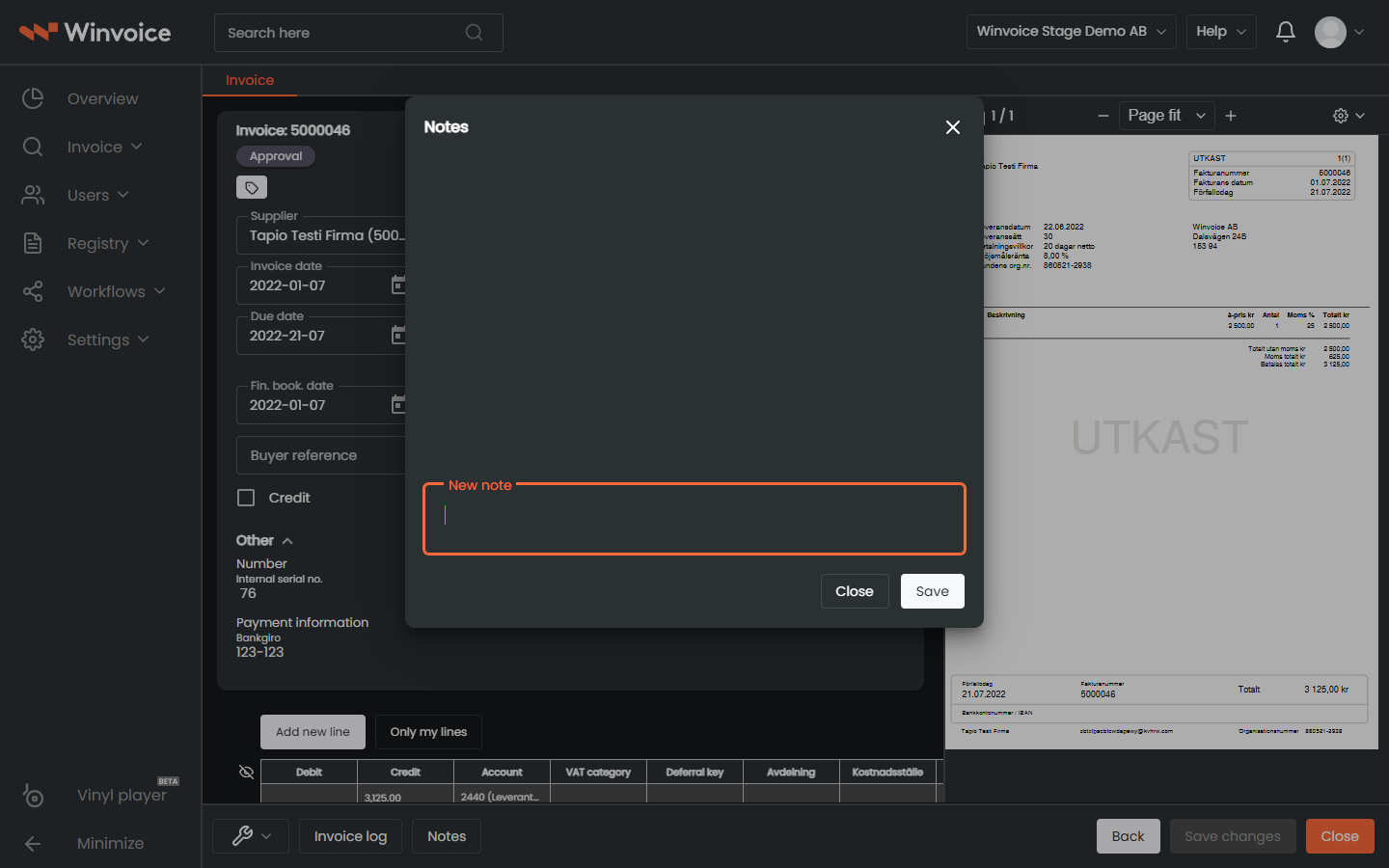
- Klik på knappen Noter nederst på fakturasiden.
- Skriv din kommentar. Du kan bruge snabel-a (
@) efterfulgt af kollegaens navn (f.eks.@Anna Andersson). - En menu vises med matchende brugere. Vælg personen på listen.
- Klik på Gem.
- Kollegaen modtager en direkte notifikation med et link til fakturaen og kan svare i samme notetråd. Hele historikken gemmes til fremtidig revision.
5. Inline-oprettelse af nye registre fra fakturaen
Hvis en faktura ankommer fra en helt ny leverandør eller vedrører et nyt projekt, som endnu ikke er synkroniseret:
- Klik på fanen "Opret ny" (
+) ved siden af fakturahovedet eller konteringslinjerne. - Vælg, hvad du vil oprette:
- Ny leverandør: Udfyld navn, CVR-nr./org.nr. og bankkonto/giro.
- Ny konto eller Nyt projekt.
- Klik på Gem. Oplysningen gemmes og bliver øjeblikkeligt valgbar på fakturaen, uden at du behøver at afbryde dit arbejde eller forlade siden!
6. Supplerende bilag
Hvis en faktura kræver ekstra dokumentation (f.eks. godkendt timeseddel, kontrakt, kvittering eller følgeseddel):
- Til højre for fakturabilledet klikker du på upload-ikonet i billedværktøjslinjen.
- Træk og slip eller vælg den fil, du vil vedhæfte (PDF, PNG, JPG).
- Bilaget gemmes sammen med fakturaen og bliver straks synligt for alle godkendere i kæden.
- For Peppol-fakturaer findes knappen "Hent AutoInvoice-bilag", som med ét klik henter eventuelle bilag ned, som leverandøren har sendt med via Peppol-netværket.
7. Slutkontrol og Slutbogføring
Når alle godkendere i kæden har godkendt deres linjer, havner fakturaen i status "Slutkontrol" eller "Klar til slutbogføring":
- Regnskabsadministratoren foretager en sidste afstemning:
- Balancerer debet og kredit?
- Stemmer moms og momskode?
- Er der godkendelsesstempel på samtlige linjer?
- Klik på Slutbogfør.
- Fakturaen eksporteres til jeres økonomisystem (Fortnox, Visma osv.) med bilagsnummer, og statussen ændres til "Slutbogført".
- Når fakturaen senere betales via jeres bank, og betalingen registreres i økonomisystemet, opdateres statussen automatisk til "Betalt" i Winvoice ved næste synkroniseringscyklus.