Skapa & Bjud in Användare
Komplett guide för användarhantering i Winvoice: e-postinbjudningar, Auth0, Visma Connect, roller, flerbolagsåtkomst och verktyget Ersätt användare.
Översikt: Användarhantering och inloggning
Som fakturaadministratör i Winvoice kan du enkelt bjuda in nya kollegor, konsulter eller revisorer till organisationen. Användaradministrationen är flexibel och stödjer både enskilda inbjudningar och massimport via Excel.
Inloggning och autentisering
Winvoice hanterar användarautentisering via två säkra inloggningsvägar:
- Winvoice-konto (Auth0): Användaren loggar in med sin e-postadress och ett lösenord som väljs i samband med att inbjudan accepteras.
- Visma Connect: Om organisationen eller användaren har ett befintligt Visma-konto kan inloggning ske direkt via Visma Connect (Single Sign-On). Det är viktigt att inbjudan skickas till samma e-postadress som används för Visma-kontot.
Användarhanteringen nås via huvudmenyn under Användare → Användare.
1. Bjud in nya användare
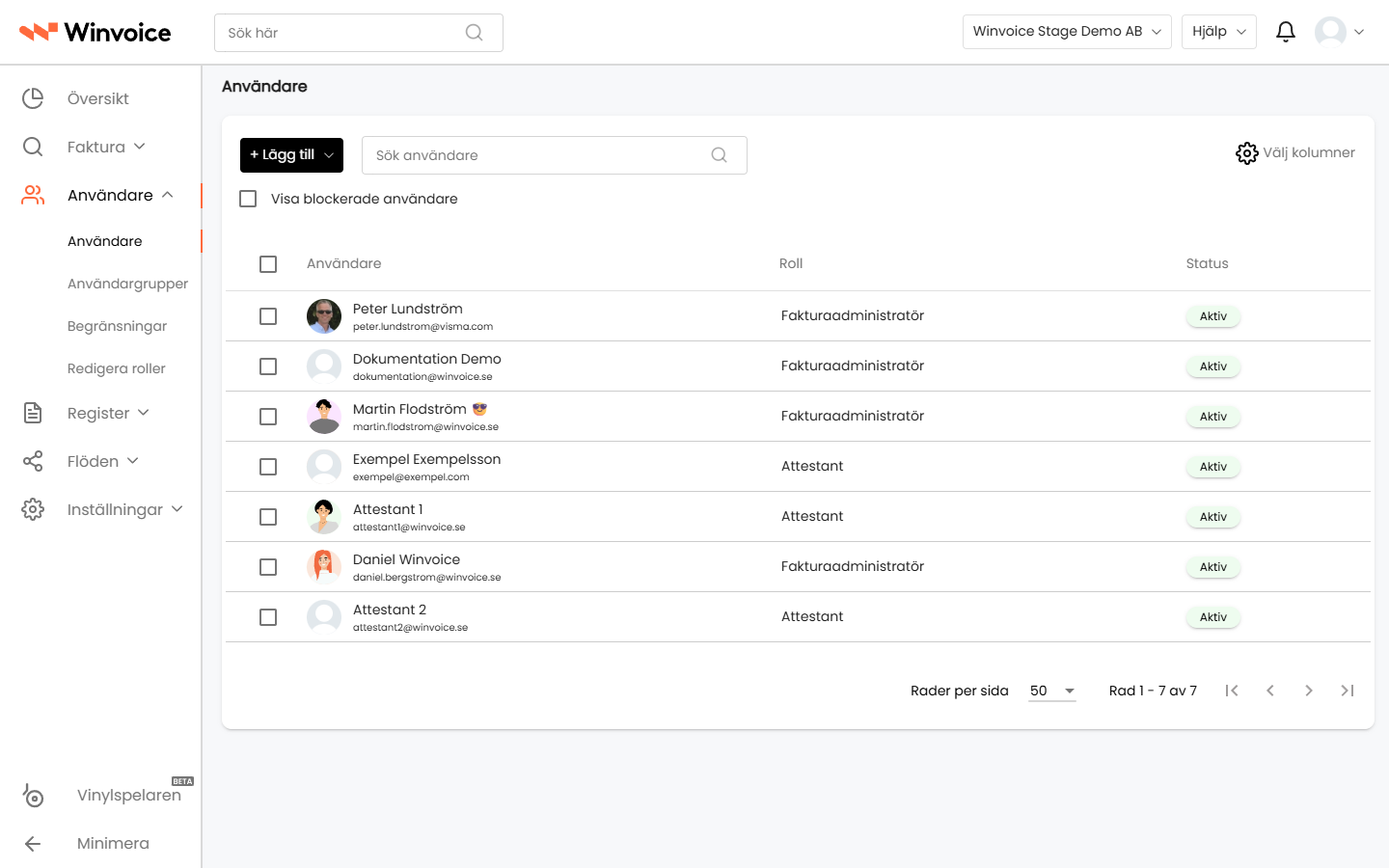
Navigera till Användare → Användare och klicka på knappen Lägg till (eller Bjud in).
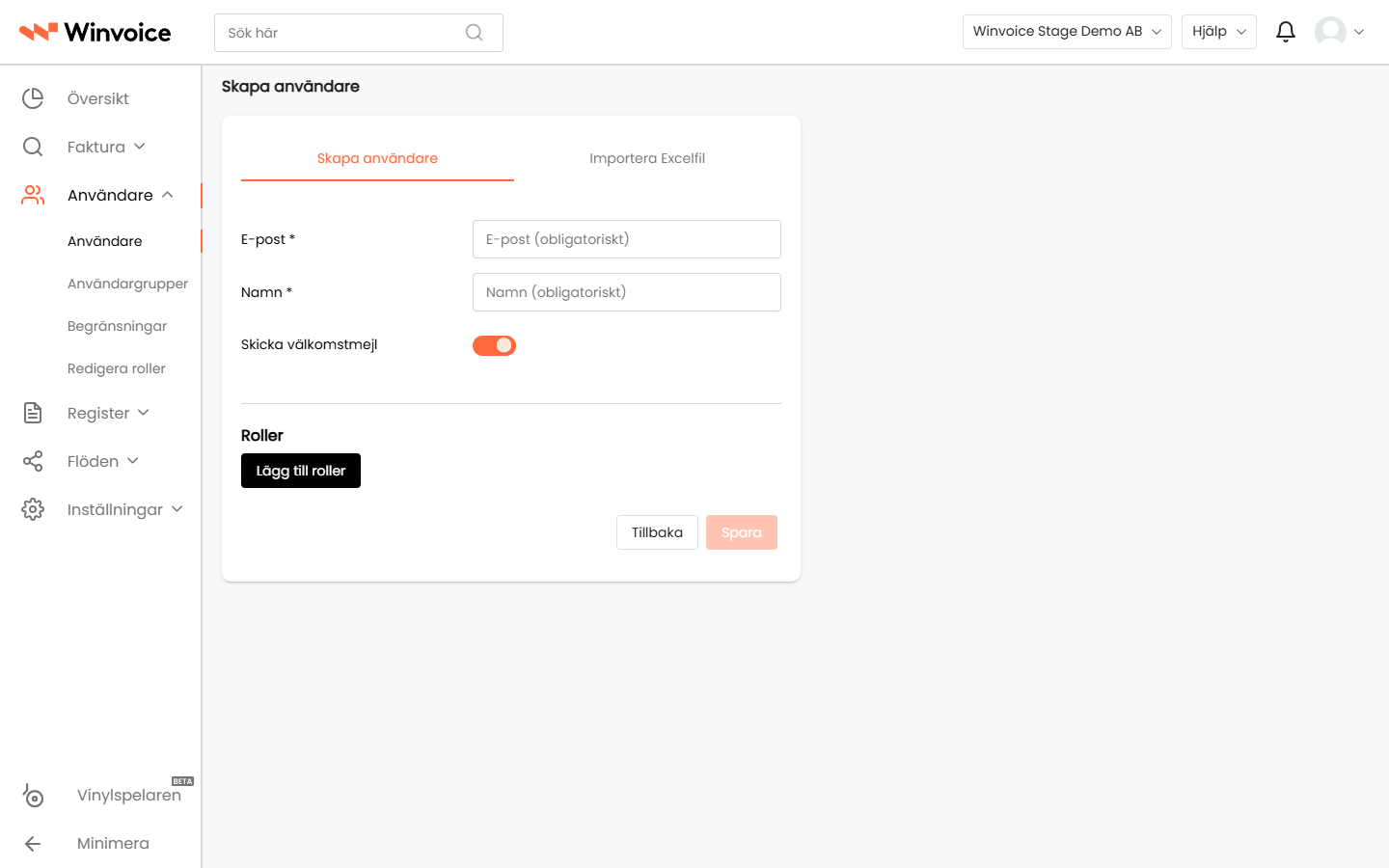
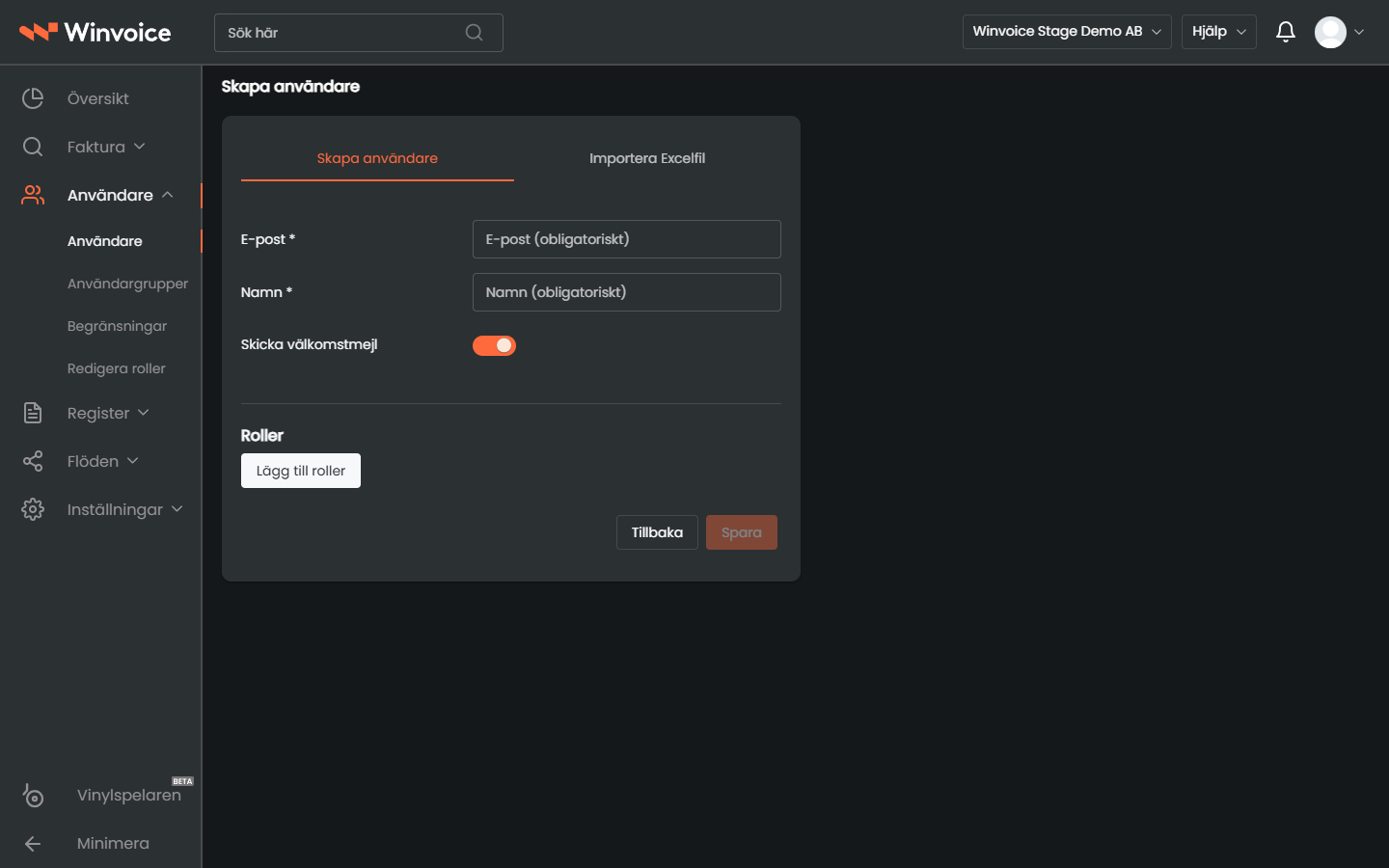
Dialogrutan erbjuder två olika inbjudningsmetoder:
Metod A: Manuell inbjudan
- Ange e-postadresser:
- Fyll i mottagarens e-postadress.
- Klicka på + för att lägga till fler e-postadresser om flera personer ska bjudas in samtidigt med samma roll och behörigheter.
- Tilldela roller och organisationer:
- Välj grundroll i systemet: Fakturaadministratör, Attestant, Ekonomi eller Revisor.
- Markera vilken eller vilka anslutna organisationer (bolag i koncernen) som användaren ska ha åtkomst till.
- Anpassa behörigheter (valfritt):
- Systemet applicerar automatiskt standardbehörigheterna för den valda rollen.
- Om du vill ge ytterligare befogenheter (t.ex. rätt att redigera leverantörer) eller begränsa en funktion kan du flytta enskilda behörigheter mellan Ej valda och Valda.
- Klicka på Skicka inbjudan. Ett inbjudningsmejl skickas omedelbart ut med en personlig aktiveringslänk.
Metod B: Massinbjudan via Excel-import
Om många användare ska bjudas in samtidigt (till exempel vid uppstart av ett nytt bolag eller omorganisation):
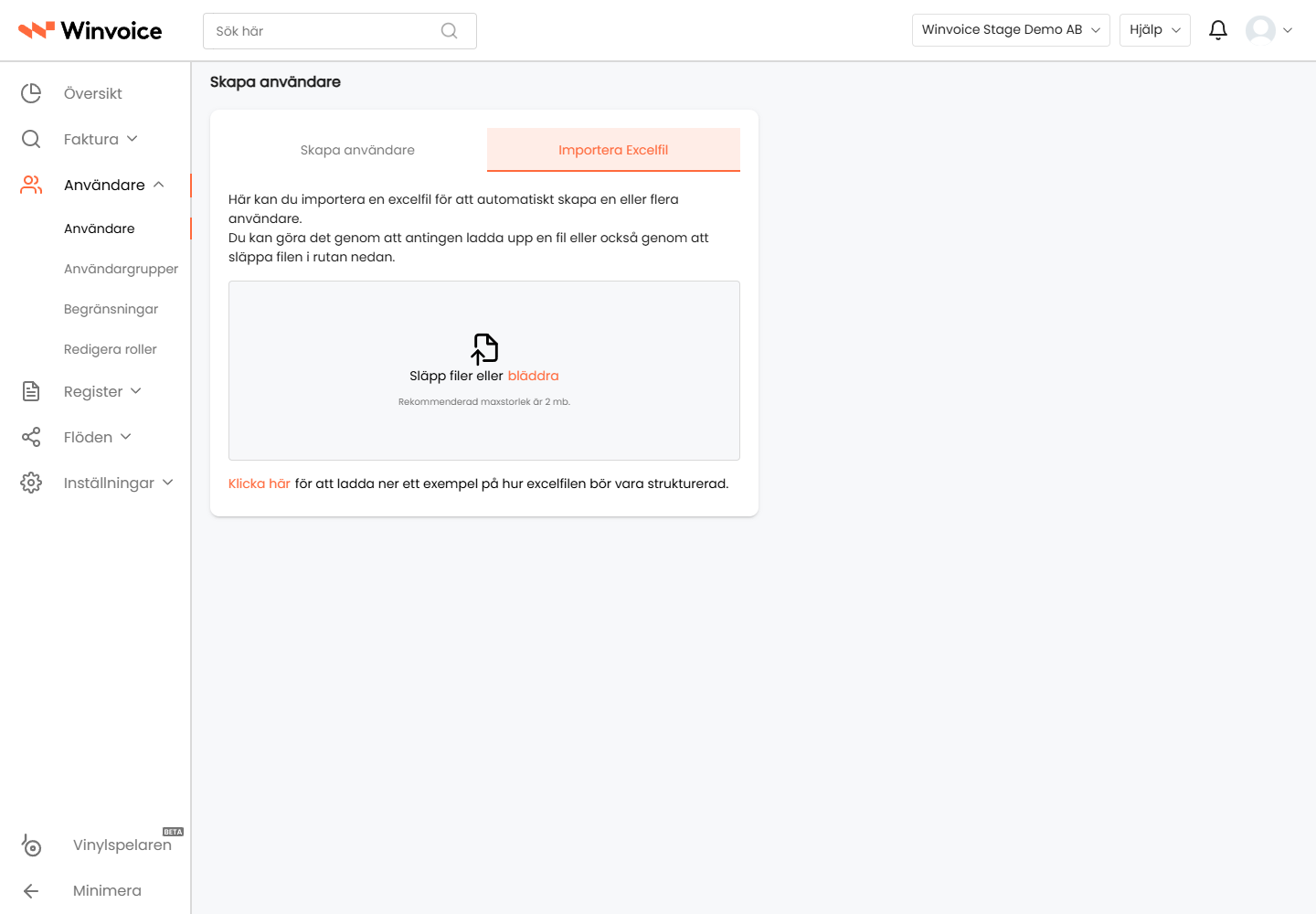
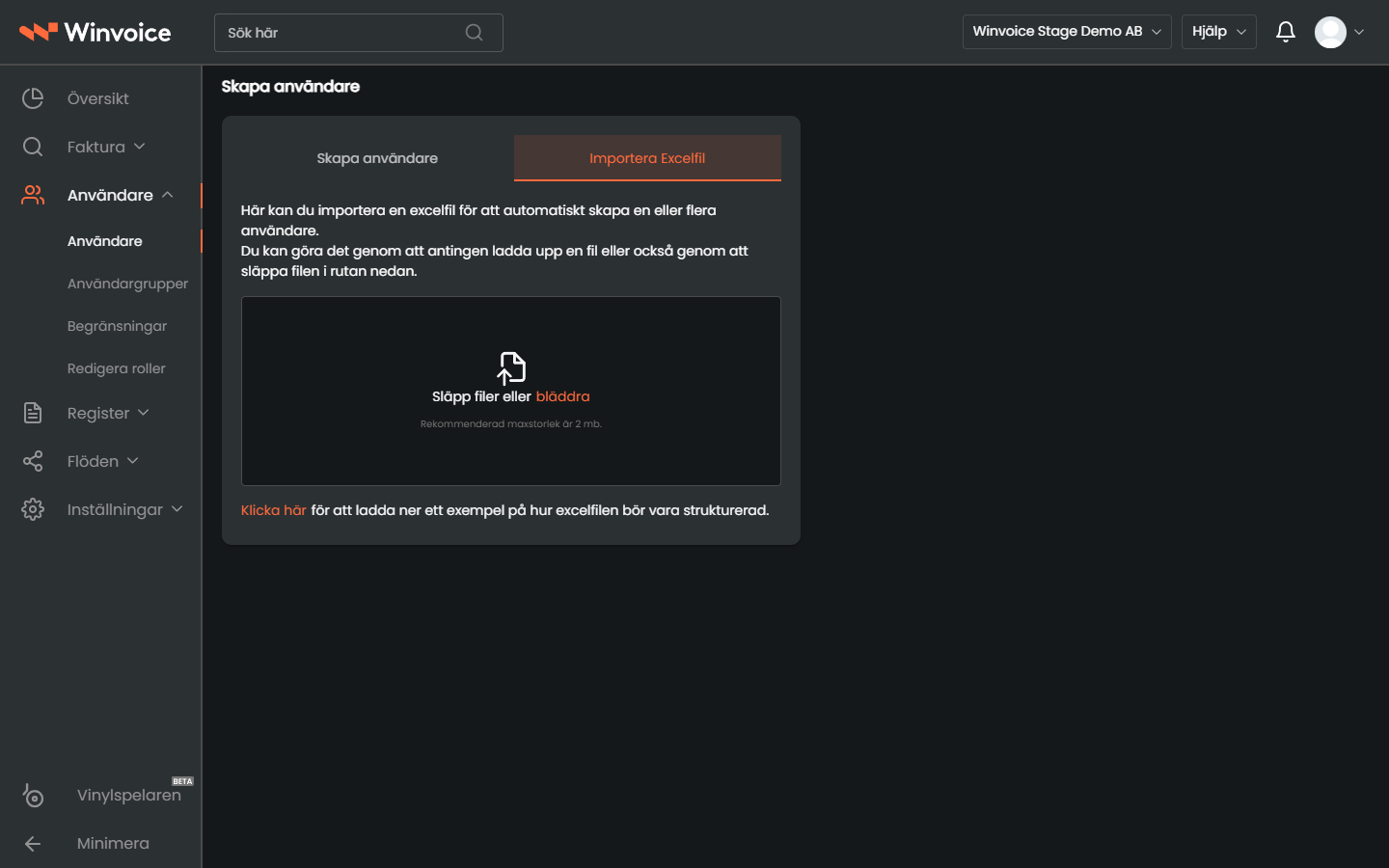
- Klicka på fliken Importera från Excel i inbjudningsdialogen.
- Ladda ned systemets Excel-mall.
- Fyll i användarnas e-postadresser, roller och organisationskoder.
- Ladda upp den ifyllda filen. Winvoice validerar raderna och skickar ut inbjudningarna i batch.
2. Hantera befintliga användare
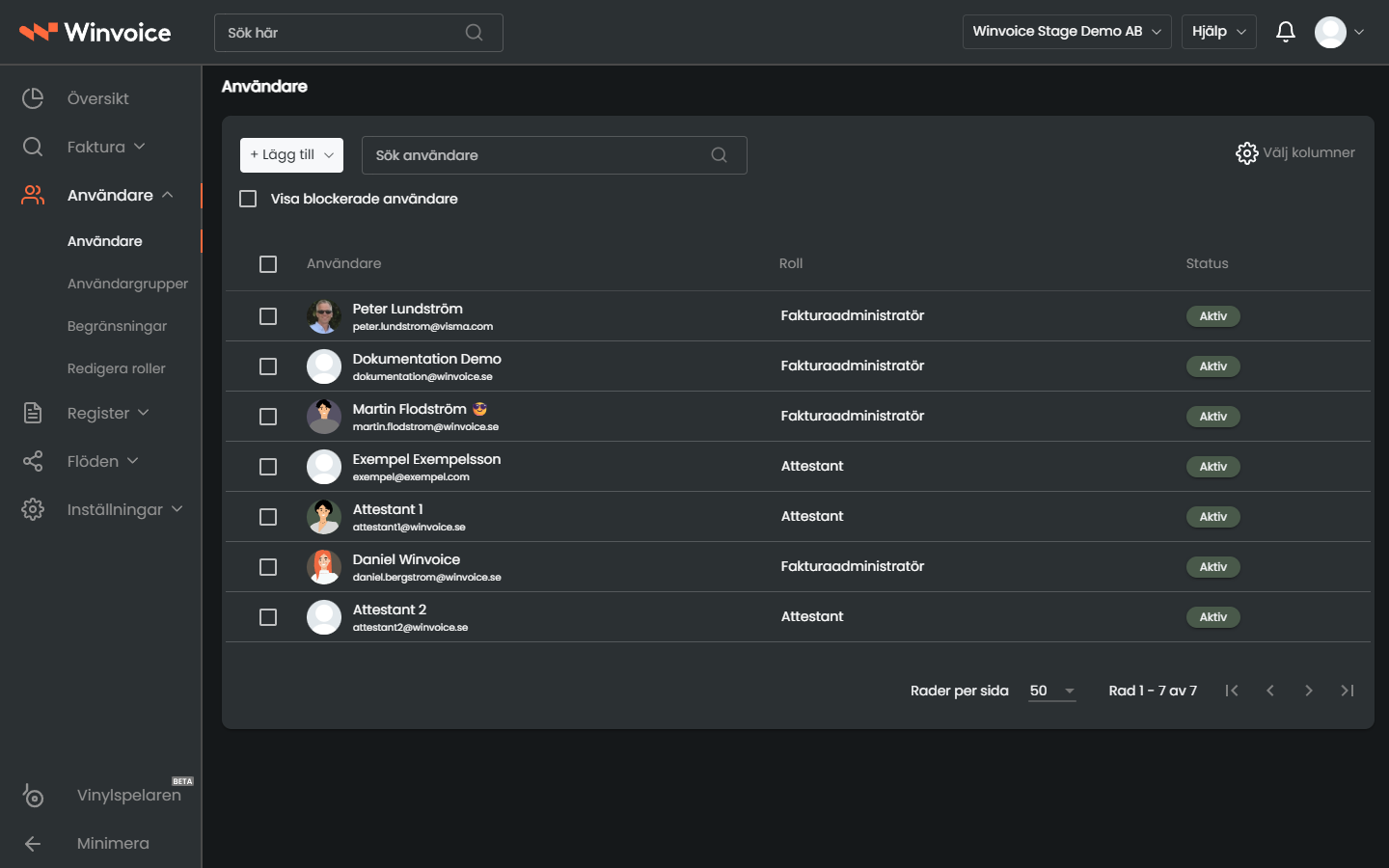
I användaröversikten (Användare → Användare) visas samtliga aktiva användare och väntande inbjudningar.
Rollbaserad behörighetsstyrning
Winvoice bygger på en rollbaserad arkitektur (RBAC) som separerar behörigheter från enskilda individer:
- Genom att tilldela roller kan du snabbt ge rätt behörigheter till rätt avdelning.
- En användare kan ha olika roller i olika organisationer inom samma inloggning.
Systemet förhindrar oavsiktliga fel genom att varna och spärra borttagning av en roll om användaren fortfarande är kopplad till ett aktivt register, attestflöde eller en öppen attestkö. Du måste först överföra ansvaret innan rollen kan inaktiveras.
Verktyget "Ersätt användare" (Replace User)
När en medarbetare slutar eller byter ansvarsområde behöver organisationen inte manuellt gå igenom hundratals attestflöden och fakturor:
- Öppna användarens profil eller klicka på verktygsmenyn.
- Välj Ersätt användare.
- Ange vem som är den nya mottagaren.
- Winvoice flyttar automatiskt över alla pågående fakturor, köer och flödestilldelningar till den nya personen med bibehållen revisionsspårbarhet.
Snabb navigering i register och listor
För smidig administration kan du markera flera användare via kryssrutorna i listan för masshantering, samt använda stegknapparna (< Föregående | Nästa >) i användarprofilens sidhuvud för att snabbt bläddra igenom profiler utan att återvända till listvyn.
3. Säkerhet och sessioner
- Aktivering: Användaren klickar på länken i välkomstmejlet och sätter sitt personliga lösenord (Auth0) eller loggar in med sitt befintliga Visma-konto.
- Lösenordskrav (Auth0): Lösenordet måste bestå av minst 12 tecken och innehålla gemener, versaler, siffror och specialtecken.
- Automatisk inaktivitetsutloggning: För att skydda känslig ekonomisk data avslutas inloggade sessioner automatiskt vid längre tids inaktivitet.