Fortnox - Skapa & Koppla bolag
Steg-för-steg-guide för att skapa och koppla ett bolag i Winvoice mot Fortnox via OAuth2 och REST API.
Skapa nytt bolag mot Fortnox
Den här guiden beskriver hur du skapar ett bolag i Winvoice och kopplar det till Fortnox. För att kunna genomföra stegen i denna guide behöver bolaget redan vara upplagt i Fortnox, och du behöver vara systemadmin.
- Börja med att klicka på bolagsväljaren uppe i det högra hörnet,
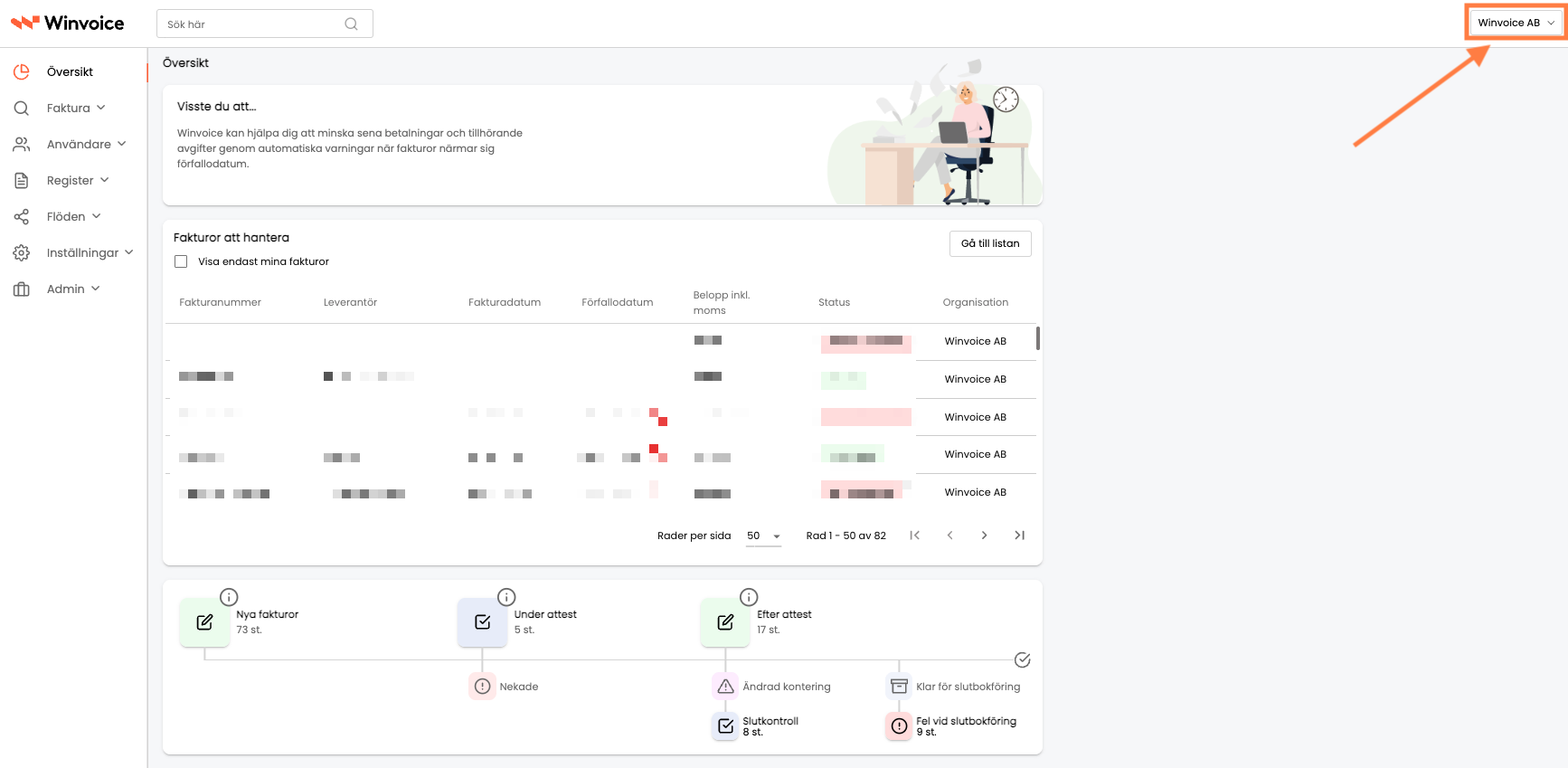
- Klicka på “+”,

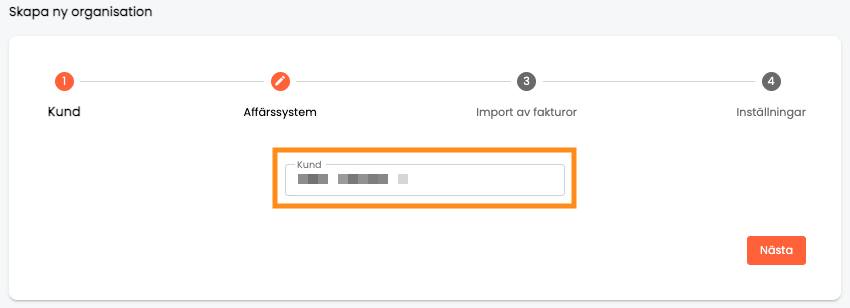
- Om du jobbar på en redovisningsbyrå med flera olika kunder så behöver du välja vilken kundlicens som bolaget ska läggas upp under, och sedan klicka på “Nästa”. Om du endast har ett kundkort i Winvoice så behöver du inte ändra något, utan bara klicka på “Nästa”.
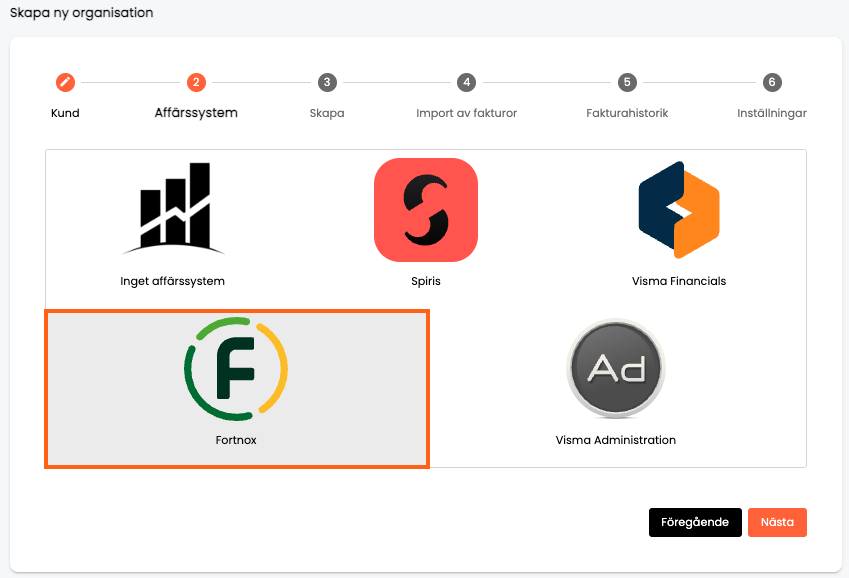
- Välj Fortnox som affärssystem, och klicka sedan på “Nästa”.
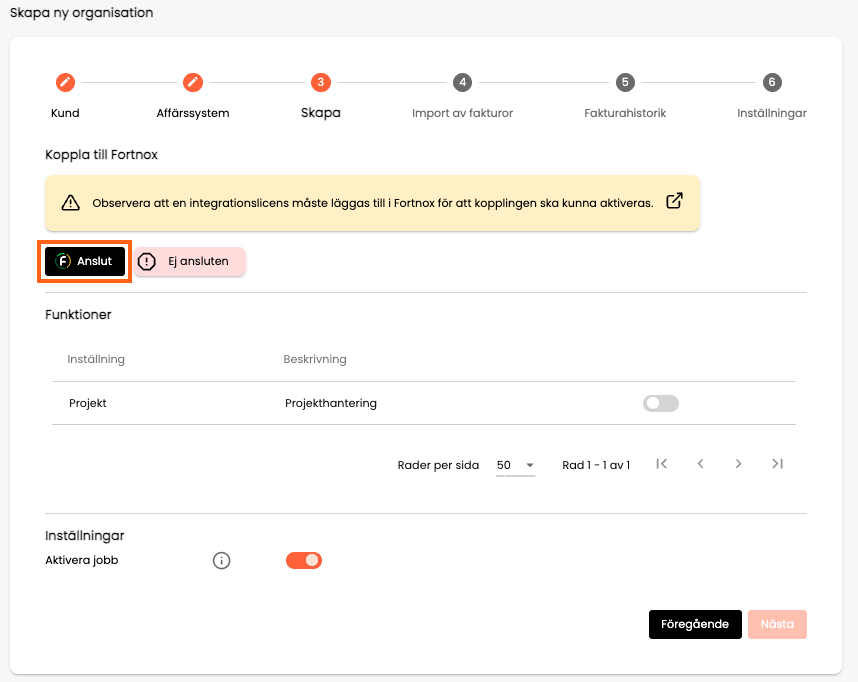
- Klicka på “Anslut” för att koppla bolaget mot Fortnox. Ett separat fönster kommer då att öppnas.
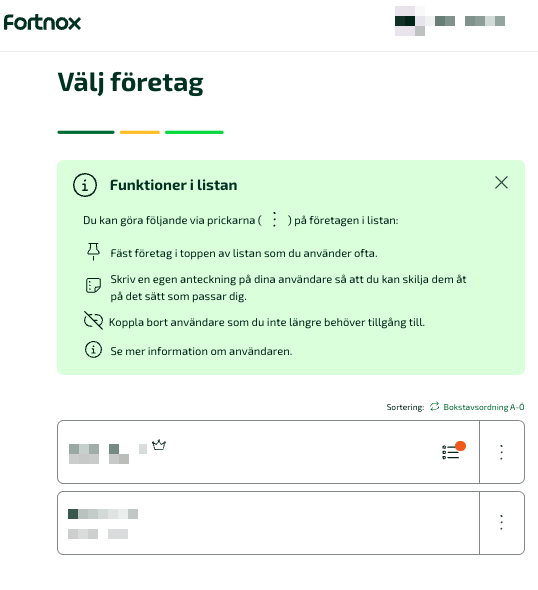
- I det nya fönstret som öppnas så väljer du det bolag som du vill integrera med Winvoice. OBS, se till att du väljer rätt bolag så att du inte råkar importera några felaktiga register.
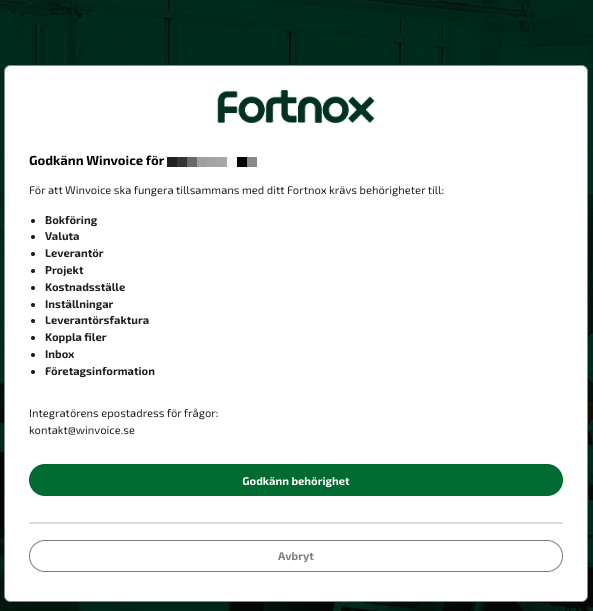
- Klicka på “Godkänn behörighet”.
- Bekräfta att det nu står att bolaget är anslutet,
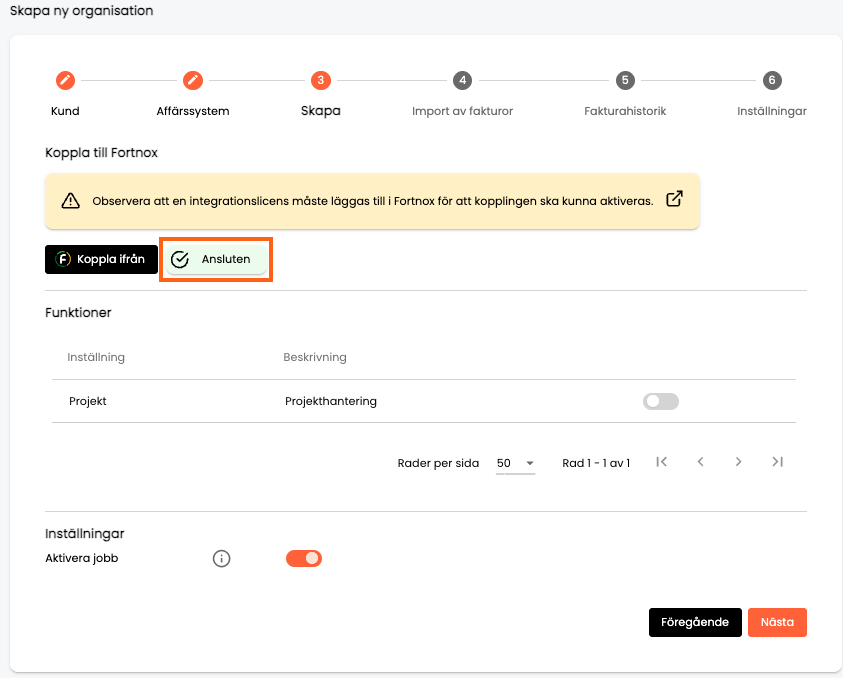
- Om bolaget ska arbeta med projekt, bocka i “Projekt”. Om inte, så låter du den vara urbockad.

Klicka på “Nästa”.
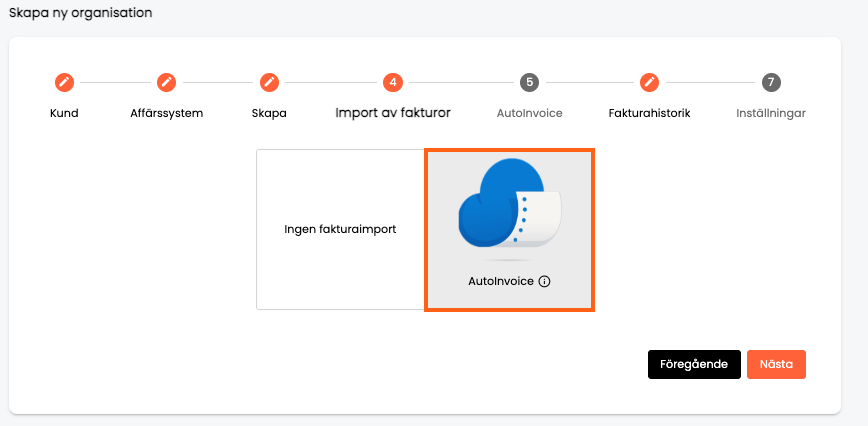
- Välj “AutoInvoice” för fakturaimport, och klicka sedan på “Nästa”.
- Fyll i bolagets uppgifter i fälten nedan,
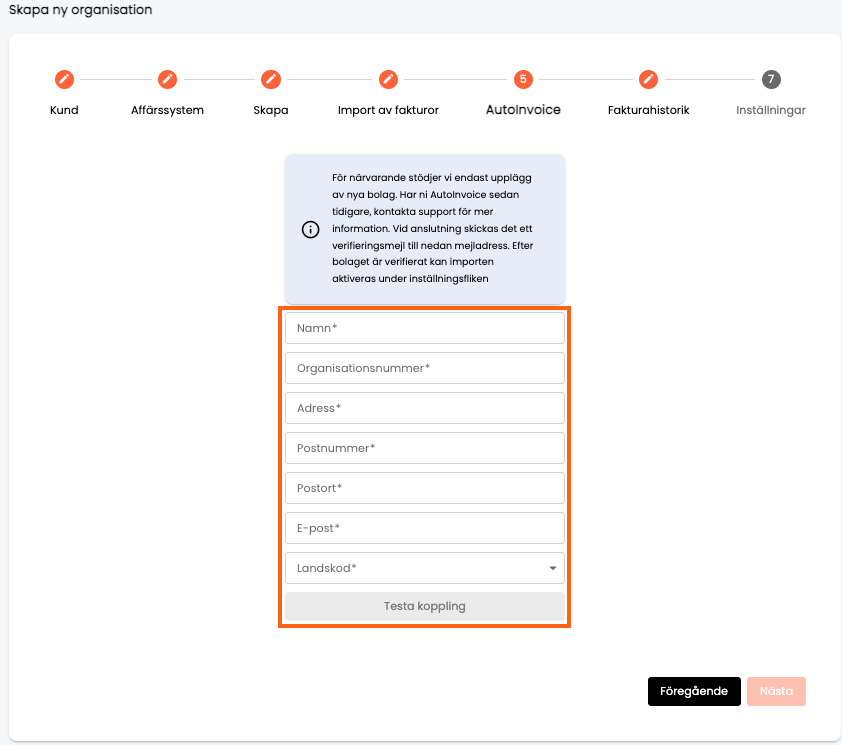
E-postadressen som anges kommer att registreras som kontaktadress. Den kommer även att ta emot ett avtal från AutoInvoice som behöver skrivas på via VismaSign innan fakturaimporten kan aktiveras i bolaget. Avtalet skickas ut via mejl så fort bolaget har skapats. Det dyker även upp en AutoInvoice-meny under Inställningar där man kan aktivera sina adresser när avtalet är signerat. När alla uppgifter fyllts i klickar du på “Testa koppling”. Om du då får fram “Bolaget kan kopplas”, klickar du på “Nästa”. Om bolaget inte kan kopplas så beror det sannolikt på att bolaget har en aktiv AutoInvoice-koppling sedan tidigare. Kontakta då oss på supporten, support@winvoice.se, för mer information om detta.
- Välj om du vill importera historik från Fortnox. Om du önskar att hämta historik väljer du “Fortnox” och fyller i det tidsspann som du vill hämta fakturor från, där fakturor med fakturadatum inom det spannet sedan hämtas.
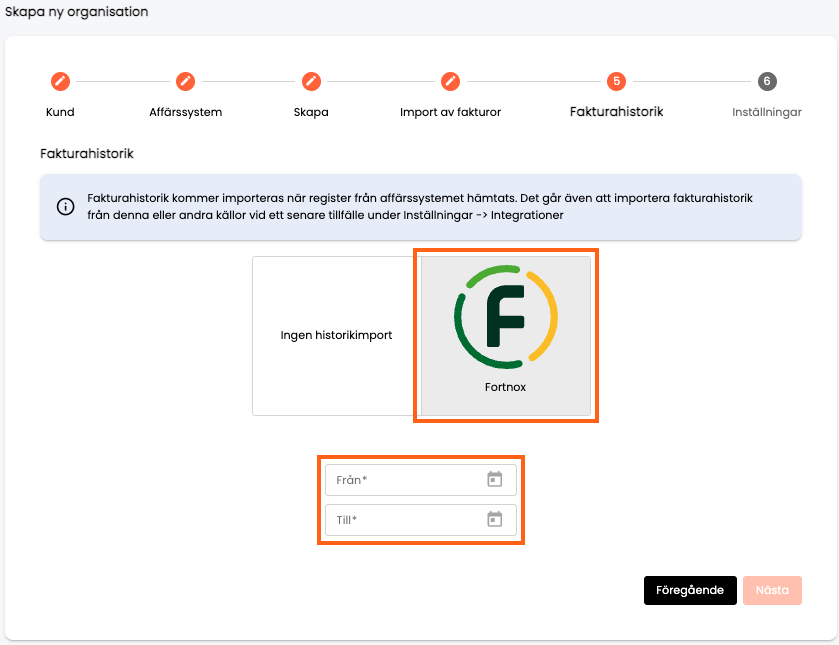
Om du inte önskar att hämta historik så klickar du på “Ingen historikimport” och sedan på “Nästa”.
- Kontrollera att Namn och Organisationsnummer ser korrekt ut för bolaget. Klicka sedan på “Skapa”.
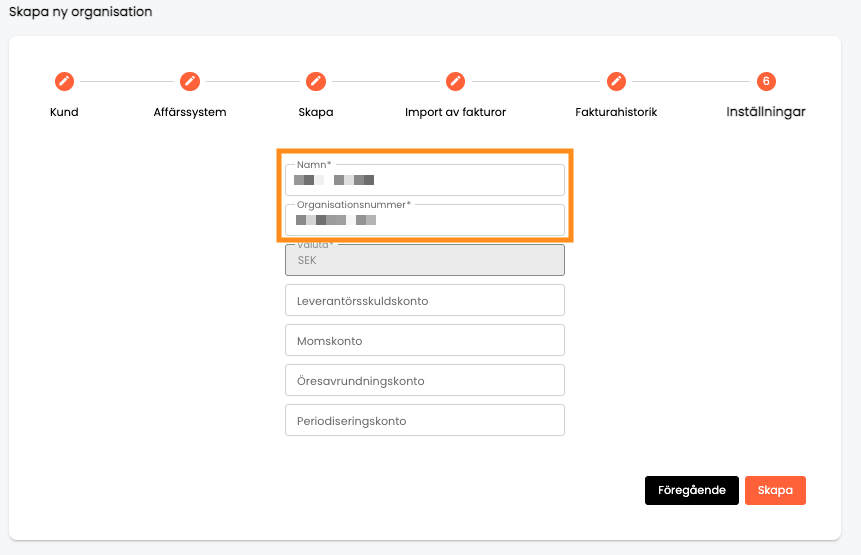
- Nu har du skapat bolaget i Winvoice och kopplat det mot Fortnox! Importen av register körs igång automatiskt och du kan följa hur det går under Inställningar → Integrationer → Fortnox. När importen är klar byter jobbet status från “Körs” till “Aktiv”.
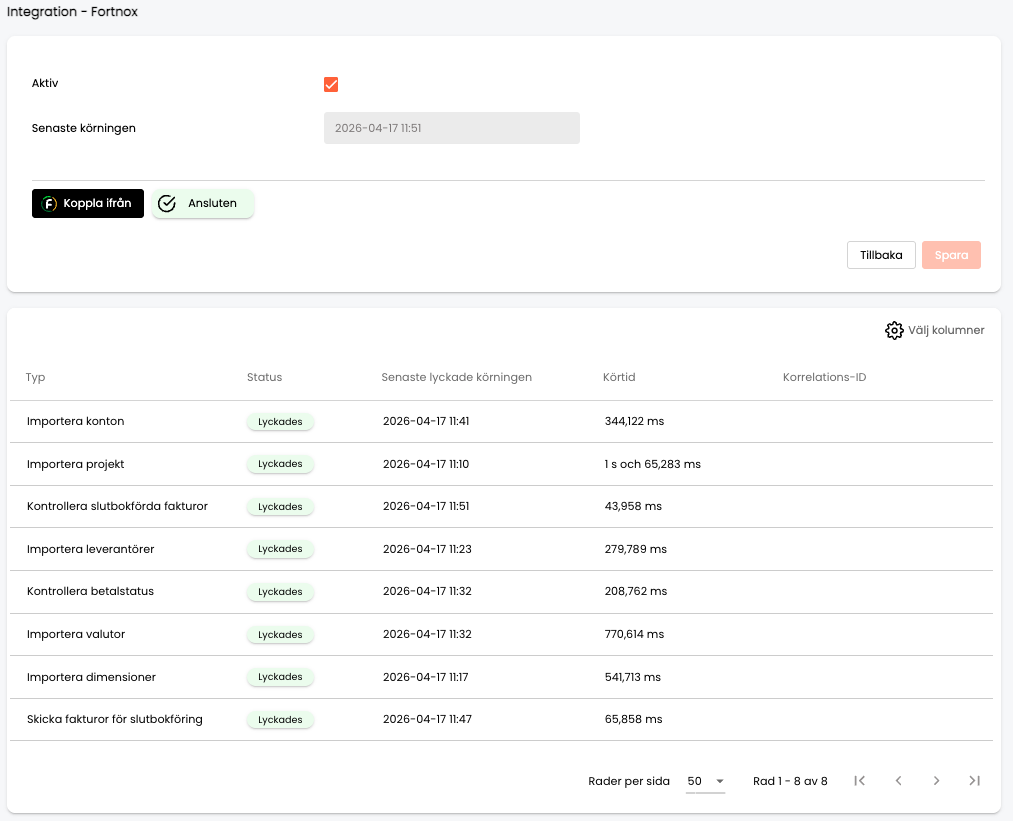
Du kan bekräfta att alla register kommit in som tänkt när importen har körts klart genom att gå in under Register-fliken. Om du valt att importera historik görs det automatiskt direkt efter att alla register från Fortnox importerats.
Dubbelriktad synkronisering i Fortnox (2-Way Sync)
Winvoices integration mot Fortnox stödjer dubbelriktad datahantering:
- Leverantörer: Nya leverantörer kan skapas under Register > Leverantörer eller direkt från fakturavyn vid tolkning. De sparas i Winvoice och skjuts direkt över via REST API till Fortnox leverantörsregister (
POST /3/suppliers). - Projekt: Nya projekt kan läggas upp under Register > Projekt och exporteras automatiskt till Fortnox projektregister (
POST /3/projects). - Kontoplan & Kostnadsställen: Hämtas automatiskt från Fortnox till Winvoice vid varje schemalagd registersynk (var 15:e minut) eller manuellt via Synkronisera nu.
Slutbokföring & Bokföringsmetoder
Under Inställningar -> Integrationer -> Fortnox kan administratörer välja hur färdigattesterade fakturor ska bokföras i Fortnox:
- Leverantörsfaktura (Standard): Fakturan bokförs i Fortnox leverantörsreskontra med status Oattesterad eller Attesterad. Fakturabilden (PDF) bifogas automatiskt direkt till leverantörsfakturan.
- Verifikation: Fakturan bokförs direkt i huvudboken som en verifikation (t.ex. i serie A eller E) med tillhörande verifikatsrader och bifogad PDF.
- Preliminärbokning (Ankomstregistrering): Om aktivt skapas en preliminär post i Fortnox så snart fakturan tas emot, vilket ger tidig kostnadskontroll innan slutattest.
Felsökning och vanliga frågor i Fortnox
- Spärrat eller saknat räkenskapsår: Om fakturan har ett fakturadatum som tillhör ett räkenskapsår som är låst eller inte upplagt i Fortnox kommer exporten att misslyckas. Öppna året i Fortnox eller justera bokföringsdatumet i Winvoice.
- Token har löpt ut (OAuth2): Om anslutningen mot förmodan tappar behörighet, gå till Inställningar -> Integrationer -> Fortnox och klicka på Förnya koppling för att auktorisera med BankID på nytt.
- Dubbla fakturanummer: Fortnox tillåter inte två fakturor med samma fakturanummer från samma leverantör. Säkerställ att kreditfakturor eller kompletterande fakturor har unika referenser.