Inkommande flöden – Automatisk hantering vid import och tolkning
Komplett guide för inkommande flöden i Winvoice: automatisering vid import, konteringsmallar, fakturatyp, betalningsvillkor, taggar och auto-attest.
Översikt: Automatisera fakturor direkt vid ankomst
Med hjälp av inkommande flöden kan du automatisera vad som ska hända med fakturor i samma sekund som de anländer och importeras till Winvoice – innan någon användare ens har hunnit granska dem.
Oavsett om en faktura ankommer via e-post, EDI/AutoInvoice, mobilskanning eller manuell dra-och-släpp-uppladdning i portalen körs de inkommande flödena omedelbart efter AI-tolkningen.
Till skillnad från Attestflöden (som utvärderas rad för rad vid attest) appliceras inkommande flöden på hela fakturan som en sammanhållen enhet.
Flödet slår in så fort fakturans egenskaper matchar de uppsatta parametrarna under "När ska det ske?".
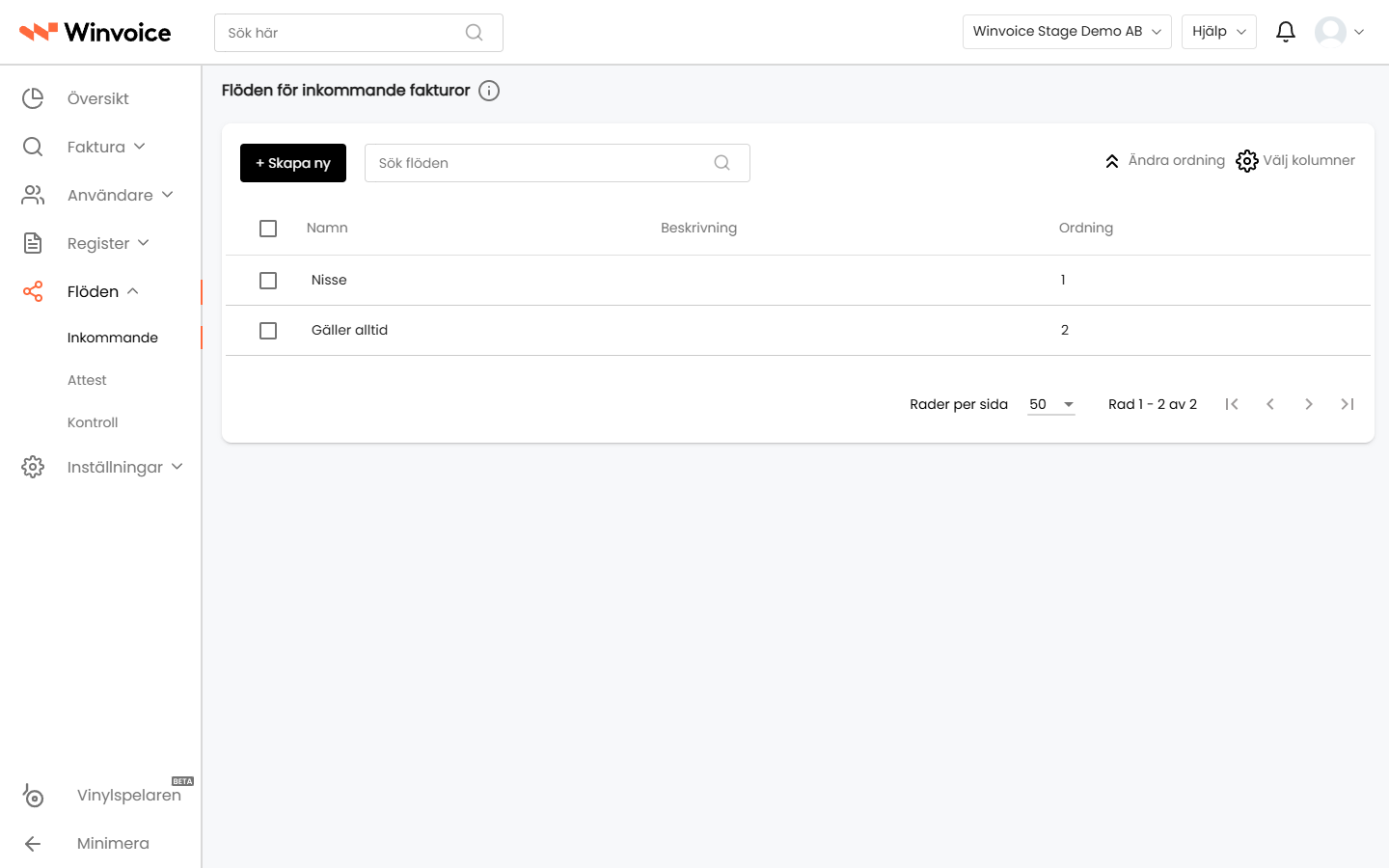
Inkommande flöden konfigureras under Flöden → Inkommande.
1. Skapa och konfigurera ett nytt inkommande flöde
Gå till Flöden → Inkommande i huvudmenyn och klicka på Skapa ny (eller klicka på ett befintligt flöde i listan för att redigera det).
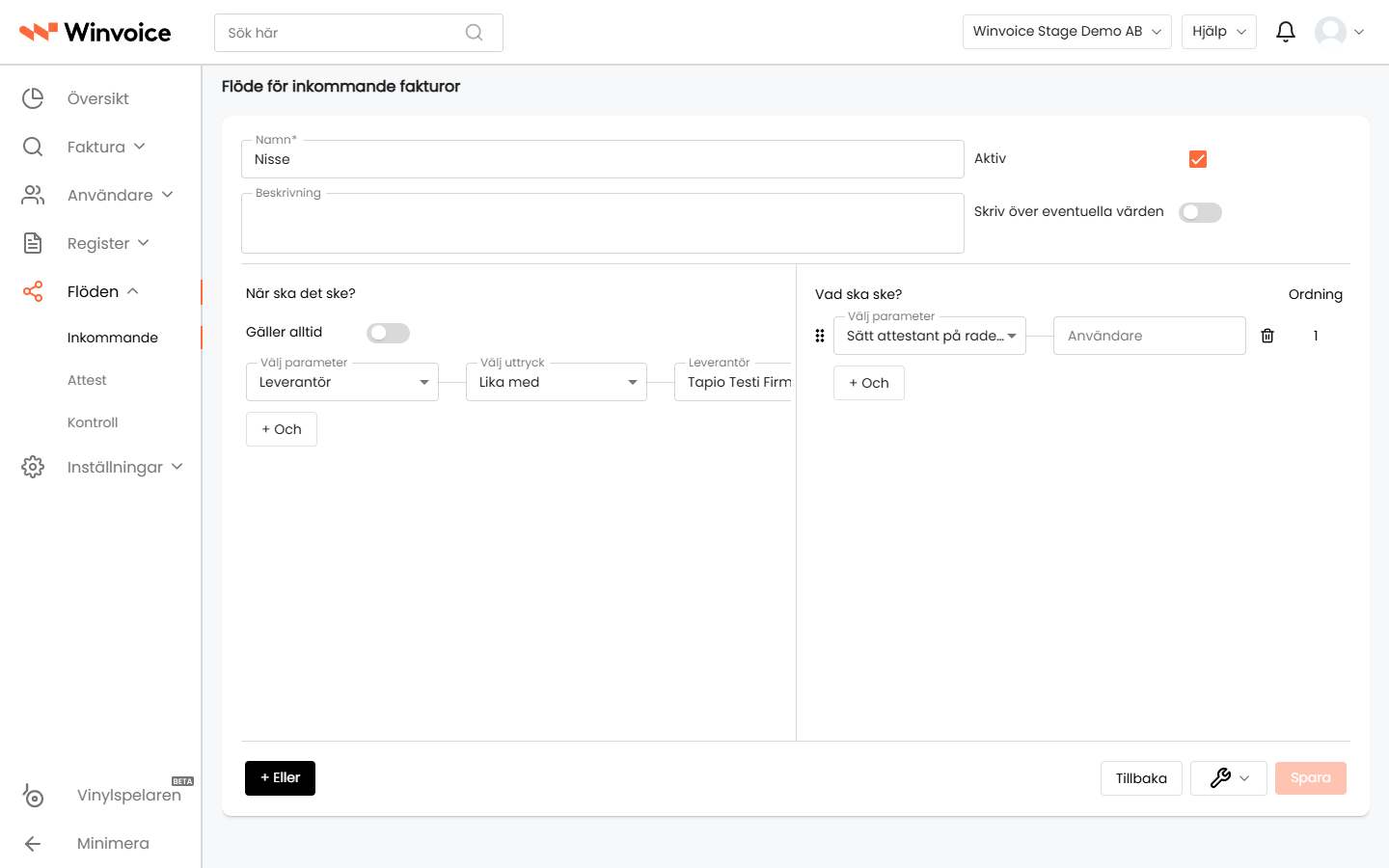
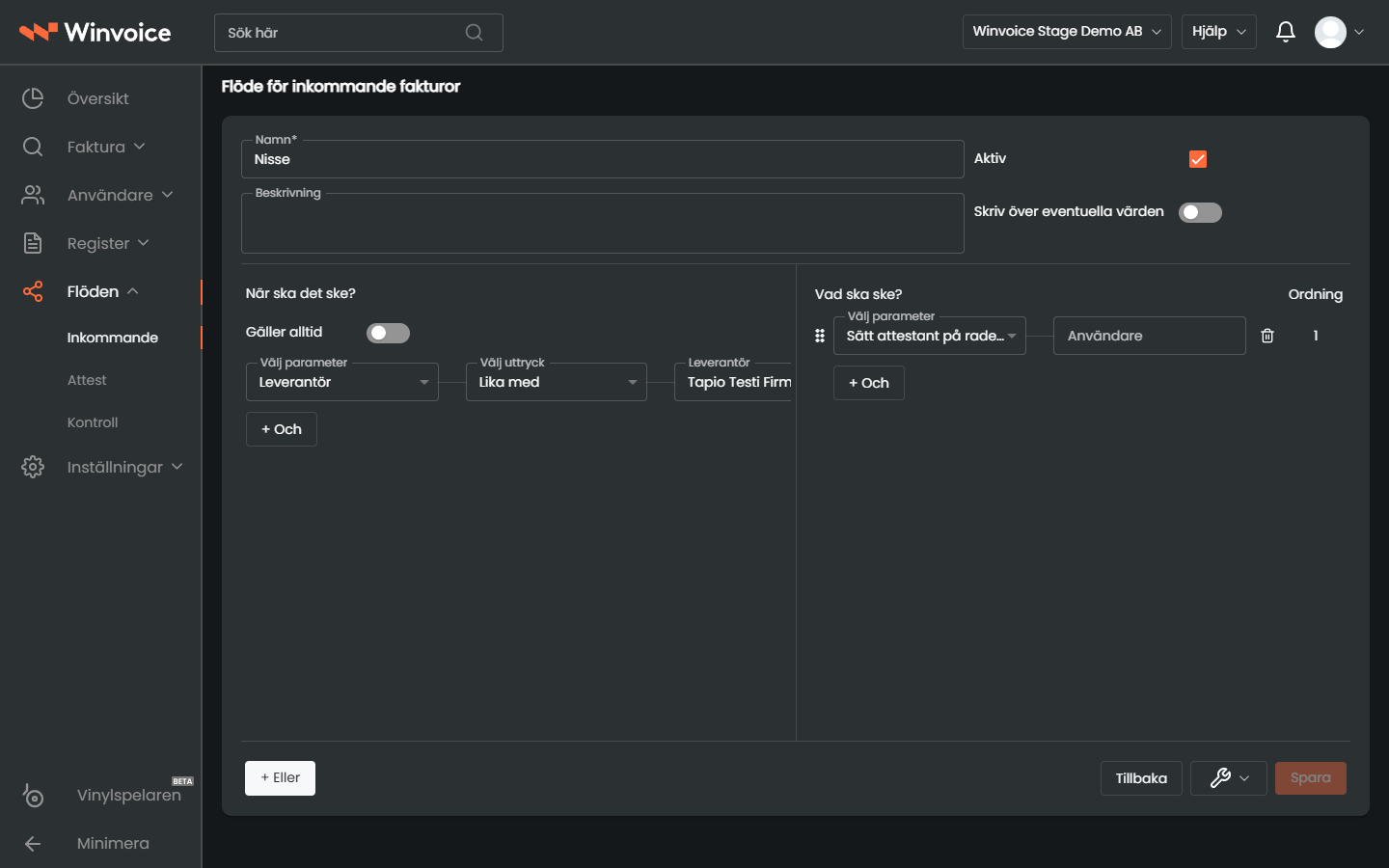
Fyll i flödets grundläggande egenskaper:
- Namn: Ett tydligt och funktionellt namn (t.ex. Fortum – Auto-kontering & El-mall eller Hyresavier – Automatisk attest).
- Beskrivning: Valfri intern beskrivning av flödets syfte och tillämpningsområde.
- Aktivt flöde: Slå på eller stäng av flödet med växlingsknappen utan att behöva radera dess konfiguration.
- Skriv över eventuella värden (Override):
- Om aktiverat skriver flödets åtgärder över värden som tolkats fram av AI-motorn eller standardvärden från affärssystemet.
- Om inaktiverat appliceras flödets värden enbart på fält som saknar befintligt värde.
2. Villkor – "När ska det ske?"
Under villkorspanelen definierar du när och för vilka inkommande fakturor flödet ska triggas.
Gäller alltid vs. Anpassade parametrar
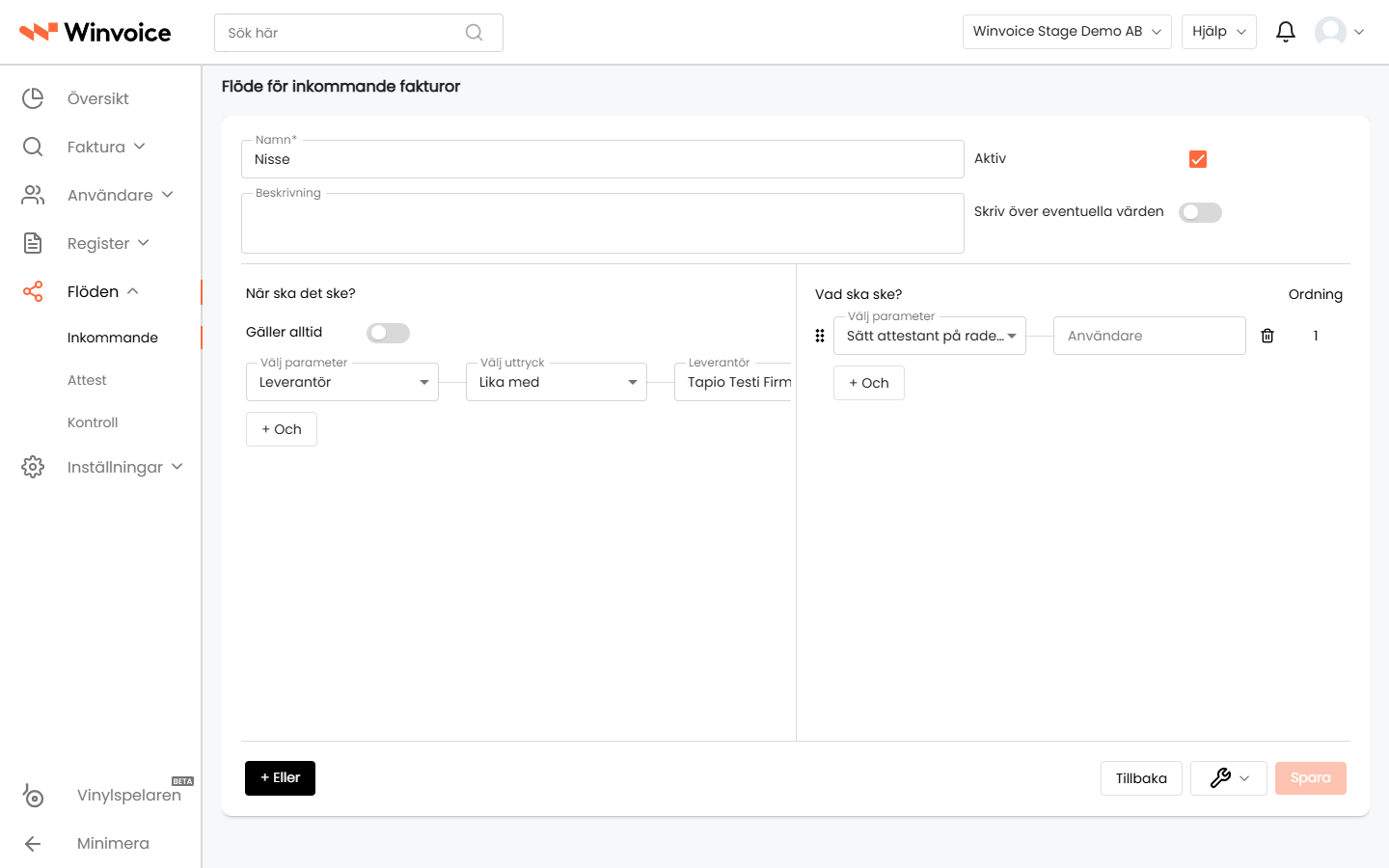
- Gäller alltid: Aktivera denna switch om flödet ska gälla för samtliga inkommande fakturor oavsett belopp eller leverantör.
- Specifika villkorsgrupper: Bygg upp villkorslogik med systemets logiska operatorer:
- + Och (inom grupp): Lägger till ett nytt villkor i samma grupp. Samtliga villkor i gruppen måste uppfyllas samtidigt för att flödet ska matcha (logiskt AND).
- Lägg till grupp / Eller (mellan grupper): Skapar en ny fristående villkorsgrupp. Flödet triggas om antingen Grupp 1 eller Grupp 2 uppfylls (logiskt OR).
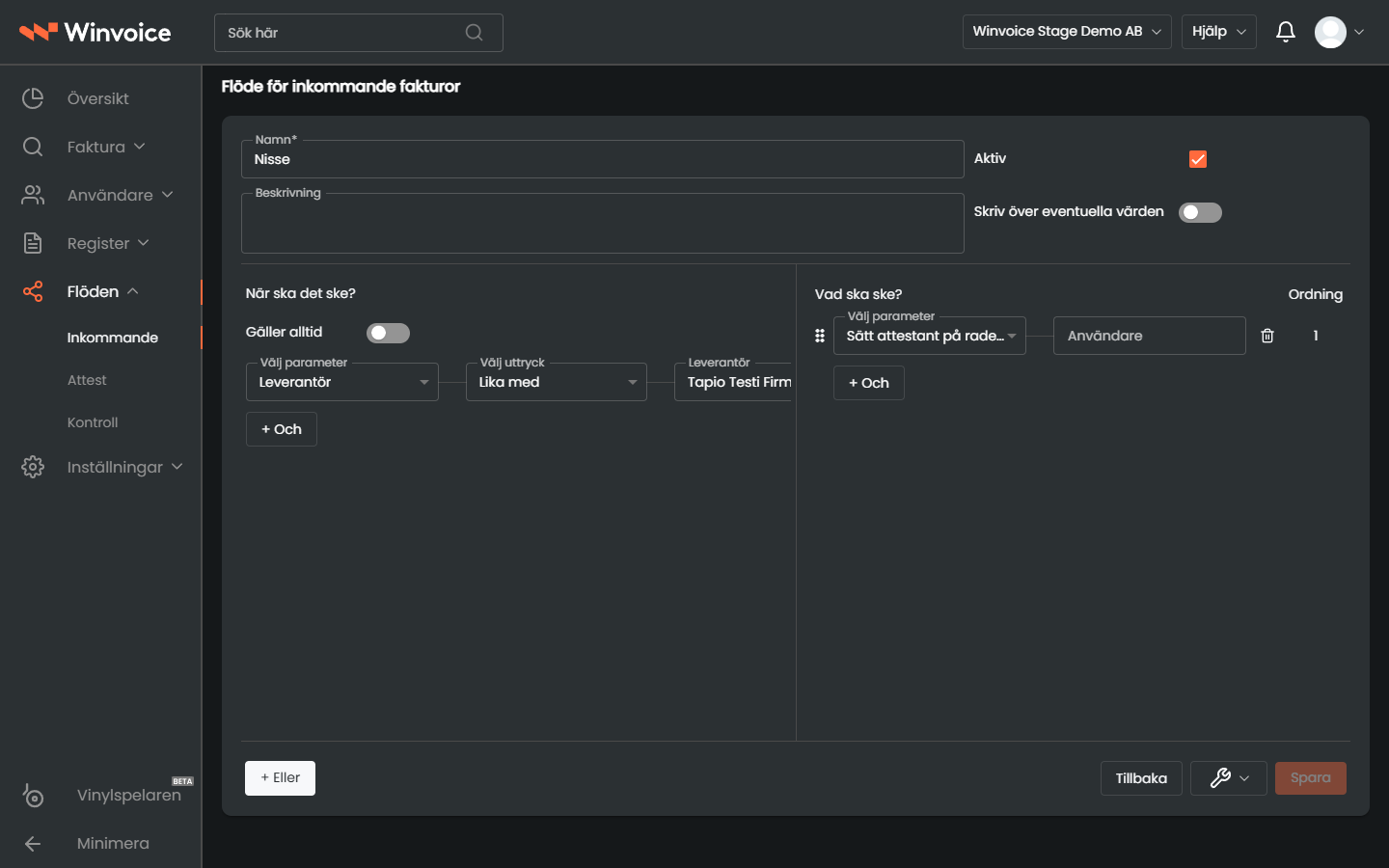
Tillgängliga parametrar vid import
Vid import och tolkning kan du villkora flödet mot följande fakturaegenskaper:
- Leverantör: Matcha mot specifik leverantör, leverantörer med viss tagg, eller textmatchning på namn (börjar med, innehåller, slutar med).
- Köparreferens / Fakturareferens: Matcha mot person, referenskod eller avdelningsnummer som tolkats från fakturans referensfält.
- Ordernummer / Inköpsorder: Filtrera på tolkade orderreferenser vid automatisk orderavstämning.
- Belopp & Moms:
- Totalbelopp inklusive moms (
=,!=,>,<,>=,<=). - Belopp exklusive moms (nettobelopp).
- Momsbelopp.
- Totalbelopp inklusive moms (
- Fakturatyp: Skilj på om den inlästa handlingen är en Debetfaktura eller Kreditfaktura.
- Valuta: Matcha mot fakturans valuta (t.ex. Valuta = EUR eller USD).
- Text i bilaga / Tolkat dokument: Sök efter specifika nyckelord eller fraser i den tolkade fakturatexten eller i bifogade specifikationer.
- Taggar: Villkor baserat på om fakturan eller leverantören tilldelats specifika interna taggar.
3. Åtgärder – "Vad ska ske?"
I den högra sektionen anger du de åtgärder som ska utföras automatiskt när fakturan anländer.
Tillgängliga åtgärdstyper vid import
- Applicera konteringsmall: Applicerar en fördefinierad Konteringsmall som fördelar kostnader procentuellt eller över flera fasta rader.
- Applicera föregående kontering (
Previous Accounting): Kopierar automatiskt konteringsraderna från den senast godkända fakturan från samma leverantör. - Sätt fakturatyp: Tilldela eller korrigera fakturans typ (Debet eller Kredit) direkt vid import.
- Sätt betalningsvillkor:
- Leverantörens betalningsvillkor: Tillämpar leverantörens registrerade betalningsvillkor från affärssystemet.
- Anpassade betalningsvillkor: Ange ett fast antal förfallodagar (t.ex. 30 dagar).
- Sätt attestant på alla rader: Tilldelar automatiskt en specifik användare som första attestant på samtliga rader.
- Sätt konto / projekt / dimension på alla rader: Fyller i bokföringskonton eller dimensioner på fakturans rader.
- Hämta leverantörens standarder:
- Sätt leverantörens kostnadskonto på alla rader.
- Sätt leverantörens projekt på alla rader.
- Sätt leverantörens attestant på alla rader.
- Sätt leverantörens momskod på alla rader.
- Skicka för attest: Släpper fakturan vidare och skickar automatiskt aviseringar till de tilldelade attestanterna.
- Godkänn alla rader: Attesterar alla konteringsrader automatiskt direkt vid ankomst (lämpligt för återkommande fasta hyresavier eller abonnemang där manuell handpåläggning inte krävs).
- Städa fakturarader:
- Ta bort nollrader: Rensar automatiskt bort specifikationsrader med 0 kr i belopp.
- Slå ihop konteringsrader: Slår samman likadana konteringsrader till samlade poster.
- Justera momsbelopp: Justerar momsbeloppet procentuellt om en faktura behöver anpassas vid avvikande momssatser.
- Sätt / ta bort taggar: Tilldela interna Taggar på fakturan (t.ex. Avtal saknas, Förhandsgranskad).
- Skicka notis eller e-post: Skicka intern notis eller e-postavisering till berörda roller.
Klicka på Spara längst ner till höger för att spara flödet.
4. Hantera och prioritera inkommande flöden
Prioritetsordning (Flödesordning)
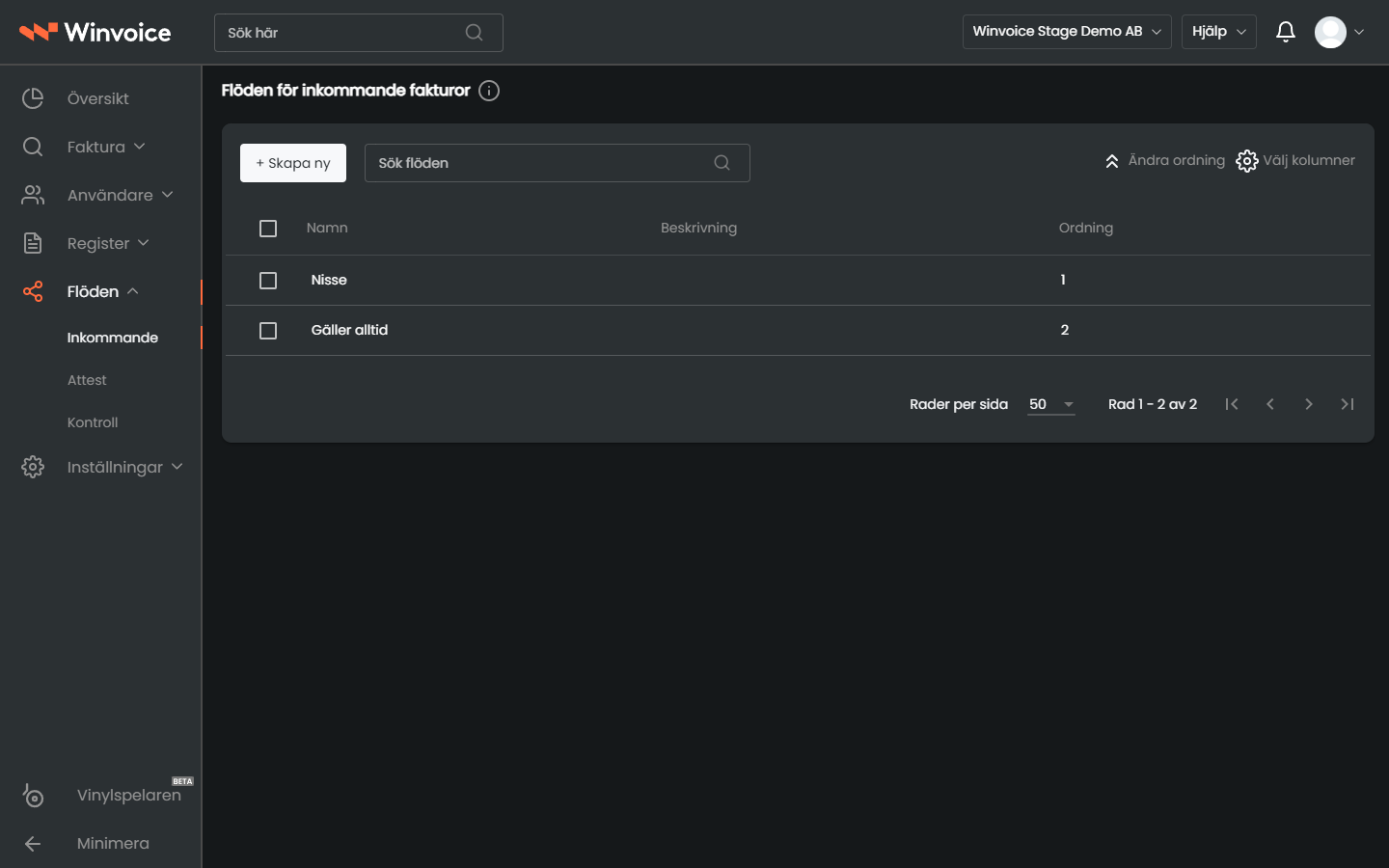
Om en inkommande faktura matchar flera olika inkommande flöden exekveras flödena i den inbördes ordning som de är listade under Flöden → Inkommande:
- Flöden högst upp har högst prioritet (ordningsnummer 1 körs före ordningsnummer 2).
- Ändra prioritetsordningen genom att dra och släppa flöden i listan eller använda pilarna. Klicka på Spara.
Flerval och stegvis navigering (Record Stepper)
- Flerval (Multi-select): Markera flera flöden samtidigt via kryssrutorna i listan för att snabbt aktivera, inaktivera eller ta bort regler i grupp.
- Stegvis navigering (Record Stepper): I redigeringsvyn bläddrar du smidigt mellan flödena med pilknapparna i sidhuvudet (
< Föregående | Nästa >) utan att behöva återgå till listan.
Verktygsmenyn (Skiftnyckeln)
Nere till höger i redigeringsvyn ger skiftnyckeln dig snabb tillgång till:
- Kopiera flöde: Skapar en dubblett som nytt utkast.
- Ändringshistorik (Changelog): Visar vem som senast uppdaterat flödet och vad som ändrades.
- Ta bort: Raderar flödet permanent.