Begränsningar – Behörighetsstyrning i kontoplan och dimensioner
Komplett guide för begränsningar i Winvoice: styr vilka konton, projekt och dimensioner användare, roller eller grupper får kontera på.
Översikt: Säker intern kontroll och minskade felkonteringar
Med funktionen Begränsningar kan administratörer styra exakt vad olika medarbetare, roller eller användargrupper har behörighet att välja när de konterar fakturor.
Genom att begränsa tillgängliga konton och dimensioner uppnås flera viktiga fördelar:
- Minskade felkonteringar: Medarbetare ser enbart de konton, kostnadsställen eller projekt som är relevanta för deras verksamhet.
- Intern kontroll och sekretess: Känsliga konton (t.ex. lönekonton, styrelsearvoden eller konfidentiella forskningsprojekt) kan spärras för obehöriga.
- Tydligare gränssnitt: Kortare och mer relevanta träfflistor när attestanter söker i organisationens kontoplan.
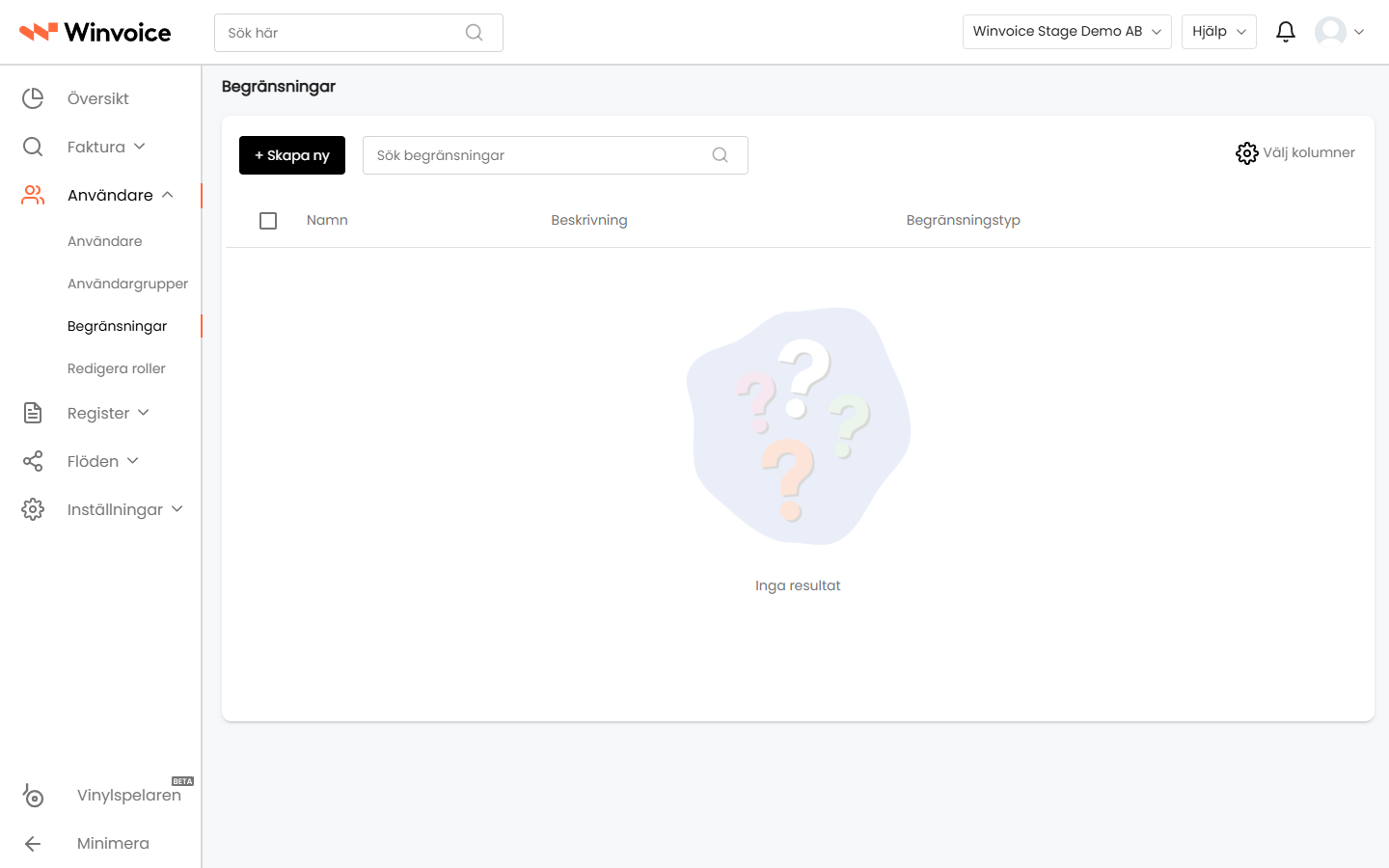
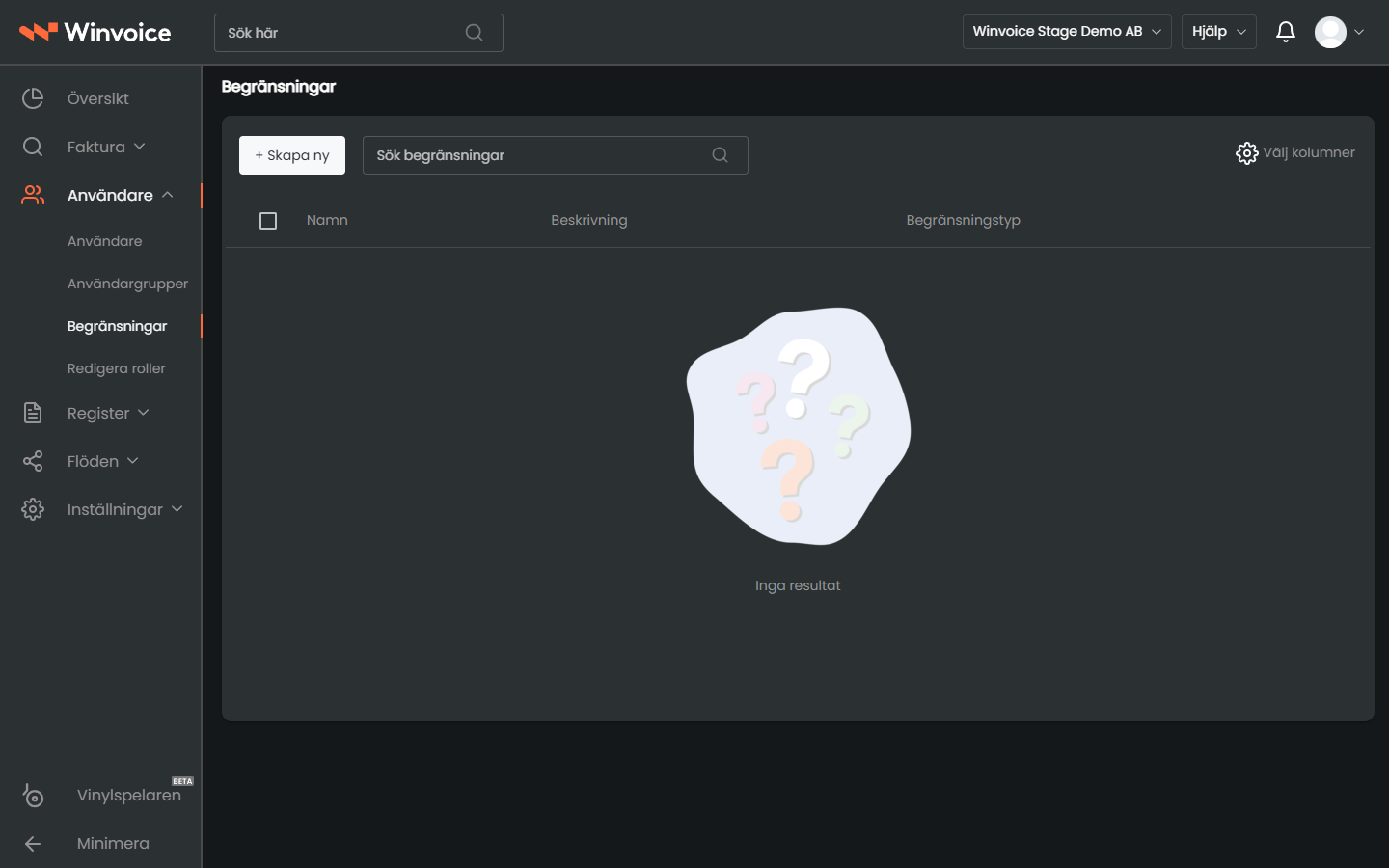
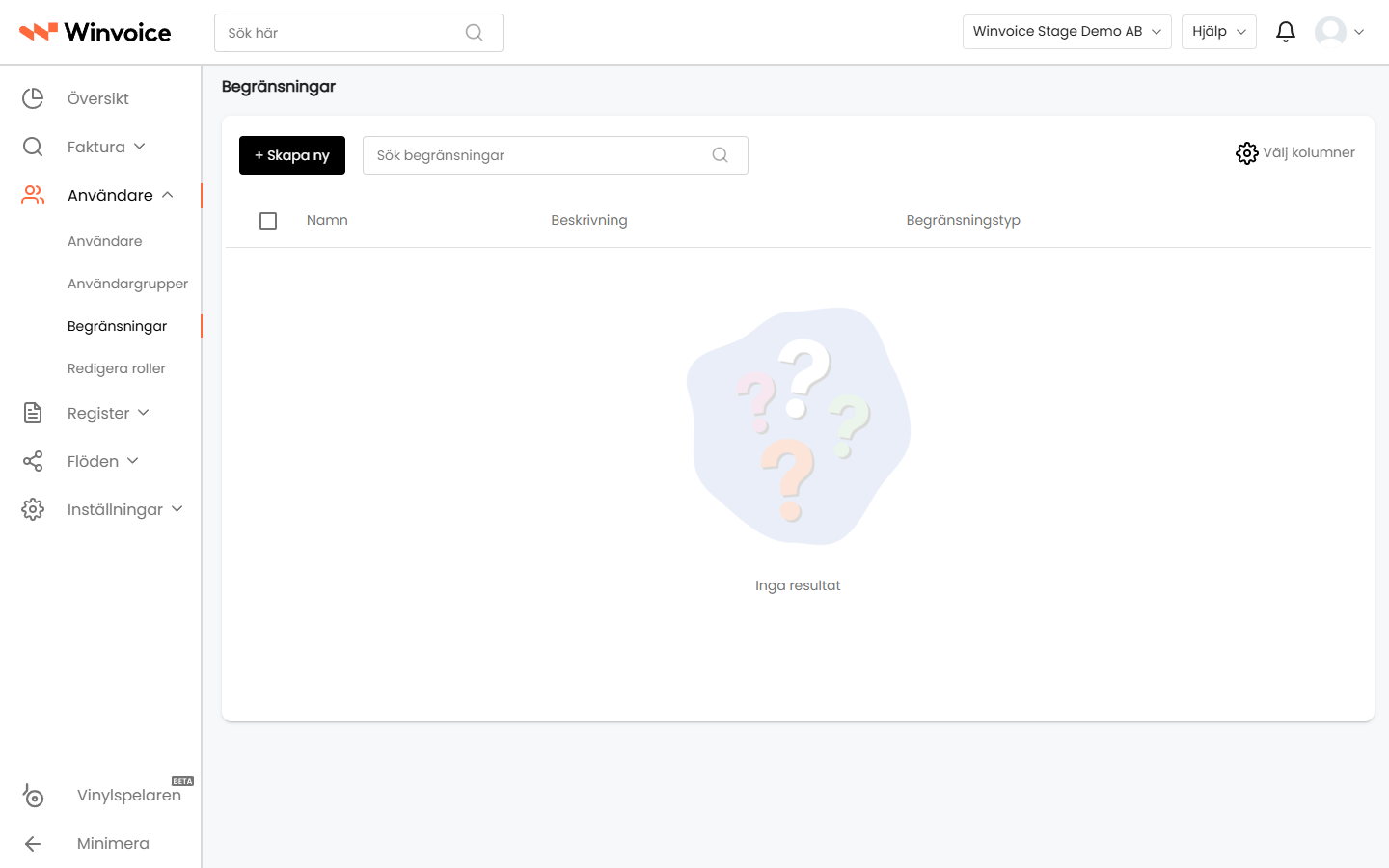
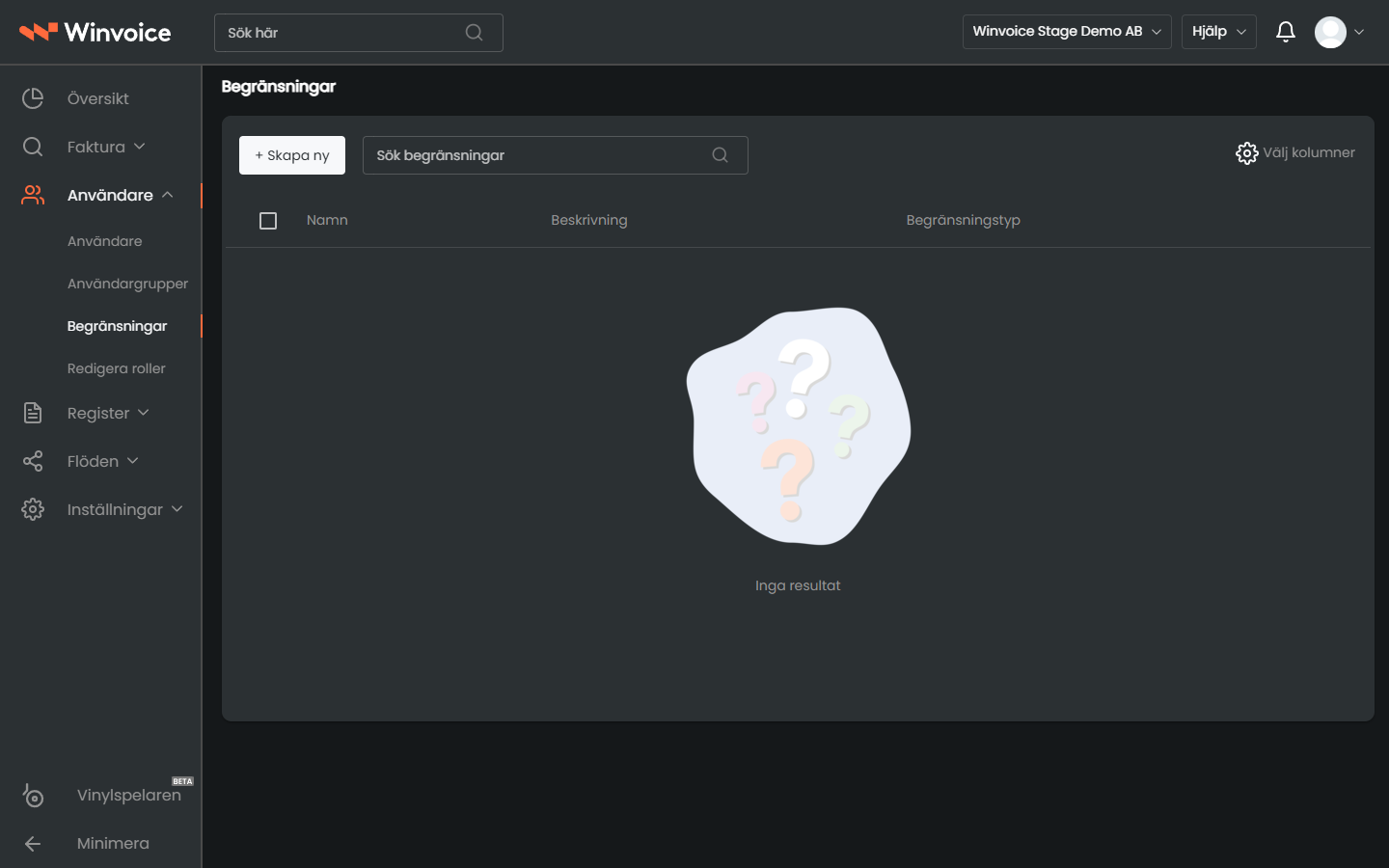
Begränsningar konfigureras under Användare → Begränsningar.
1. Skapa och konfigurera en begränsningsregel
Gå till Användare → Begränsningar och klicka på knappen Skapa ny (eller klicka på en befintlig regel i listan för att redigera den).
Formuläret är uppdelat i två flikar:
Flik 1: Allmänna inställningar
- Namn: Ett tydligt och beskrivande namn för regeln (t.ex. Projektledare Bygg – Enbart egna projekt eller Avdelningschefer – Spärra personalkonton).
- Beskrivning: Valfri beskrivning som förklarar regelns syfte för övriga administratörer.
- Begränsningstyper: Välj vilken målgrupp begränsningen ska gälla för:
- Användare: Gäller specifika enskilda personer.
- Roller: Gäller alla medarbetare som har en viss roll (t.ex. alla med rollen Attestant).
- Användargrupper: Gäller samtliga medlemmar i en definierad Användargrupp.
- Mottagare: Välj de personer, roller eller grupper som ska omfattas av regeln.
2. Flik 2: Register (Konton, Dimensioner & Projekt)
Under fliken Register definierar du vilka register som ska begränsas och hur begränsningen ska fungera.
Lägga till register
- Klicka på knappen Lägg till register. En meny visar alla tillgängliga register från ert synkroniserade affärssystem (t.ex. Konto, Kostnadsställe, Projekt, Avdelning etc.).
- Välj det register du vill begränsa. En ny begränsningspanel öppnas.
Tillåt enbart vs. Spärra specifika (Whitelist vs. Blacklist)
Winvoice erbjuder två flexibla sätt att sätta gränserna per register:
- Tillåt enbart (Whitelist / Valda):
- Flytta över de specifika konton eller projekt som användarna får använda från vänsterspalten (Ej valda) till högerspalten (Valda).
- Användarna kommer då enbart att ha åtkomst till dessa utvalda poster. Allt annat i registret döljs automatiskt.
- Spärra specifika (Blacklist / Exkludera valda):
- Om användarna ska ha tillgång till hela registret utom några få känsliga poster (t.ex. spärra kontona 7010–7299 för löner), flyttar du över dessa till Valda och bockar i Exkludera valda.
- Användarna har då åtkomst till alla konton förutom de som explicit spärrats.
Du kan klicka på Lägg till register igen för att begränsa flera register i samma regel (till exempel begränsa både konto och projekt samtidigt).
Klicka på Spara när du är klar.
3. Hur begränsningar upplevs i fakturavyn
När en begränsad användare öppnar en faktura för kontering eller granskning anpassas gränssnittet automatiskt:
- Dynamisk filtrering: Sökfälten för konto, kostnadsställe och projekt visar enbart de alternativ som användaren har behörighet till.
- Valideringsskydd: Om en användare försöker mata in ett spärrat kontonummer manuellt varnar systemet direkt och förhindrar att konteringsraden sparas.
4. Hantera befintliga begränsningar
- Stegvis navigering (Record Stepper): I redigeringsvyn kan administratörer använda navigeringsknapparna i sidhuvudet (
< Föregående | Nästa >) för att snabbt stega fram och tillbaka mellan olika begränsningsregler utan att behöva återvända till listvyn. - Ändringshistorik (Changelog): Via verktygsmenyn visas en fullständig revisionshistorik som loggar vem som skapat eller ändrat regeln samt exakta tidsstämplar.