Attestflöden – Regelbaserade attestkedjor och godkännanden
Komplett guide för attestflöden i Winvoice: radbaserad attest, villkorsgrupper, attestkedjor, leverantörsattestanter och prioritetsordning.
Översikt: Radbaserade attestflöden
Attestflöden i Winvoice aktiveras automatiskt så fort en konteringsrad på en faktura godkänns av sin första attestant. Syftet är att automatisera fakturans fortsatta väg genom organisationen och säkerställa att rätt personer granskar och attesterar kostnaderna innan fakturan går till slutkontroll eller betalning.
Till skillnad från Inkommande flöden och Slutkontroll (som styr hela fakturan som en enhet) slår attestflöden in per enskild konteringsrad.
Om en faktura är uppdelad på tre olika rader (till exempel olika avdelningar eller projekt) kan varje rad styras av sitt eget attestflöde helt oberoende av de övriga raderna.
Attestflöden konfigureras under Flöden → Attest.
1. Skapa och konfigurera ett nytt attestflöde
Navigera till Flöden → Attest i huvudmenyn och klicka på knappen Skapa ny (eller klicka på ett befintligt flöde i listan för att redigera det).
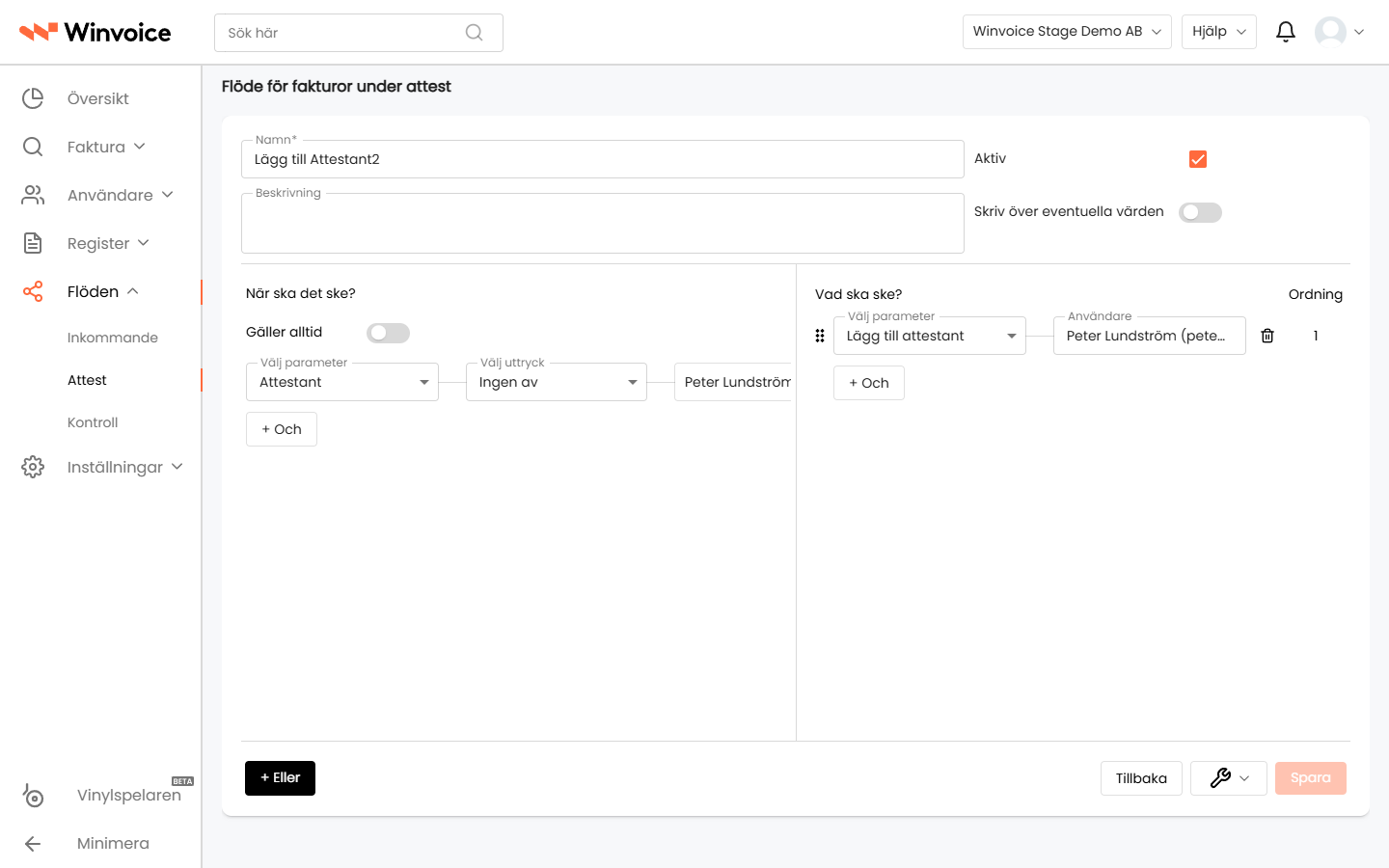
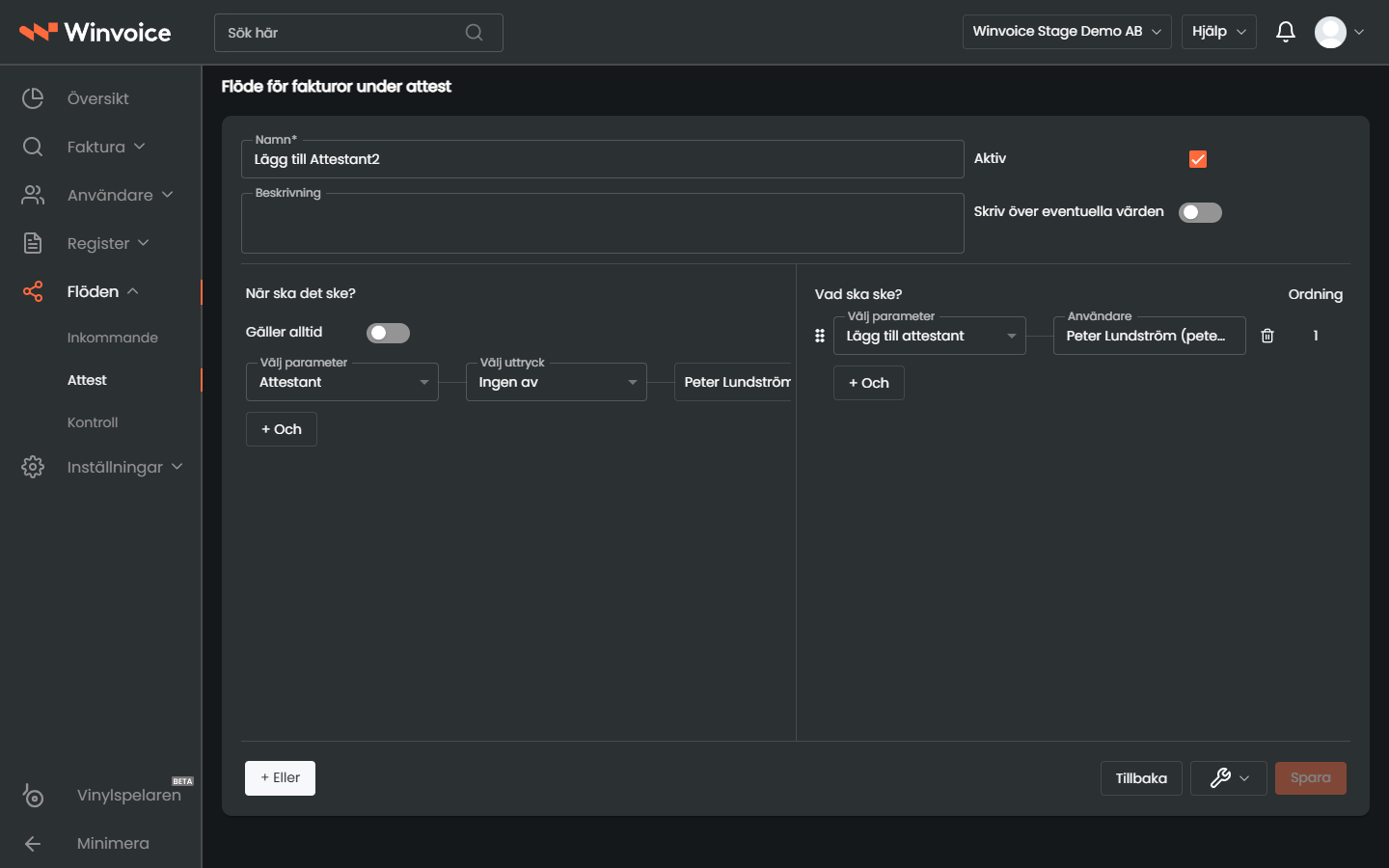
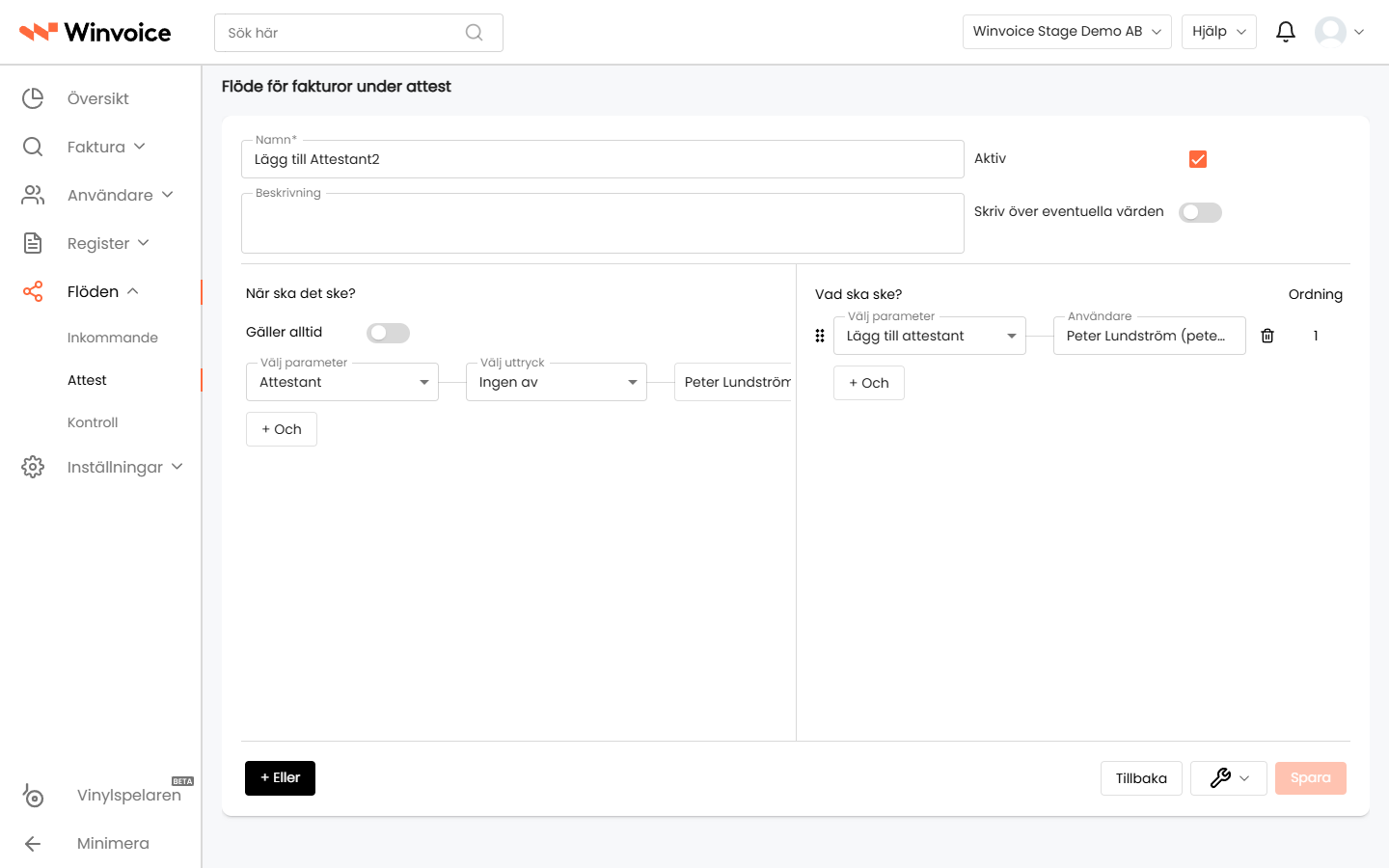
Fyll i flödets grundläggande inställningar i det övre formuläret:
- Namn: Ett tydligt och beskrivande namn för flödet (t.ex. IT-kostnader över 50 000 kr eller Projektkostnader – Byggledare).
- Beskrivning: Valfri fritextbeskrivning som förklarar flödets syfte för administratörer och kollegor.
- Aktivt flöde: Växla flödet mellan aktivt och inaktivt. Ett inaktivt flöde bevaras i systemet men exekveras inte vid fakturahantering.
- Skriv över eventuella värden (Override):
- När detta skjutreglage är aktiverat har flödets åtgärder mandat att skriva över tidigare tilldelade attestanter eller värden på konteringsraden.
- Om skjutreglaget är inaktiverat läggs nya attestanter till utan att rensa befintliga tilldelningar.
2. Villkor – "När ska det ske?"
Under villkorssektionen definierar du när och för vilka konteringsrader flödet ska aktiveras.
Gäller alltid vs. Anpassade parametrar
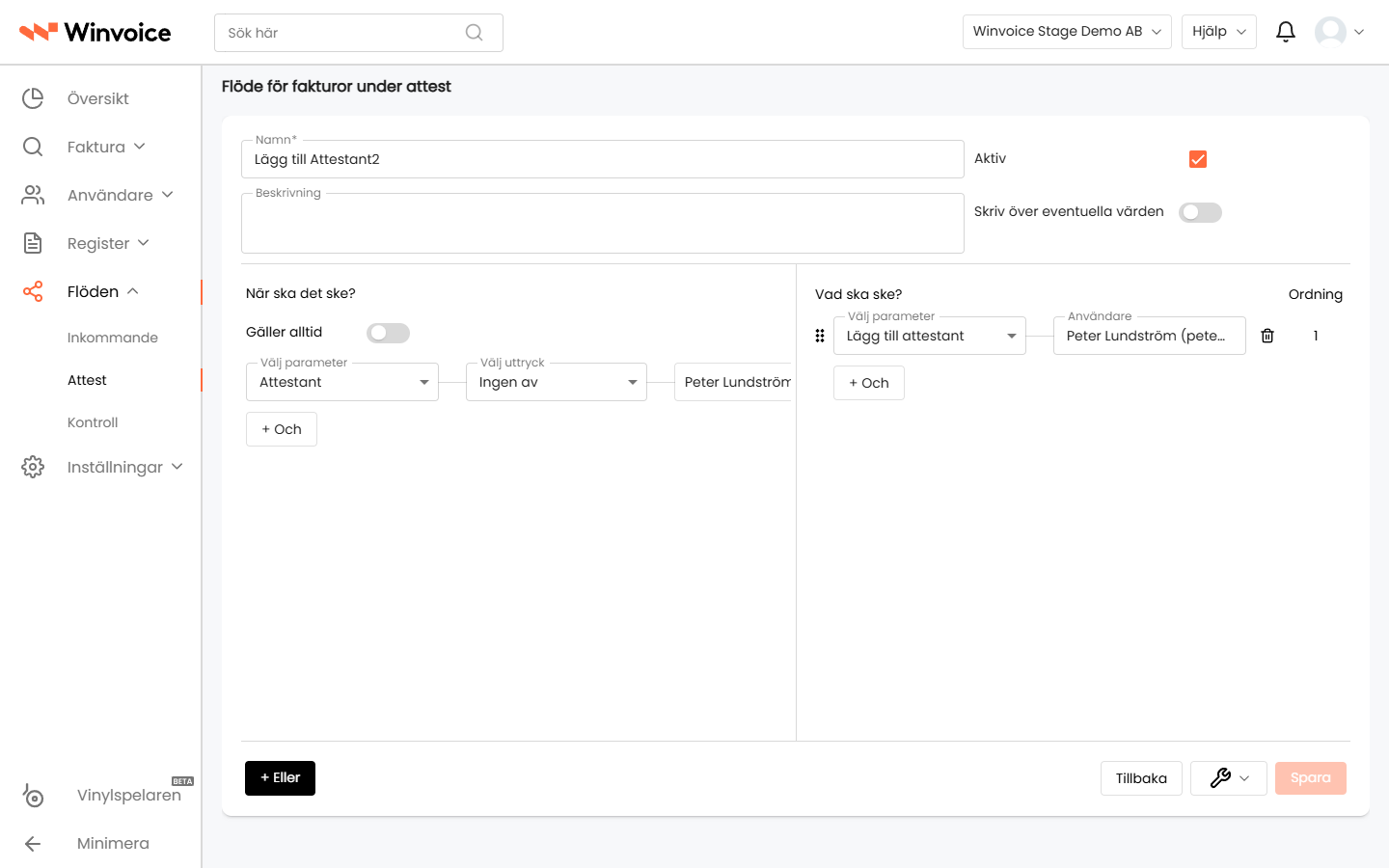
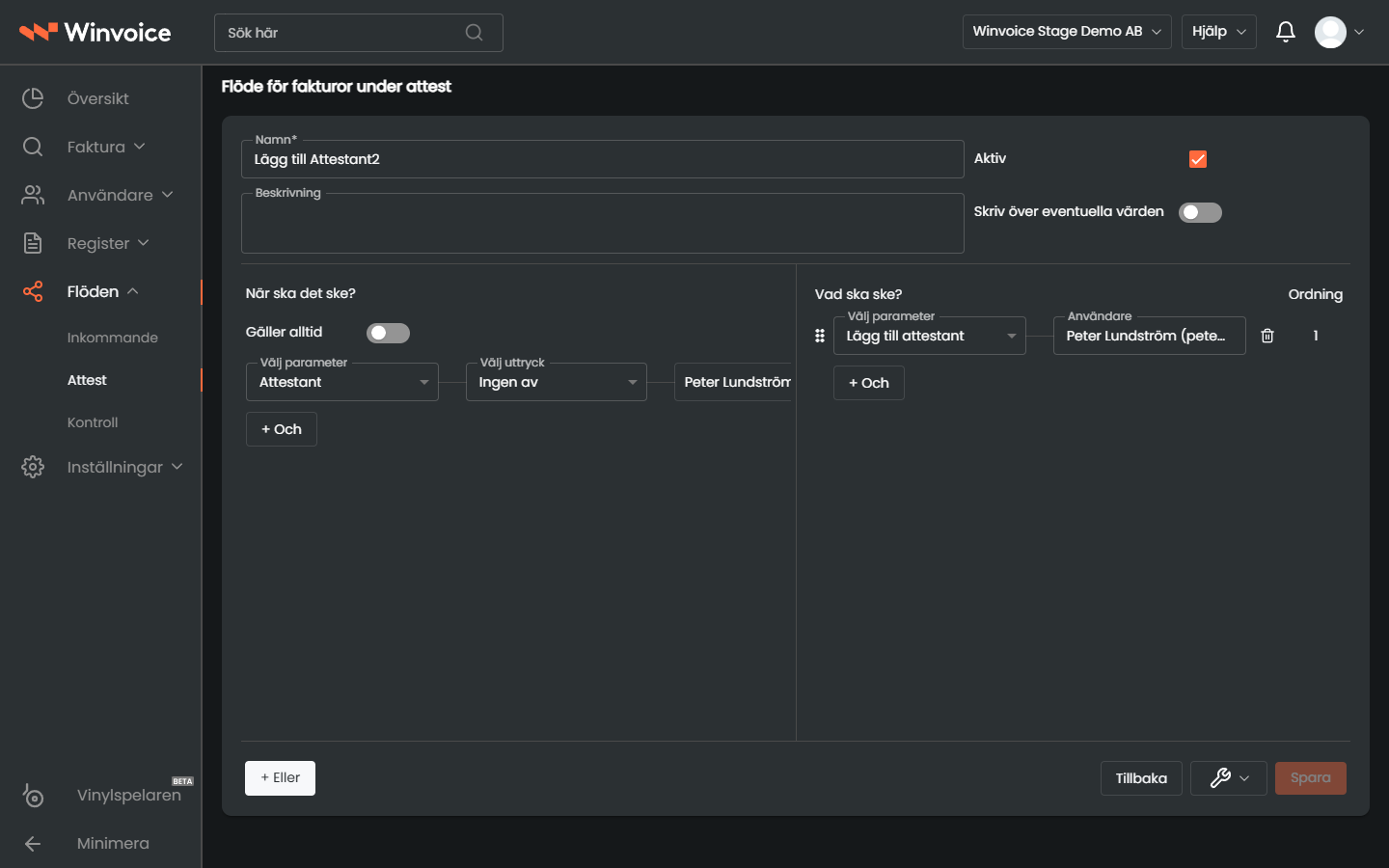
- Gäller alltid: Bocka i denna switch om flödet ska appliceras på samtliga rader som attesteras, oavsett belopp, konto eller leverantör.
- Specifika villkorsgrupper: Om switchen är avstängd bygger du upp dina villkor med systemets flexibla logiska operatorer:
- + Och (inom grupp): Lägger till ett nytt villkor inom samma grupp. Samtliga villkor i gruppen måste uppfyllas samtidigt för att gruppen ska matcha (logiskt AND).
- Lägg till grupp / Eller (mellan grupper): Skapar en ny fristående villkorsgrupp. Flödet triggas om antingen Grupp 1 eller Grupp 2 är uppfylld (logiskt OR).
Tillgängliga villkor och parametrar
Du kan kombinera följande parametrar i dina attestflöden:
- Attestant (
Approver): Vem som nyss attesterade raden (t.ex. Attestant = Johan Andersson). - Leverantörens attestant: Matchar mot den förvalda attestant som har definierats direkt på leverantörskortet i leverantörsregistret.
- Debet- och Kreditbelopp: Tröskelvärden på radnivå (
=,!=,>,<,>=,<=), t.ex. Debetbelopp >= 25 000 kr. - Fakturabelopp & Moms: Totalbelopp inklusive moms, exklusive moms eller momsbelopp på fakturahuvudet.
- Konto: Matcha mot ett specifikt konto eller intervall i den synkroniserade kontoplanen (t.ex. Konto = 5010 Lokalhyra).
- Dimensioner (Kostnadsställe, Projekt, m.fl.): Filtrera på projekt, avdelningar eller affärsområden som hämtats från affärssystemet.
- Lager / Inventory: Matcha mot artiklar eller lagervaror (i gränssnittet benämnt Lager).
- Leverantör: Välj en specifik leverantör, leverantörer med viss tagg, eller textmatchning på leverantörsnamn (börjar med, innehåller).
- Fakturatyp: Skilj på om fakturan är en Debetfaktura eller Kreditfaktura.
- Valuta: Filtrera på fakturans valuta (t.ex. Valuta = EUR eller USD).
- Momskod: Kontrollera radens tilldelade momskod.
- Radtext / Transaktionstext: Matcha på specifika sökord i konteringsradens textbeskrivning (lika med, innehåller, finns, finns ej).
- Nekad attest (
Denied approval): Trigga särskilda hanteringsflöden om en attestant har nekat att godkänna raden. - Slutkontrollstatus (
Ingen slutkontroll / NO_FINAL_REVIEW): Sätt villkor specifikt för fakturor som är undantagna från organisationens slutkontrollsteg. - Taggar: Villkor baserat på om fakturan har eller saknar specifika interna taggar.
3. Åtgärder – "Vad ska ske?"
I den högra kolumnen ("Vad ska ske") anger du vad som ska inträffa när villkoren matchas.
Tillgängliga åtgärdstyper
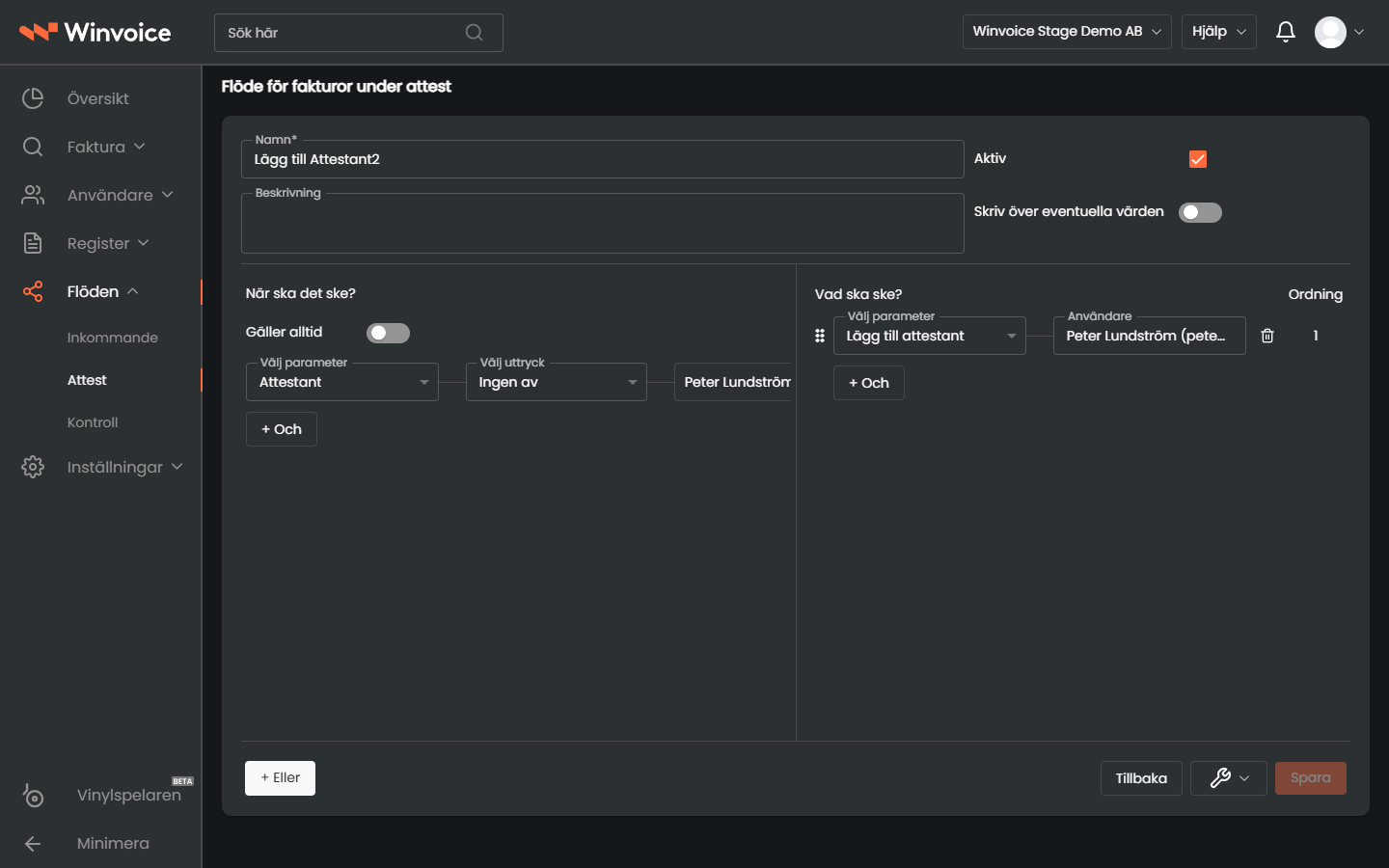
- Lägg till attestant på raden: Välj vem som ska bli nästa attestant för konteringsraden.
- Lägg till projektledare: Om raden är konterad mot ett projekt kan flödet automatiskt hämta och tilldela projektets registrerade projektledare som attestant.
- Sätt taggar: Tilldela en eller flera interna taggar på fakturan (t.ex. VD-granskning, Större inköp).
- Ta bort taggar: Rensa specifika taggar från fakturan när ett visst atteststeg nås.
- Skicka notis i systemet: Skickar en intern notis i Winvoice till en eller flera användare med ett anpassat textmeddelande.
- Skicka e-post: Skickar ett externt e-postmeddelande till valda användare eller roller med en anpassad meddelandetext.
Flera attestanter och attestkedjor
Om en konteringsrad ska passera flera personer i rad (en så kallad attestkedja, t.ex. Arbetsledare → Projektledare → VD) kan du bygga upp detta med tydlig logik:
- Lägg till önskade attestanter och justera deras inbördes ordningsföljd med draghandtaget i åtgärdslistan.
- Kontrollera att prioritetsordningen i kolumnen Ordning speglar den sekvens som fakturan ska vandra genom.
Klicka på Spara längst ner till höger när du är klar med konfigurationen.
4. Hantera och prioritera flöden
När en organisation har flera olika attestflöden är det avgörande hur flödena prioriteras och administreras.
Prioritetsordning (Flödesordning)
Om en och samma konteringsrad matchar villkoren i fler än ett attestflöde avgör flödenas inbördes ordning vilket flöde som prioriteras.
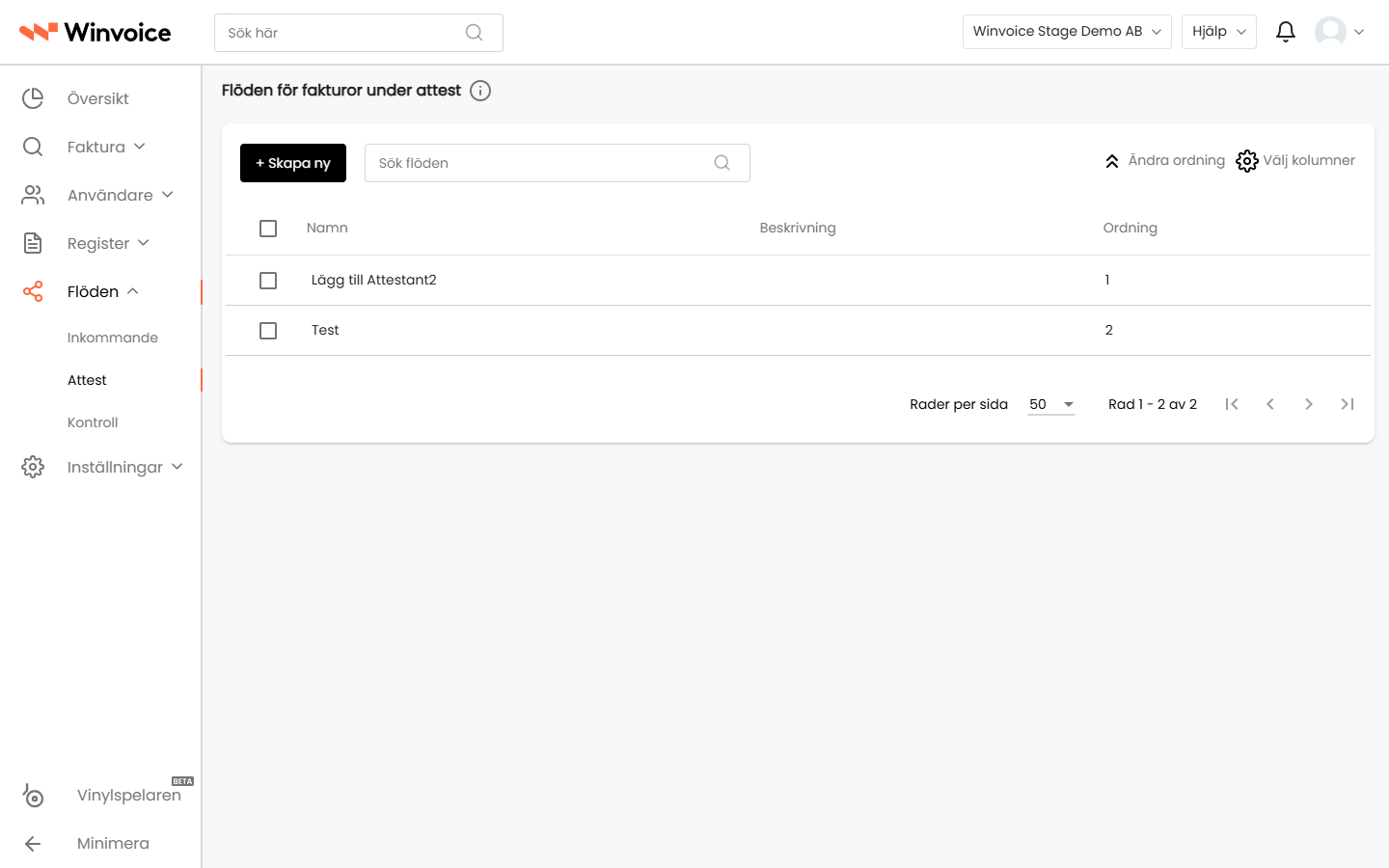
- Lägre ordningsnummer ger högre prioritet: Ett flöde med ordning 1 utvärderas och appliceras före ett flöde med ordning 5.
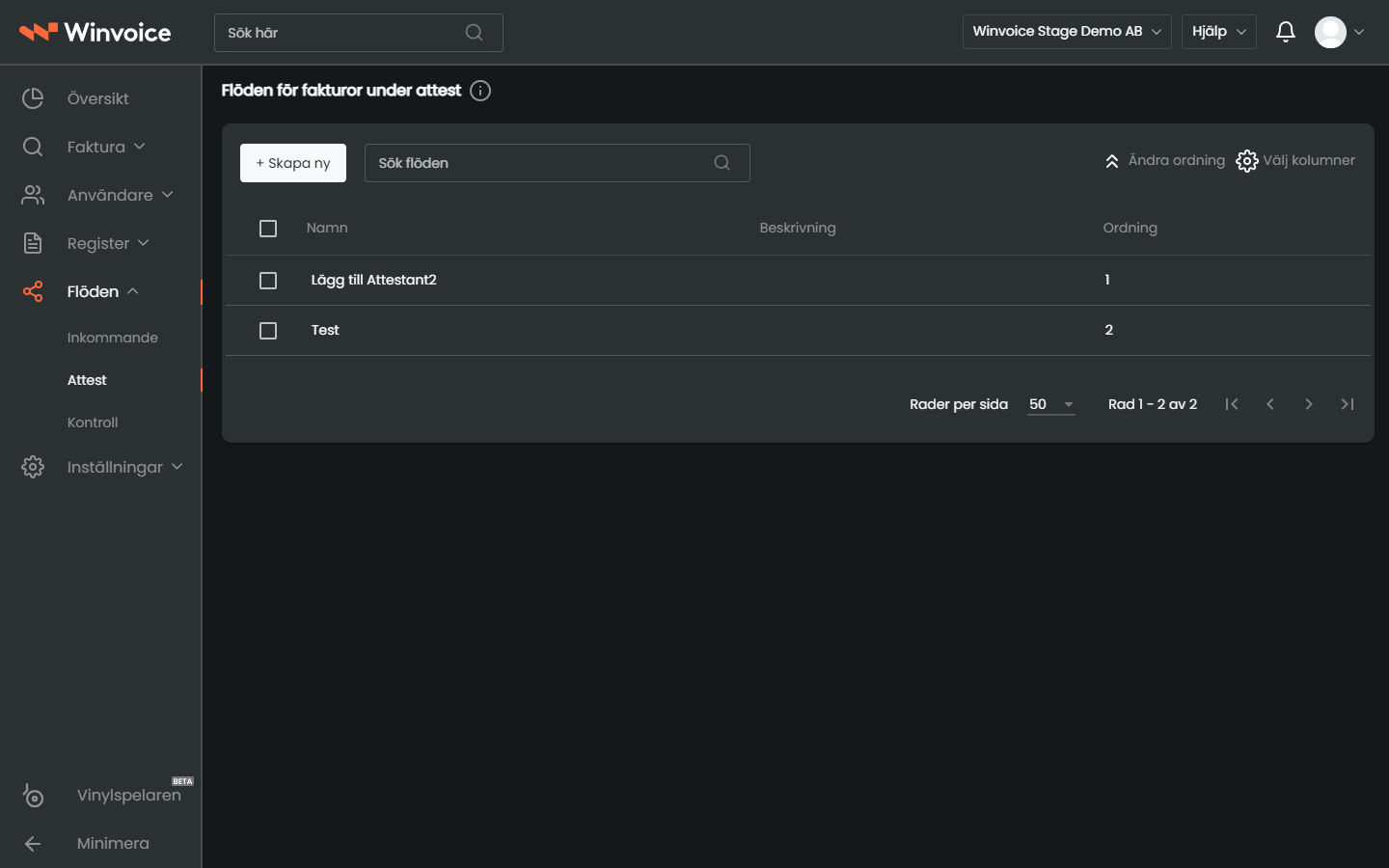
- Ändra ordning: I översiktslistan under Flöden → Attest kan du dra flödesraderna uppåt eller nedåt, eller använda pilknapparna för att justera prioriteringsordningen. Klicka därefter på Spara.
Flerval och stegvis navigering (Record Stepper)
För att underlätta det löpande administrationsarbetet erbjuder flödeslistan moderna produktivitetsverktyg:
- Flerval (Multi-select): Markera flera flöden samtidigt via kryssrutorna i listan för att snabbt aktivera, inaktivera eller ta bort flera flöden i en enda åtgärd.
- Stegvis navigering (Record Stepper): När du öppnar ett flöde från listan visas en navigator högst upp i rubriken (
< Föregående | Nästa >). Du kan stega direkt mellan flödena och göra justeringar utan att behöva navigera fram och tillbaka till listvyn.
Verktygsmenyn (Skiftnyckeln)
Nere till höger i redigeringsvyn för ett befintligt flöde finns en skiftnyckelikon med följande funktioner:
- Kopiera flöde: Skapar en fullständig kopia av flödet. Detta är mycket tidsbesparande när du vill skapa snarlika regler för olika kostnadsställen eller avdelningar.
- Ändringshistorik (Changelog): Öppnar en revisionsdialog som visar vem som har redigerat eller skapat flödet, tillsammans med exakta tidsstämplar och historiska ändringar.
- Ta bort: Raderar flödet permanent från systemet.