Sök fram raderade & makulerade fakturor
I Winvoice raderas inga fakturor permanent utan ett fullständigt revisionsspår (Audit Trail). Om en faktura har makulerats av misstag, eller om en revisor vill granska borttagna dubbletter och felaktiga underlag, kan administratörer när som helst söka fram dem via fakturasöket.
1. Varför makuleras fakturor?
En faktura får vanligtvis statusen Raderad i följande situationer:
- Dubbletter: Leverantören har skickat samma faktura flera gånger eller via både e-post och Peppol/EDI.
- Felaktigt adresserad: Fakturan var utställd till ett annat koncernbolag och har makulerats för att flyttas.
- Under utredning / Makulerad: Leverantören har återkallat fakturan och ställt ut en korrigerad version.
Även i raderat läge finns hela fakturans händelselogg kvar, med uppgift om vem som tog bort fakturan, vid vilken tidpunkt samt eventuell angiven orsak.
2. Metod 1: Inkludera raderade fakturor i sökningen
Det snabbaste sättet att söka i hela fakturaarkivet inklusive makulerade underlag:
- Gå till Faktura → Fakturasök.
- Slå på reglaget Inkludera raderade fakturor i sökformulärets överkant.
- Ange önskade sökvillkor (t.ex. leverantör, belopp eller datumintervall) och klicka på Sök.
- I sökresultatet visas raderade fakturor med en tydlig röd statusbricka märkt Raderad.
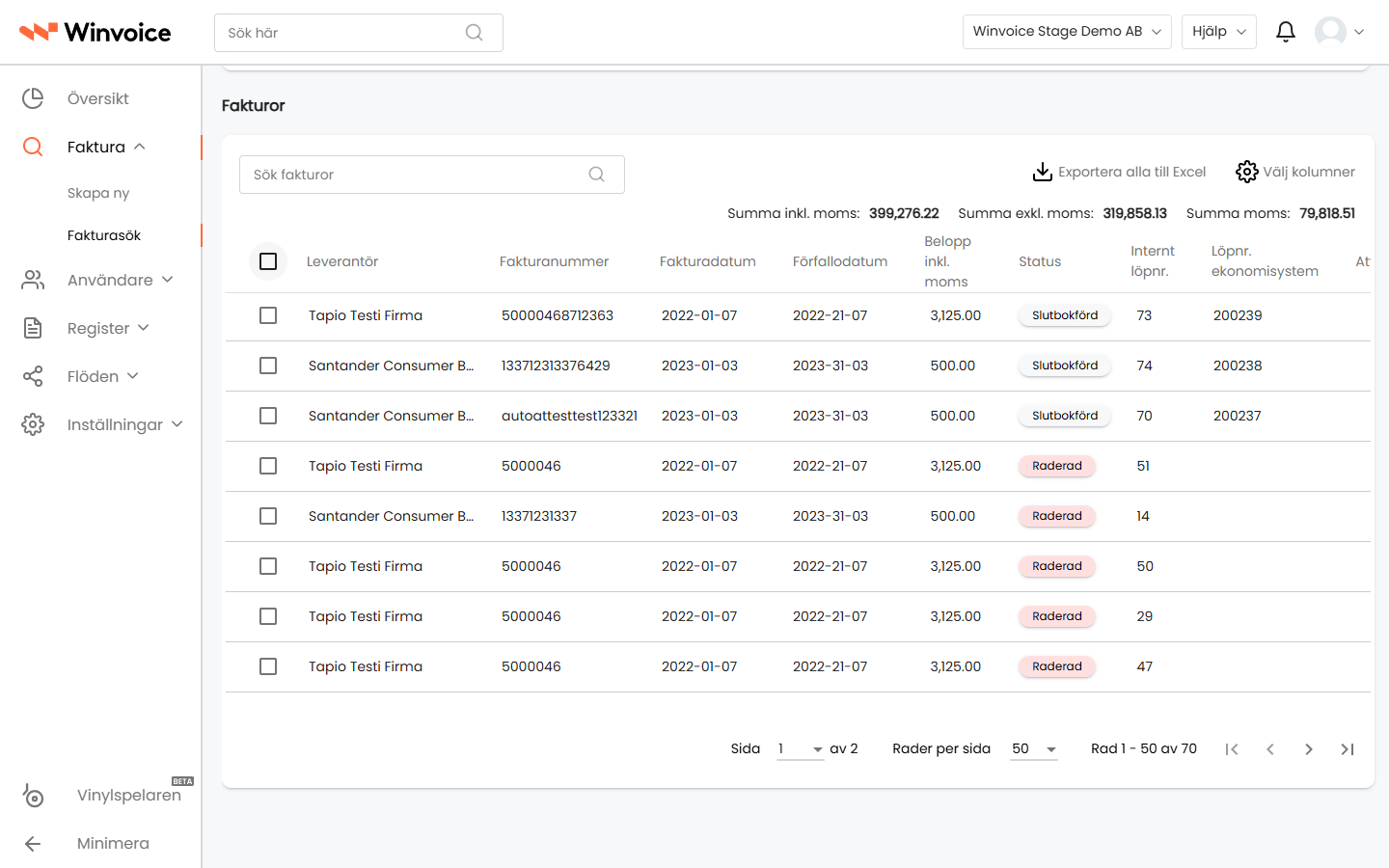
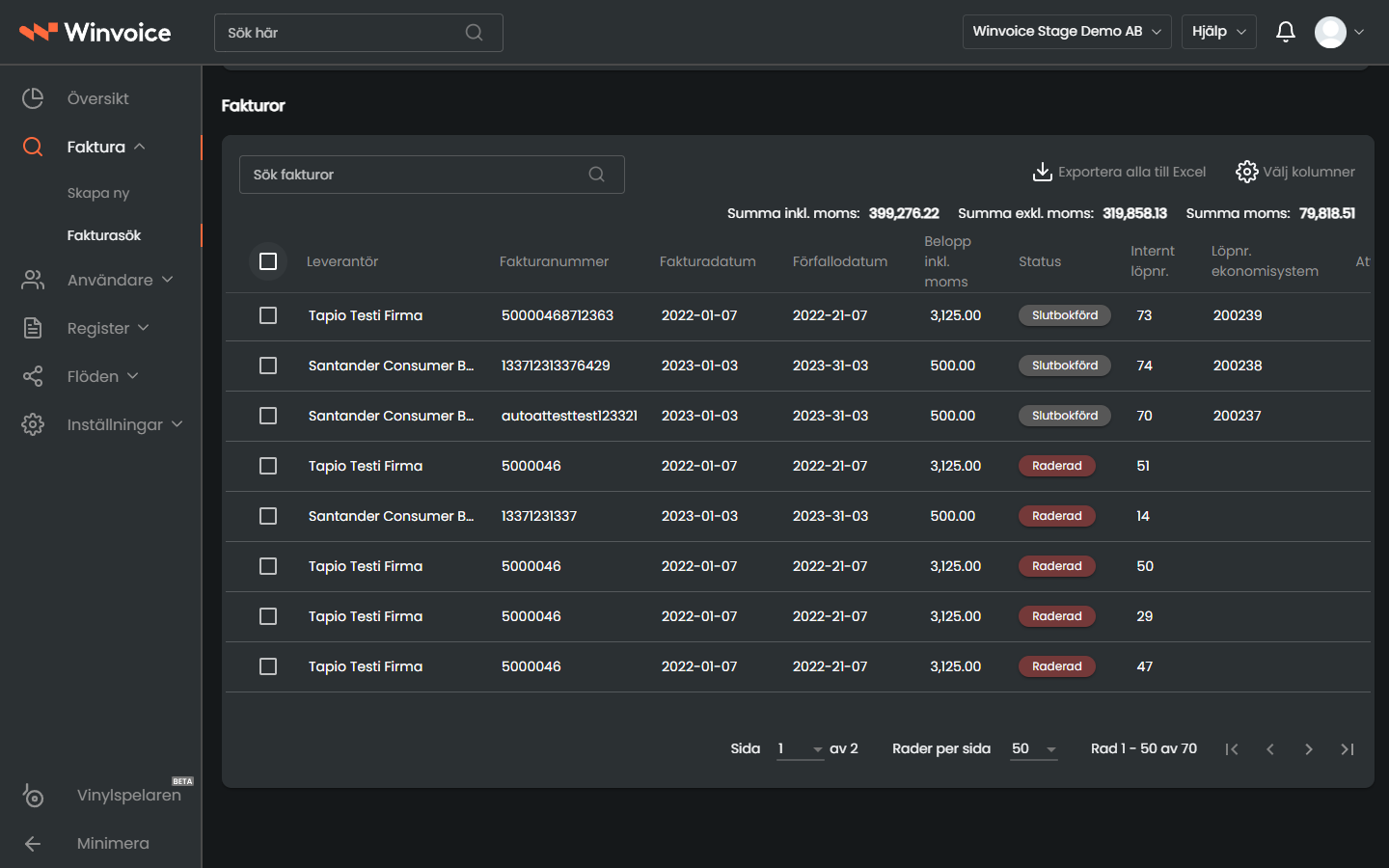
3. Metod 2: Filtrera uteslutande på raderade fakturor
Om du uteslutande vill lista alla raderade fakturor inom en viss period eller organisation:
- Gå till Faktura → Fakturasök.
- Klicka på Anpassa sökparametrar och säkerställ att fältet Specifik status är aktiverat i formuläret.
- I rullgardinsmenyn för Specifik status, välj Raderad.
- Klicka på Sök. Resultatlistan visar nu enbart de fakturor som har makulerats.
4. Granska och återställa en makulerad faktura
När du klickar upp en raderad faktura från söklistan:
- Läst läge: Fakturan öppnas i ett skrivskyddat läge där du kan granska fakturabilden, konteringsraderna och den fullständiga fakturaloggen.
- Revisionslogg: Under fliken Fakturalogg framgår vem som klickade på Makulera och när händelsen utfördes.
- Återställning: Om fakturan makulerats av misstag kan en fakturaadministratör klicka på verktygsmenyn (skiftnyckeln) och välja Återställ faktura för att återföra den till aktiv attest.