Användarmanual för attestanter – Attest, flöden och fakturavyer
Som attestant i Winvoice granskar, konterar och godkänner du de leverantörsfakturor som berör ditt ansvarsområde. Den här manualen går igenom hela ditt dagliga arbetsflöde – från aviseringar och fakturalistor till själva attesten, vidarebefordran, avvikelser och historik.
1. Hitta dina fakturor
När en faktura anländer och tilldelas dig får du en automatisk e-postavisering. I webbgränssnittet kommer du åt dina fakturor på följande sätt:
Översikten (Dashboard)
Direkt på startsidan under Översikt → Fakturor att hantera ser du en sammanställning av de fakturor som väntar på din åtgärd:
- Klicka direkt på en fakturarad för att öppna den.
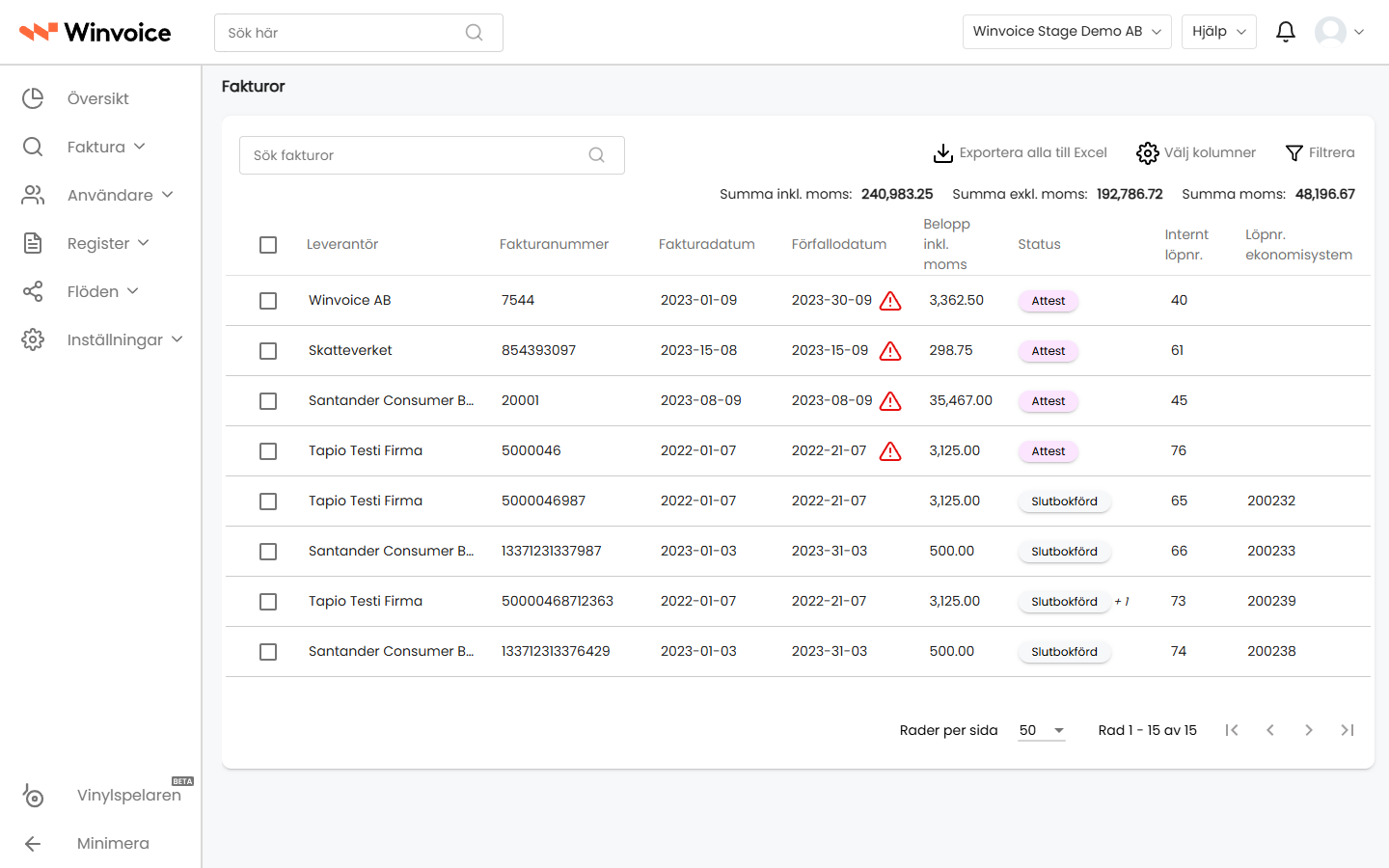
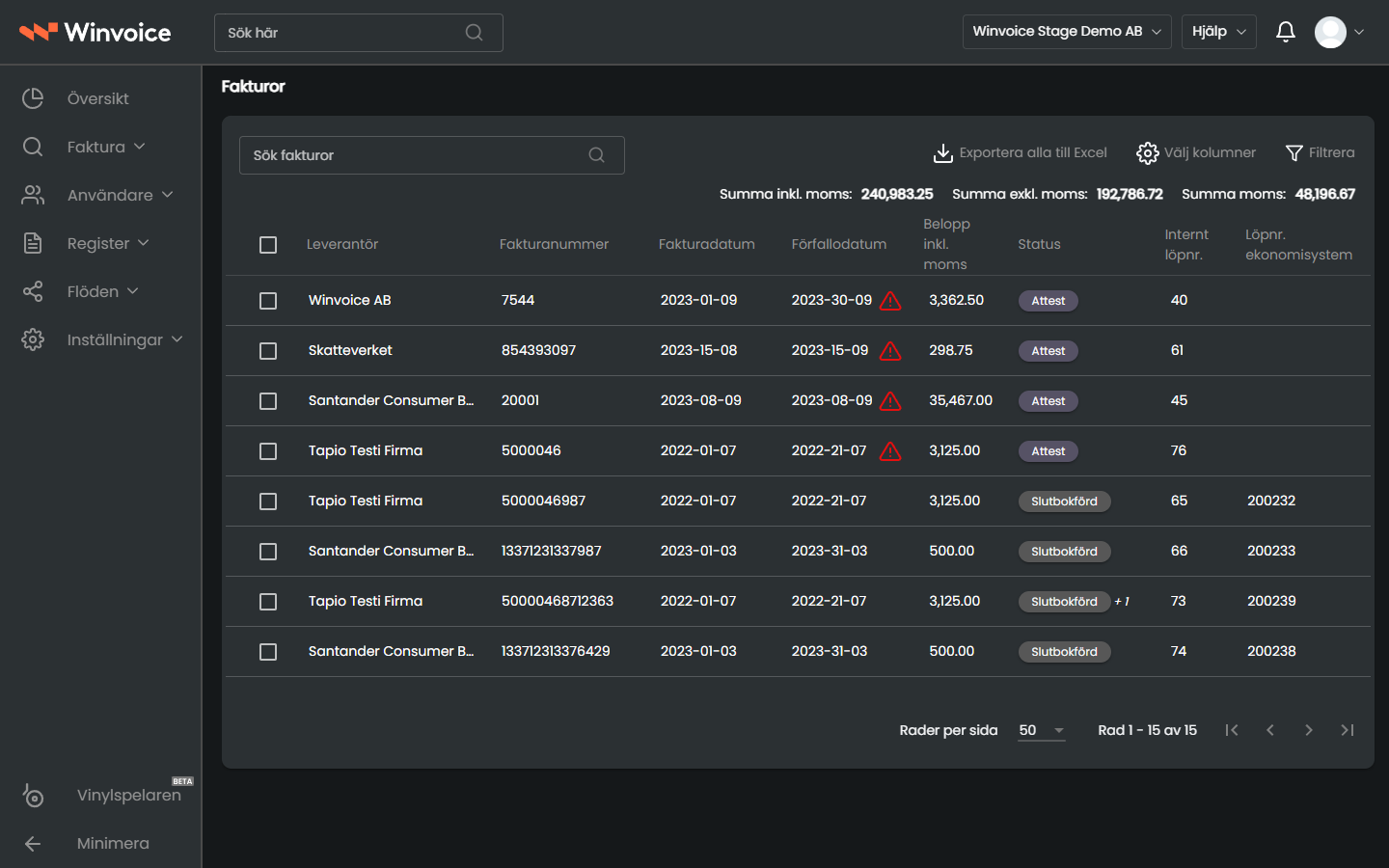
- Klicka på Gå till listan för att öppna alla dina fakturor i en expanderad tabellvy.
Multivy för flera organisationer
Om du är verksam i flera bolag inom koncernen behöver du inte logga in och ut ur olika konton:
- Klicka på organisationsnamnet uppe i sidhuvudet.
- Bocka för de organisationer du vill inkludera (eller klicka på Visa alla).
- Din översikt visar nu samtliga fakturor från alla valda bolag i en samlad vy, med tydlig kolumn för vilket bolag fakturan tillhör.
Anpassa kolumner i listvyn
I listvyn kan du klicka på Välj kolumner uppe till höger för att bestämma vilka uppgifter som ska visas (t.ex. leverantör, belopp, förfallodatum, projekt eller status). Dina val sparas automatiskt på din användarprofil.
2. Fakturastatusar för attestanter
Fakturor i din inkorg kan ha följande statusar:
- Attest: Fakturan ligger hos dig för ordinarie granskning och godkännande.
- Slutkontroll: Du har utsetts att genomföra den avslutande ekonomiska kontrollen innan fakturan slutbokförs.
- Granskning: En kollega har skickat fakturan till dig för internt yttrande. När du har godkänt granskningen återgår fakturan till avsändaren.
- Vikarie: Fakturan visas för dig i egenskap av utsedd vikarie för en frånvarande kollega. Vid godkännande stämplas händelsen med ditt namn och faktiska attestdatum.
3. Granska och attestera en faktura
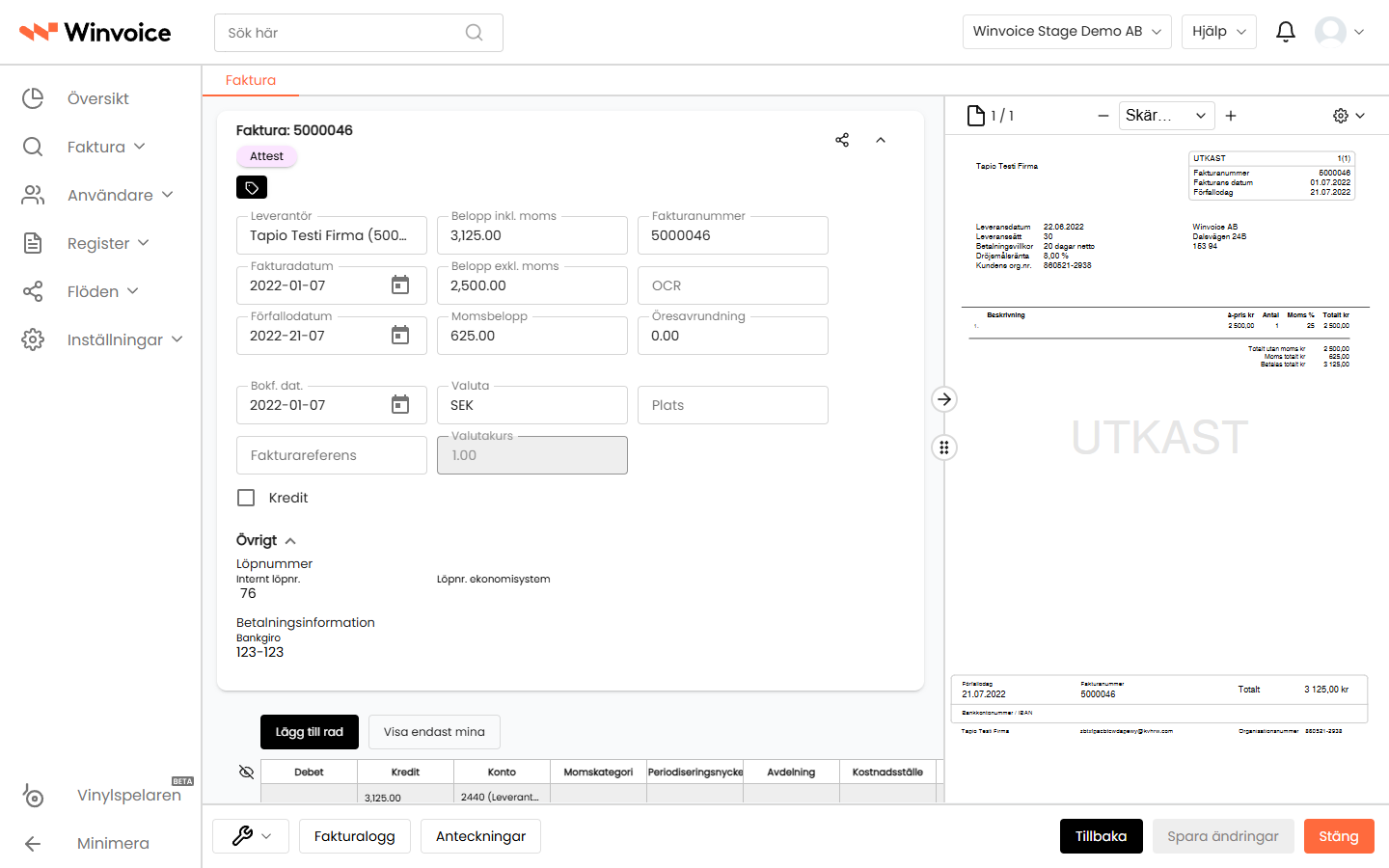
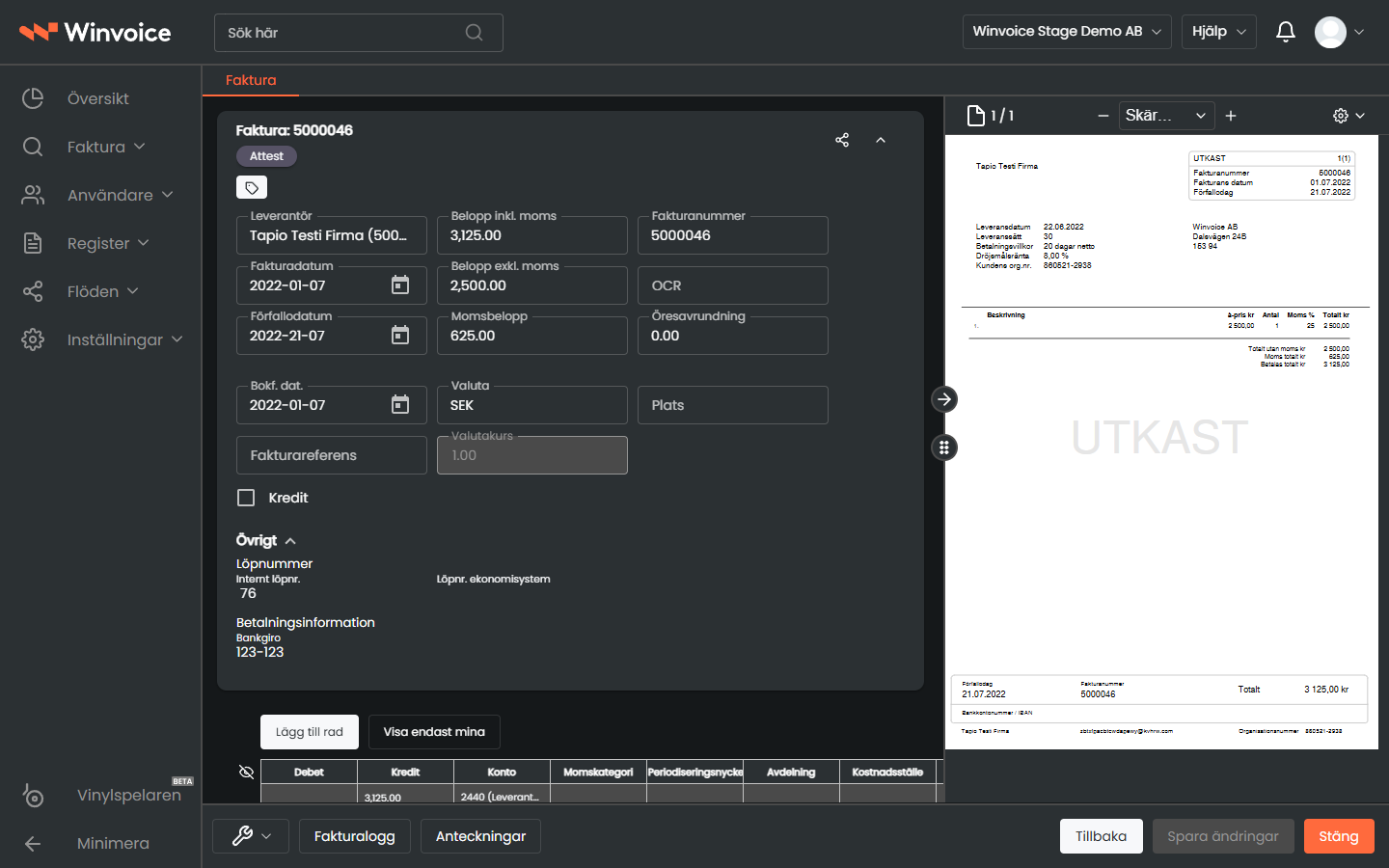
När du klickar på en faktura öppnas detaljvyn med fakturainformation till vänster (eller i överkant) och fakturabilden till höger.
Fakturabild & Verktygsfält
- Zoom & Panorering: Justera förstoringsgrad, anpassa till bredd eller aktivera handverktyget (snabbkommando H) för att panorera runt på bilden.
- Flerbladiga underlag: Bläddra mellan sidor med piltangenterna eller sidväljaren.
- Öppna i ny flik / Ladda ner: Ladda ned originalunderlaget eller öppna det i ett separat webbläsarfönster.
Kontering & Godkännande
- Låsta systemrader: Rader som genererats av systemet för preliminärbokföring visas med en låsikon. För att dölja dessa kan du klicka på ögonikonen (Dölj systemrader).
- Dina konteringsrader: Du har behörighet att redigera och godkänna de rader där ditt namn står i attestantfältet.
- Justera kontering: Om du har behörighet kan du ändra konto, kostnadsställe eller projekt direkt i tabellen.
- Godkänn rad: Se till att godkännanderutan är markerad för dina konteringsrader.
- Klicka på Attestera: Fakturan signeras och skickas vidare till nästa person i flödet, alternativt till slutkontroll.
4. Övriga åtgärder
Neka faktura
Om en faktura är felaktig, inte rör din avdelning eller saknar överenskommet underlag:
- Markera konteringsraderna du vill neka.
- Klicka på Neka längst ner till höger.
- Ange en obligatorisk motivering i dialogrutan (t.ex. Felaktigt debiterat timantal, inväntar kreditering).
- Fakturan får statusen Nekad och styrs till fakturaadministratören för utredning.
Byta attestant
Om fakturan tilldelats dig av misstag men tillhör en annan känd person:
- Klicka i fältet Attestant på aktuell konteringsrad och sök fram rätt kollega.
- Välj Sätt som attestant och klicka på Skicka för attest. Fakturan flyttas direkt till den nya handläggarens inkorg.
Skicka för intern granskning (Yttrande)
Om du vill rådfråga en kollega om ett visst underlag:
- Klicka i attestantfältet och välj kollegan.
- Välj Sätt som granskare.
- Fakturan skickas till kollegan under statusen Granskning. Så snart personen godkänt underlaget återvänder fakturan automatiskt till din inkorg för slutgiltig attest.
Skriva anteckningar
Under konteringsraderna kan du klicka på Anteckningar för att föra en intern dialog. Anteckningar sparas med ditt namn och tidsstämpel och är synliga för alla efterföljande attestanter och administratörer.
5. Fakturalogg & Revisionshistorik
Längst ner på varje faktura finns en fullständig Fakturalogg. Här kan du i realtid se:
- Exakt tidpunkt då fakturan togs emot och tolkades.
- Vem som har tittat på eller redigerat konteringen (inklusive tidigare och nya värden).
- Vem som godkänt, nekat eller vidarebefordrat fakturan.
- Tidsstämplade kommentarer och systemkvitton.
6. Profil, Notiser och Lösenordshantering
Klicka på din profil uppe till höger för att hantera dina personliga inställningar:
- Språk & Datumformat: Välj önskat gränssnittsspråk (Svenska, Engelska, Norska eller Danska) och föredraget datumformat.
- Vikariat: Skapa och hantera temporära vikarier under semester och ledighet.
- Lösenordshantering:
- Winvoice-konto (Auth0): Ändra lösenord via länken för lösenordsåterställning (kräver minst 12 tecken innehållande gemener, versaler, siffror och specialtecken).
- Visma-konto (Visma Connect SSO): Lösenord hanteras och administreras centralt via ditt Visma-konto.
- E-postpåminnelser: Systemet skickar löpande ut påminnelsemejl med direktlänkar till dina fakturor så att inget förfaller i attestkön.