Snabbstart: Kom igång med Winvoice på 15 minuter
Välkommen till Winvoice! Denna guide är utformad för att hjälpa er som ny kund att snabbt och tryggt konfigurera er organisation, ansluta ert affärssystem och skicka er allra första leverantörsfaktura på attest.
Hela uppstartsprocessen är uppdelad i fem enkla steg:
Steg 1: Anslut ert affärssystem (ERP)
Winvoice hämtar automatiskt era konton, leverantörer, kostnadsställen, projekt och valutor direkt från ert affärssystem. Systemet har stöd för både molnbaserade och lokalt installerade affärssystem:
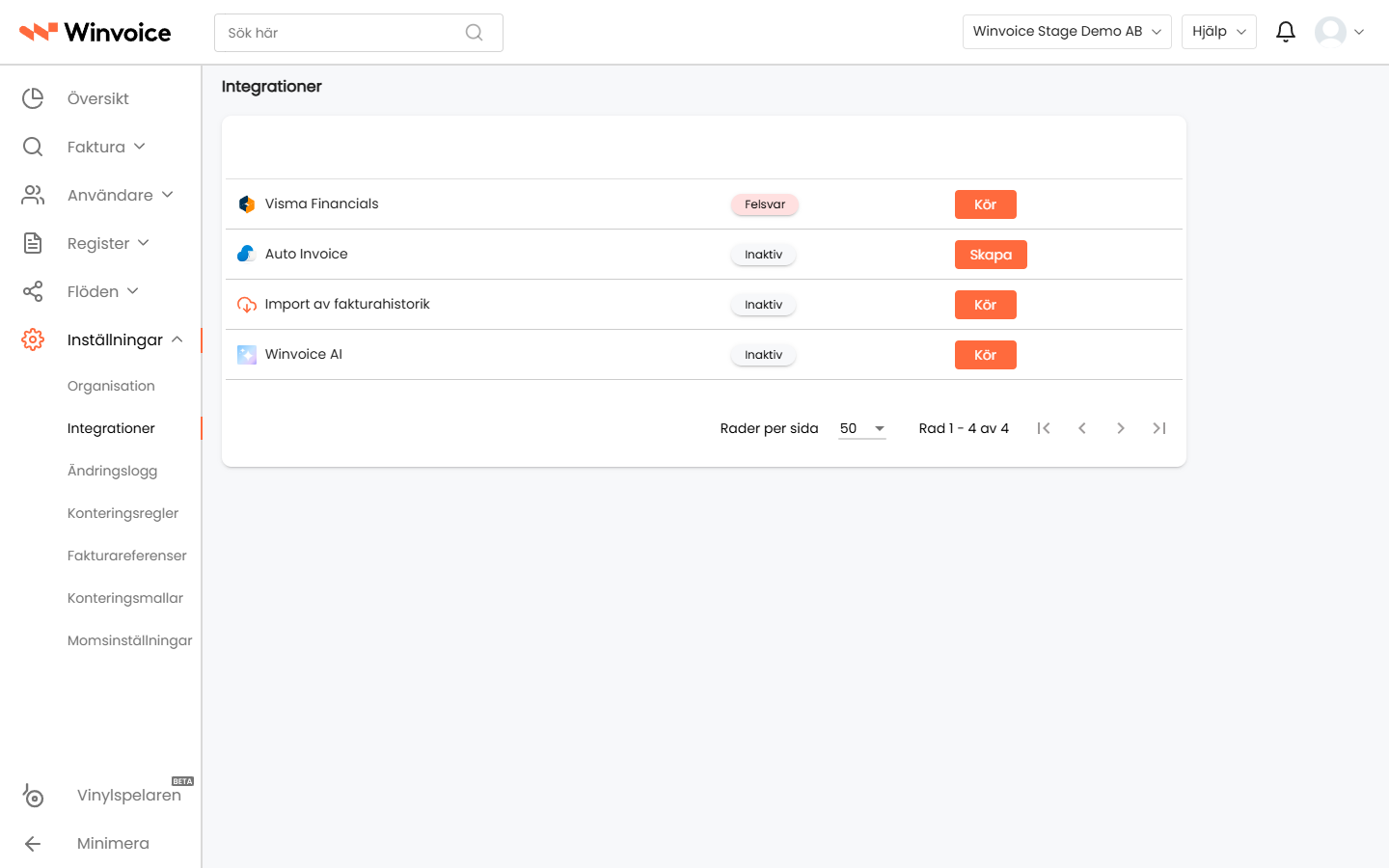
- Logga in i Winvoice och navigera till Inställningar → Integrationer.
- Välj ert affärssystem i listan och klicka på Anslut:
- Molnbaserade system: Anslutningen sker smidigt via webben med säker OAuth/API-inloggning där ni godkänner kopplingen direkt.
- Lokalt installerade system: Anslutningen sker via Winvoice Agent som installeras på er server eller lokala miljö och sköter automatisk synkning i bakgrunden (se Installationsguide för Agent).
- När integrationen är aktiverad startar en första synkning automatiskt. Inom några minuter finns alla era register tillgängliga i Winvoice.
Steg 2: Kontrollera standardkonton och moms
Innan fakturor börjar behandlas behöver Winvoice veta vilka standardkonton som ska visas i bakgrunden på fakturorna:
- Gå till Inställningar → Organisation.
- Klicka på fliken Standardkonton och moms.
- Kontrollera och fyll i:
- Leverantörsskuldskonto (t.ex.
2440) - Ingående momskonto (t.ex.
2641eller motsvarande för 25 % moms) - Öresavrundningskonto (t.ex.
3740/3790) - Standardvaluta (t.ex.
SEK)
- Leverantörsskuldskonto (t.ex.
- Klicka på Spara.
Standardkontona styr inte vad som tvingas på fakturan i affärssystemet, utan visualiserar hur preliminärbokningar och motkonton konteras i bakgrunden.
Steg 3: Bjud in era användare och tilldela roller
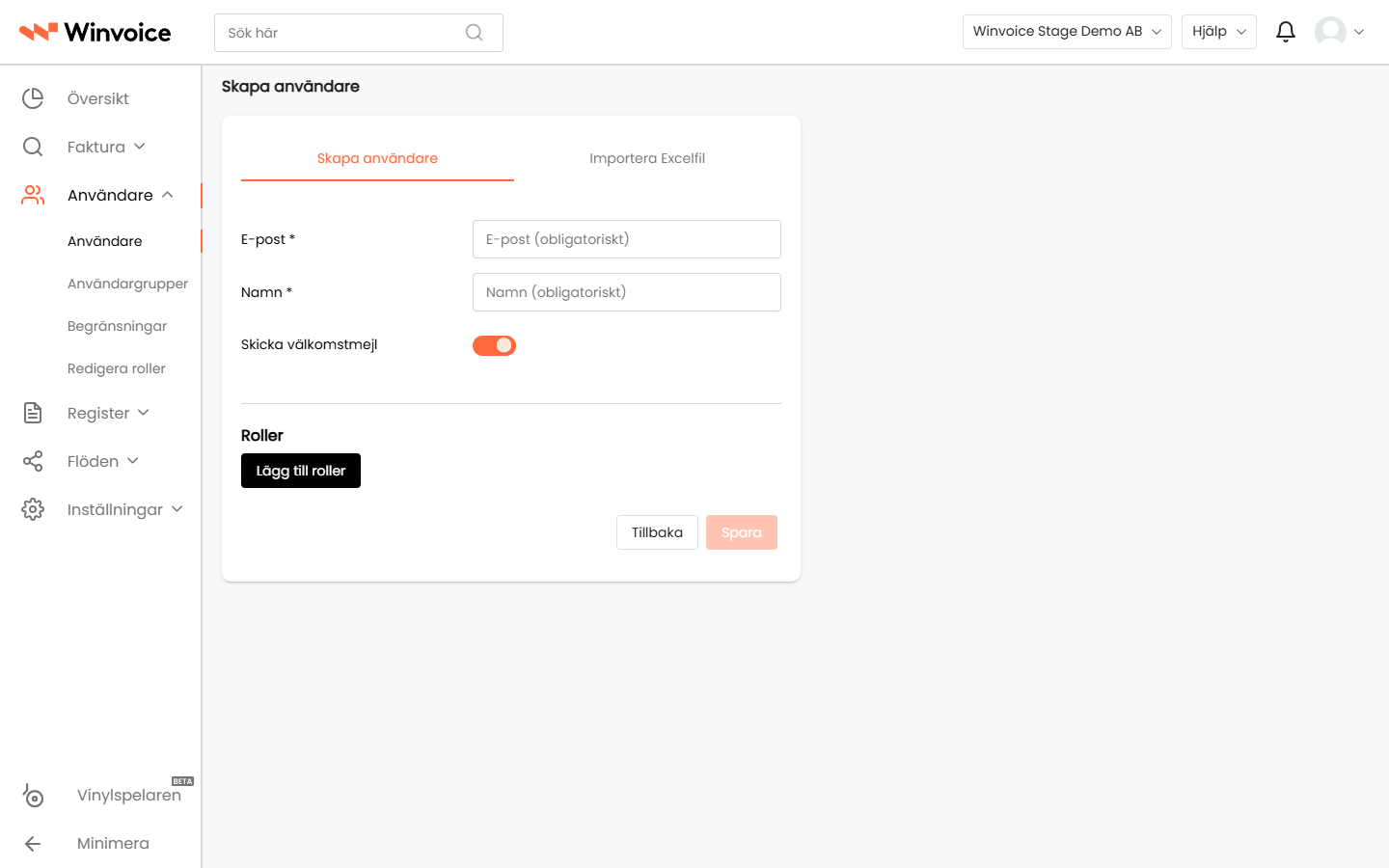
- Gå till Användare → Bjud in användare (eller via sidomenyn under Användare).
- Klicka på Ny användare.
- Fyll i användarens e-postadress, förnamn och efternamn.
- Välj användarens Roll:
- Attestant: Kan se och attestera sina egna tilldelade fakturor samt lägga till anteckningar.
- Fakturaadministratör: Kan hantera alla fakturor, komplettera tolkade uppgifter, hantera register och skicka fakturor vidare.
- Administratör: Har full behörighet till alla inställningar, integrationer och användare.
- Välj vilka organisationer användaren ska ha behörighet till och klicka på Skicka inbjudan.
- Användaren får ett mejl med en aktiveringslänk för att välja lösenord och logga in.
Steg 4: Skapa ert första attestflöde
Ett attestflöde ser till att fakturor automatiskt styrs till rätt person så snart de anländer:
- Navigera till Flöden → Attest (under Attest & Flöden i menyn).
- Klicka på Skapa nytt flöde.
- Ge flödet ett namn, t.ex. "Grundflöde" eller "IT-kostnader".
- Under När ska det ske?:
- Ange villkor, t.ex. om en viss leverantör matchas, eller lämna tomt om flödet ska gälla som generellt grundflöde för alla fakturor.
- Under Vad ska ske?:
- Välj Lägg till attestant och välj vem som ska godkänna (eller välj en attestgrupp).
- Klicka på Spara.
Mer avancerade kedjor och beloppsgränser hittar du i vår dedikerade guide för Attestflöden.
Steg 5: Skicka in och hantera er första faktura
Nu är grunden lagd! Det enklaste sättet att testa flödet är att skicka in en testfaktura:
- Ta reda på er organisations unika Winvoice-fakturaadress under Inställningar → Organisation (eller se Fakturaadresser & Inläsning).
- Mejla en PDF-faktura till adressen.
- Inom kort tolkas fakturan och dyker upp under Översikt och Fakturor.
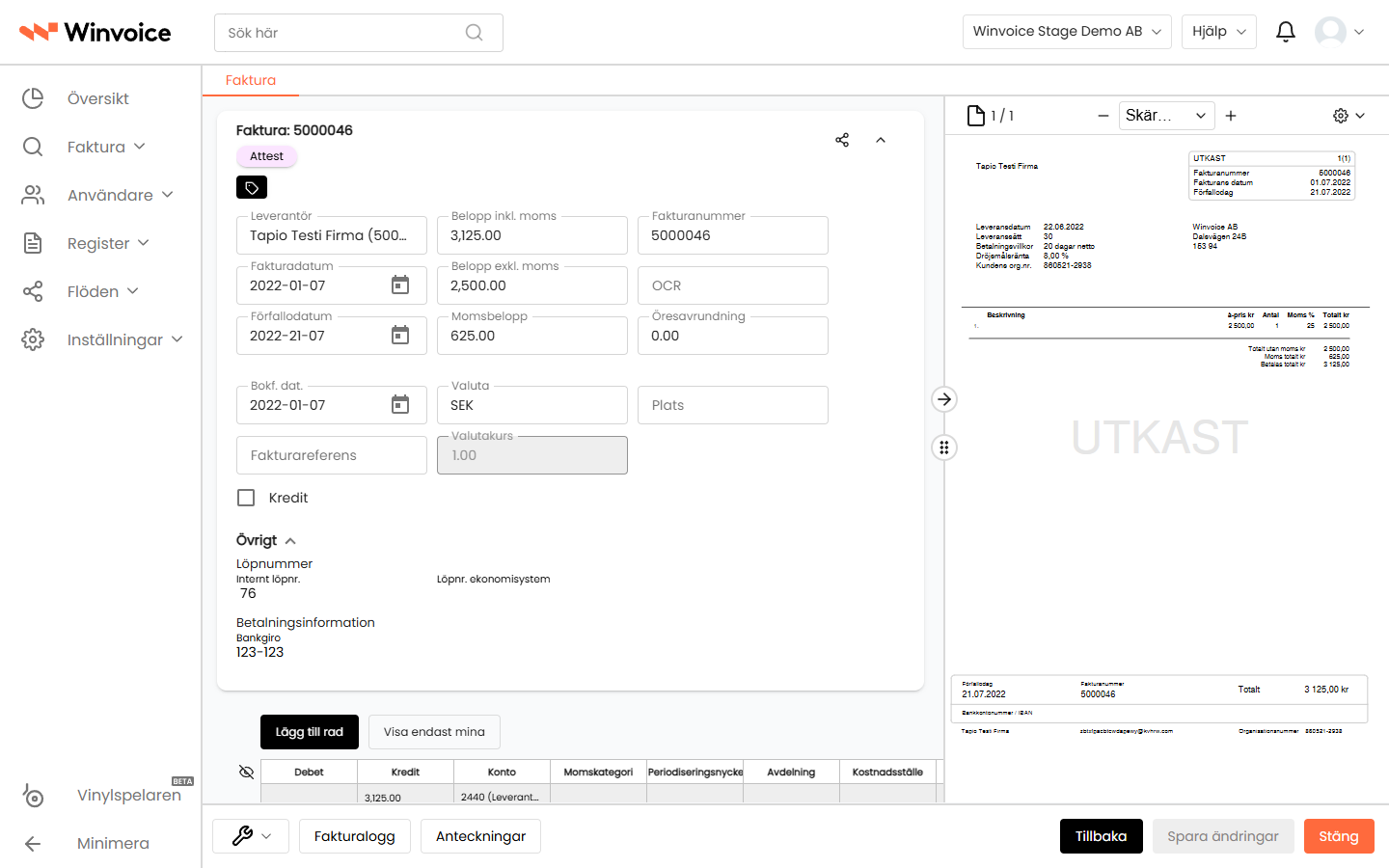
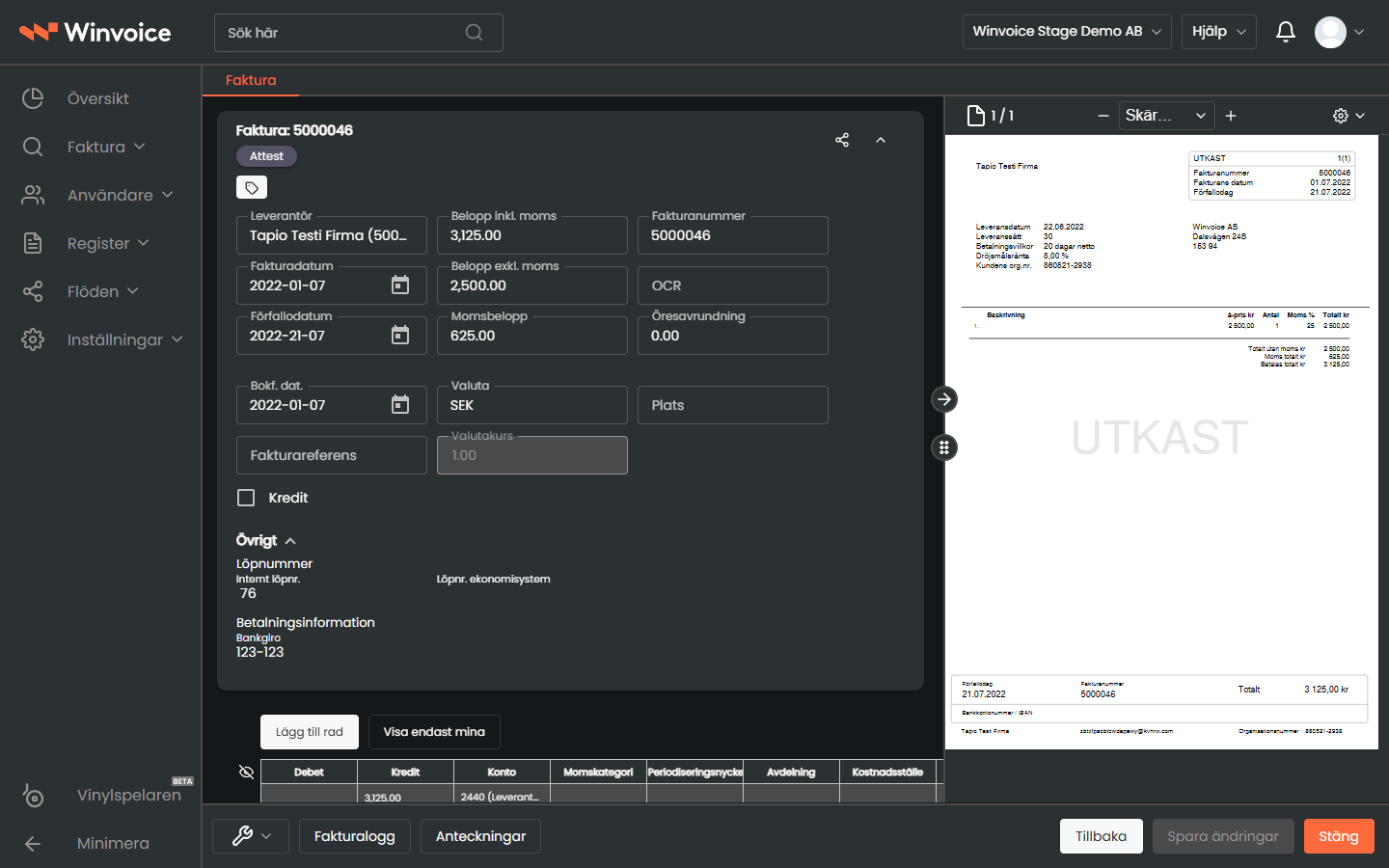
- Öppna fakturan, kontrollera att tolkad leverantör och belopp stämmer, och se att ert attestflöde har tilldelat rätt attestant.
- Klicka på Attestera (eller godkänn som attestant) och skicka den vidare mot slutbokföring!
Checklista inför full produktion
Innan ni styr över alla era leverantörsfakturor i skarp drift, rekommenderar vi att ni även kikar på:
- Fakturaadresser & Inläsning – Så informerar ni era leverantörer om e-post- och Peppol-adresser för smidig automatisk inläsning.
- Konteringsmallar & Regler – Skapa färdiga mallar och regler för automatisk kontering av återkommande kostnader.
- Automatiska flöden & Autoattest – Sätt upp regler för autoattest så att återkommande fakturor hanteras touchless.
- Fakturahantering & Slutbokföring – Så granskas, godkänns och exporteras godkända fakturor till ert affärssystem för utbetalning.