Fakturaadministratörens vardag: Från ankomst till slutbokföring
Som fakturaadministratör eller ekonomiassistent är du navet i företagets fakturahantering. Denna handbok går igenom ditt dagliga arbetsflöde – från det att fakturor landar i systemet på morgonen till att de är färdigattesterade och exporterade till affärssystemet.
1. Dagens fakturaskörd och tolkade fält
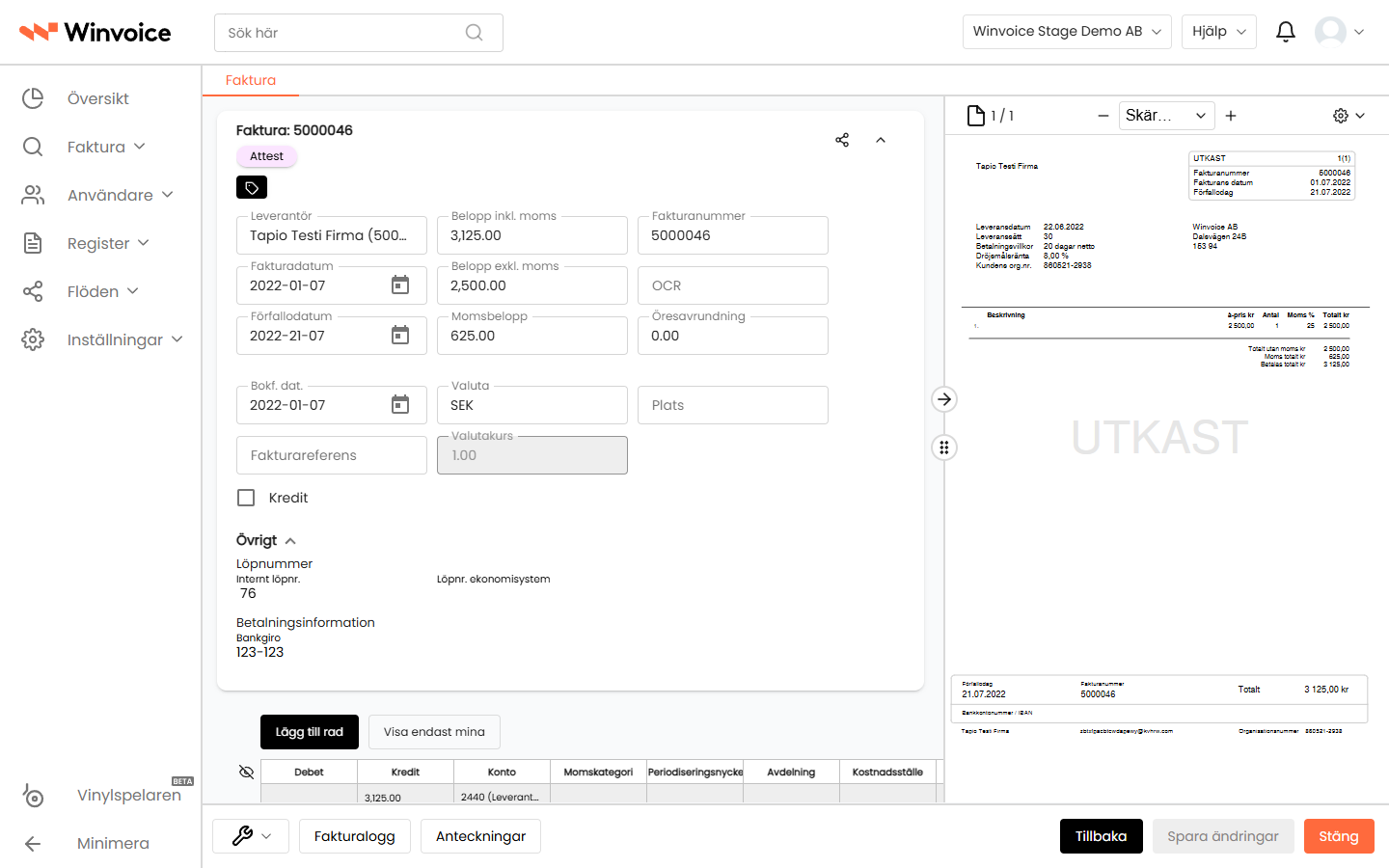
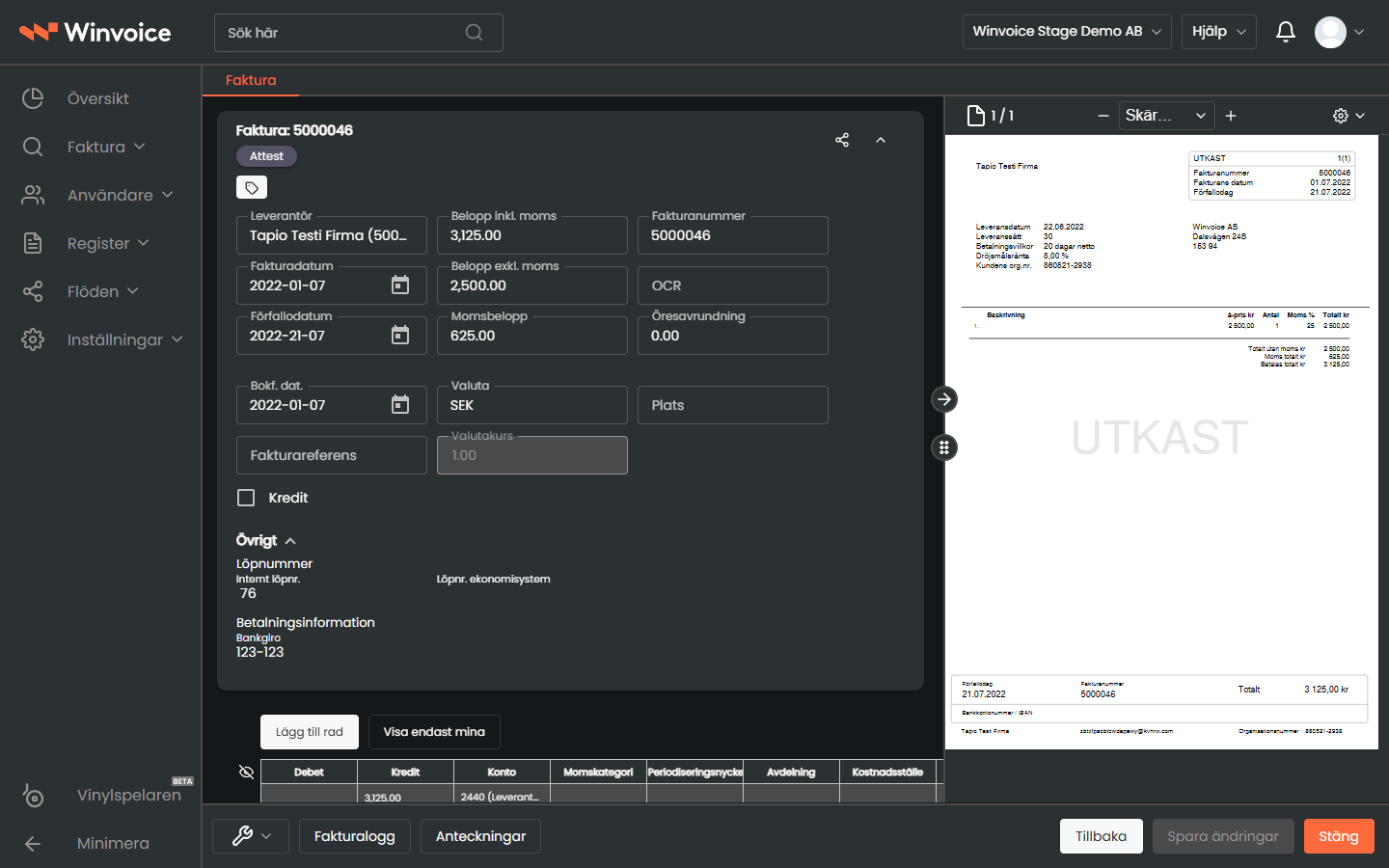
När fakturor inkommer till Winvoice via e-post eller e-faktura tolkas de automatiskt av systemets OCR- och tolkningsmotor.
Granskning av nyanlända fakturor:
- Gå till Översikt eller Fakturasök och filtrera på status "Ny" eller "Attest".
- Öppna en faktura för att verifiera att tolkningsmotorn fångat:
- Leverantör: Matchas automatiskt mot leverantörsregistret via organisationsnummer, bankgiro eller namn.
- Fakturadatum, Förfallodatum och Fakturanummer.
- Belopp: Totalbelopp, momsbelopp och valuta.
- OCR / Betalningsreferens: Valideras automatiskt mot affärssystemets krav.
- Om ett fält saknas eller är otydligt, klicka i fältet och skriv in rätt värde. Winvoices smarta tolkningsmotor lär sig korrigeringarna till nästa gång samma leverantör skickar en faktura.
2. Fleranvändarskydd & Fakturalåsning
För att förhindra att två kollegor på ekonomiavdelningen redigerar samma faktura samtidigt och skriver över varandras ändringar, har Winvoice ett inbyggt fleranvändarskydd:
- När en användare öppnar en faktura för redigering låses den i realtid.
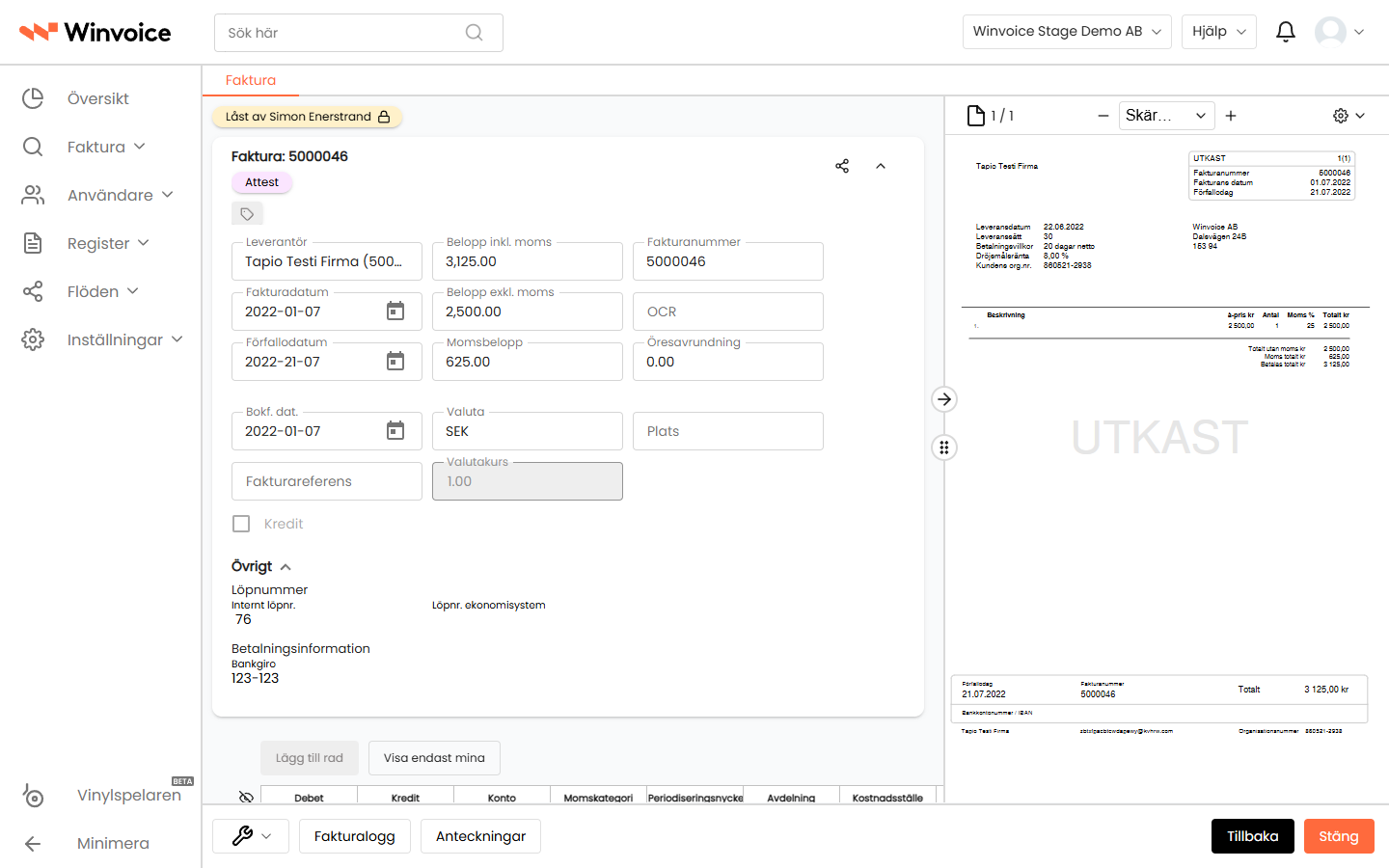
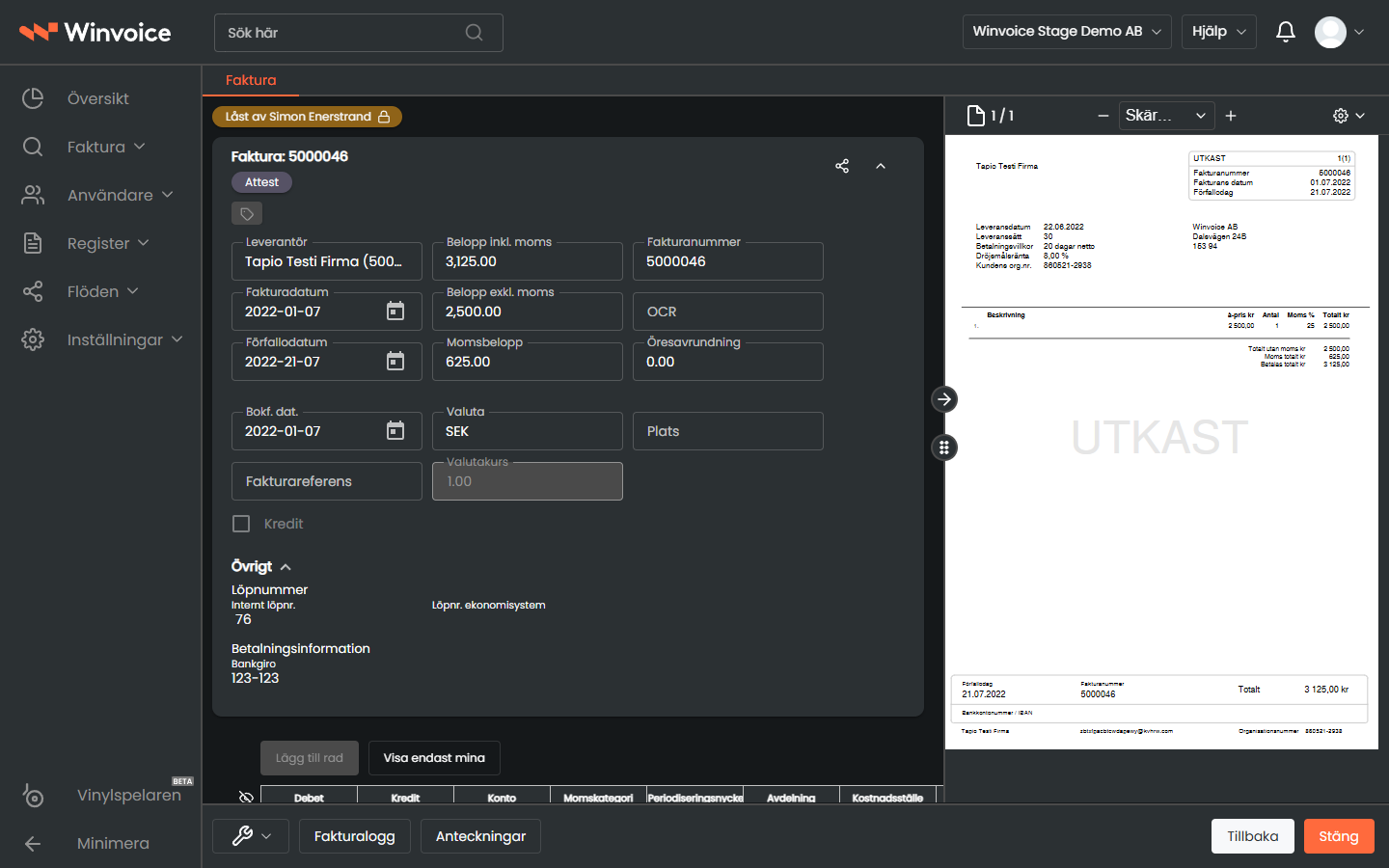
- Om en annan användare öppnar samma faktura visas en gul/röd varningsbricka högst upp:
Fakturan är låst av [Användarnamn]
- I låst läge kan du fortfarande granska fakturabilden och läsa informationen, men formulärfälten är skrivskyddade.
- Så snart kollegan sparar, stänger fakturan eller navigerar bort, släpps låset automatiskt.
3. Spärra och pausa faktura ("On Hold")
Om en faktura är felaktig, saknar avtalad rabatt, eller om ni inväntar en kreditfaktura från leverantören, kan ni sätta fakturan på paus:
- Öppna fakturan och klicka på Taggar-knappen i fakturahuvudet.
- Välj taggen "On Hold" (eller den spärrtagg er organisation konfigurerat).
- Spara ändringen.
- Effekt i systemet:
- Knappen Attestera och Slutbokför inaktiveras automatiskt för alla användare.
- Håller man muspekaren över knappen visas meddelandet: "Fakturan kan inte hanteras eftersom den är satt på paus (On Hold)".
- Fakturan syns tydligt i listan med sin spärrtagg, vilket gör det enkelt att filtrera fram alla fakturor under utredning.
- När ärendet med leverantören är löst tar administratören bort taggen, varpå fakturan omedelbart kan attesteras och skickas vidare som vanligt.
4. Interna anteckningar och kollegataggning (@mentions)
Behöver du fråga en attestant eller kollega om en faktura utan att skicka mejl utanför systemet?
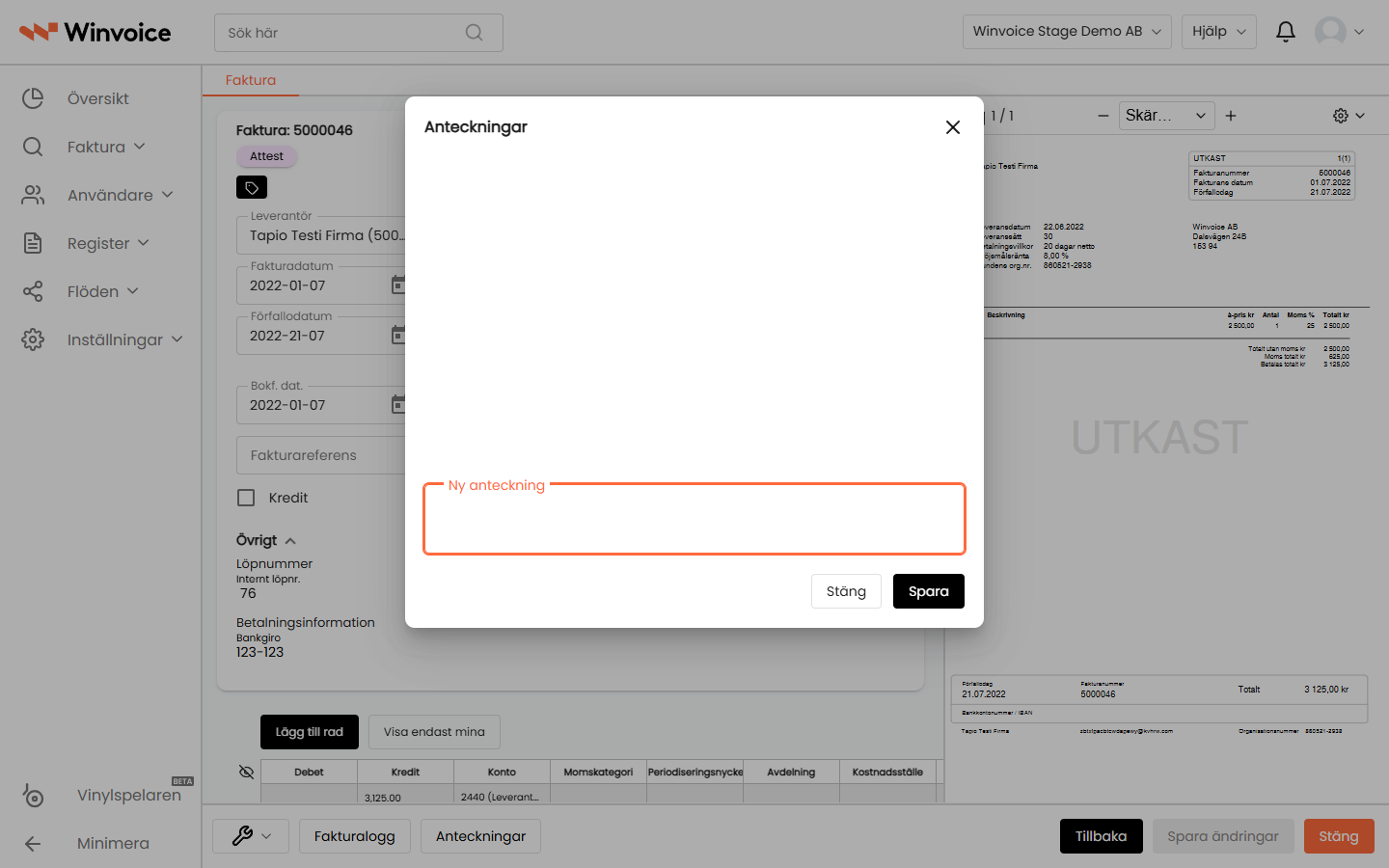
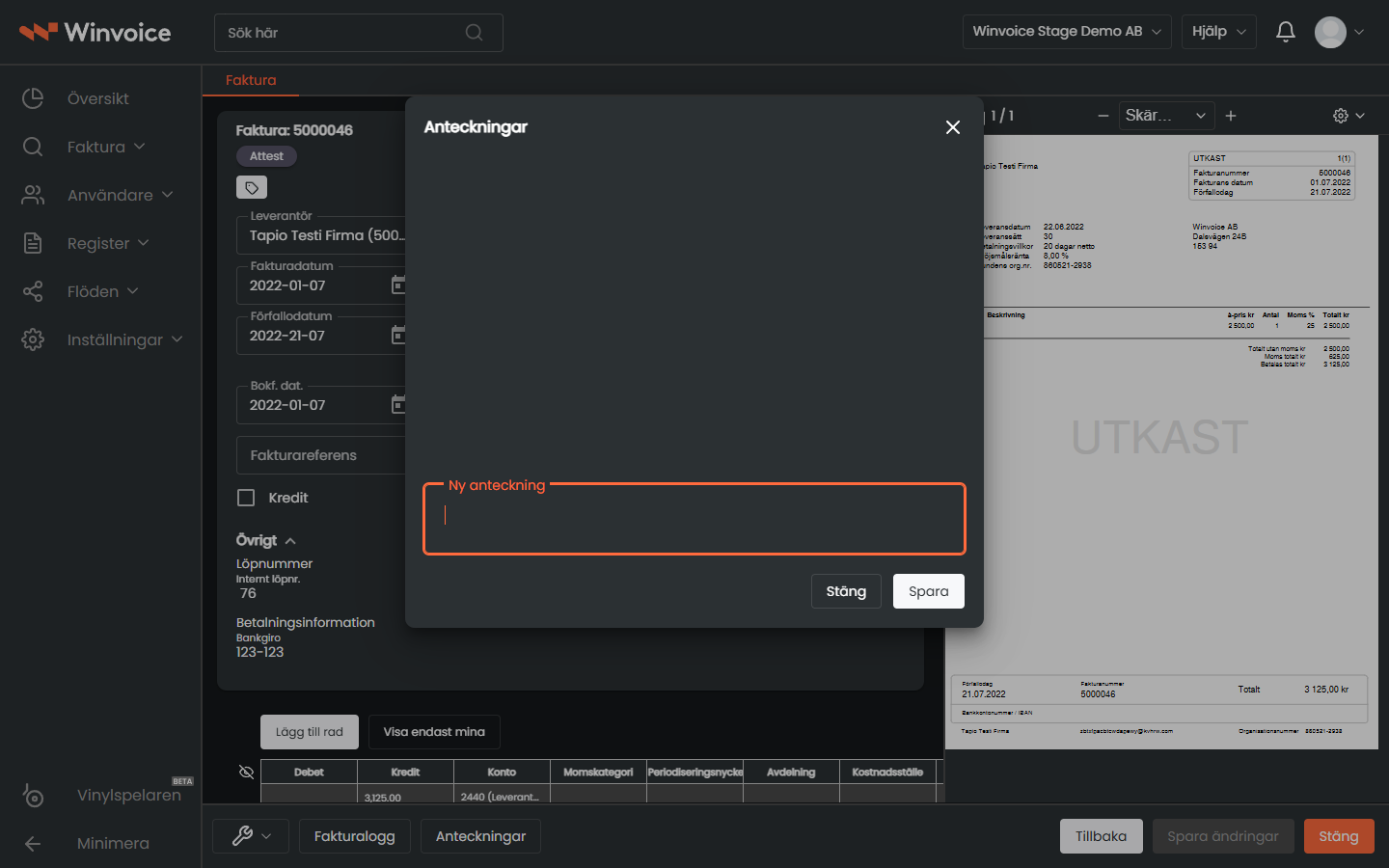
- Klicka på knappen Anteckningar längst ner på fakturasidan.
- Skriv din kommentar. Du kan använda snabel-a (
@) följt av kollegans namn (t.ex.@Anna Andersson). - En meny visas med matchande användare. Välj personen i listan.
- Klicka på Spara.
- Kollegan får en direkt notifiering med en länk till fakturan och kan svara i samma anteckningstråd. Hela historiken sparas för framtida revision.
5. Inline-skapande av nya register från fakturan
Om en faktura anländer från en helt ny leverantör, eller avser ett nytt projekt som ännu inte synkats:
- Klicka på fliken "Skapa ny" (
+) intill fakturahuvudet eller konteringsraderna. - Välj vad du vill skapa:
- Ny leverantör: Fyll i namn, org.nr och bankgiro.
- Nytt konto eller Nytt projekt.
- Klicka på Spara. Posten sparas och blir omedelbart valbar på fakturan, utan att du behöver avbryta ditt arbete eller lämna sidan!
6. Kompletterande bilagor
Om en faktura kräver extra underlag (t.ex. godkänd tidrapport, avtal, kvitto eller följesedel):
- Till höger om fakturabilden klickar du på uppladdningsikonen i bildverktygsfältet.
- Dra och släpp eller välj den fil du vill bifoga (PDF, PNG, JPG).
- Bilagan sparas tillsammans med fakturan och blir omedelbart synlig för alla attestanter i kedjan.
- För Peppol-fakturor finns knappen "Hämta AutoInvoice-bilaga" som med ett klick hämtar hem eventuella bilagor som leverantören skickat med via Peppol-nätverket.
7. Slutkontroll och Slutbokföring
När alla attestanter i kedjan har godkänt sina rader hamnar fakturan i status "Slutkontroll" eller "Klar för slutbokföring":
- Ekonomiadministratören gör en sista avstämning:
- Balanserar debet och kredit?
- Stämmer moms och momskod?
- Finns godkänt attestantmärke på samtliga rader?
- Klicka på Slutbokför.
- Fakturan exporteras till ert affärssystem (Fortnox, Visma etc.) med verifikationsnummer och statusen ändras till "Slutbokförd".
- När fakturan senare betalas via er bank och betalningen registreras i affärssystemet, uppdateras statusen automatiskt till "Betald" i Winvoice vid nästa synkcykel.