Kontrollflöden – Slutkontroll och ekonomigranskning
Komplett guide för kontrollflöden i Winvoice: slutkontroll efter genomförd attestkedja, tilldelning av slutgranskare, taggar och prioritetsordning.
Översikt: Kvalitetssäkring före slutbokföring
Kontrollflöden (även kallat Slutkontroll) fungerar som organisationens ekonomiska säkerhetsspärr och granskningssteg. Flödet aktiveras automatiskt så fort samtliga konteringsrader på en faktura har godkänts av sina respektive attestanter i attestkedjan.
Syftet är att låta ekonomiavdelningen, en redovisningsansvarig eller ekonomichef göra en sista översyn av kontering, moms, periodiseringar och underlagsbilagor innan fakturan slutbokförs och överförs till affärssystemets leverantörsreskontra för utbetalning.
I likhet med Inkommande flöden (men till skillnad från radbaserade Attestflöden) utvärderas kontrollflöden mot hela fakturan som en enhet.
Flödet kan dock villkoras baserat på egenskaper hos de enskilda konteringsraderna (till exempel om någon rad har konterats mot ett specifikt konto eller projekt).
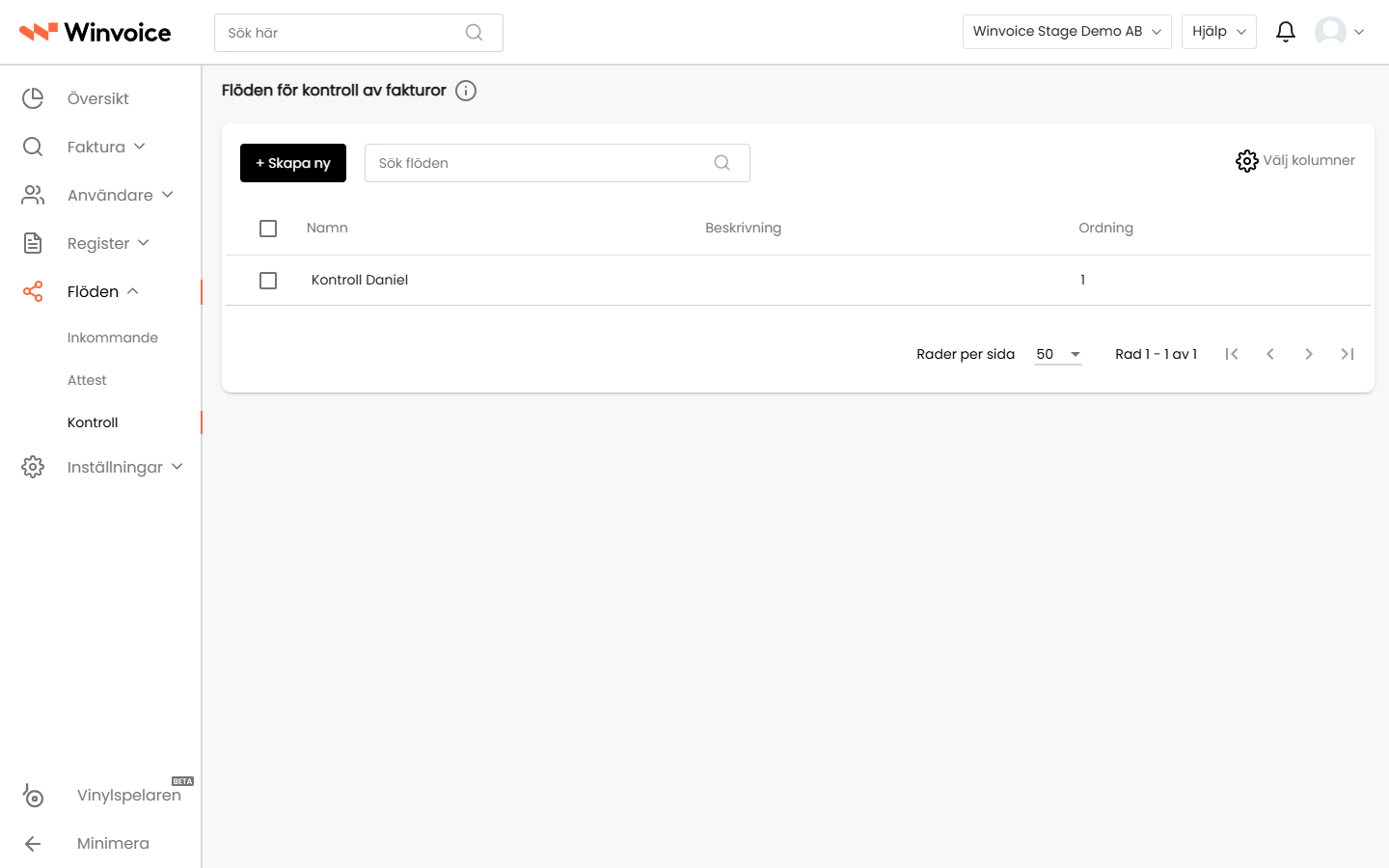
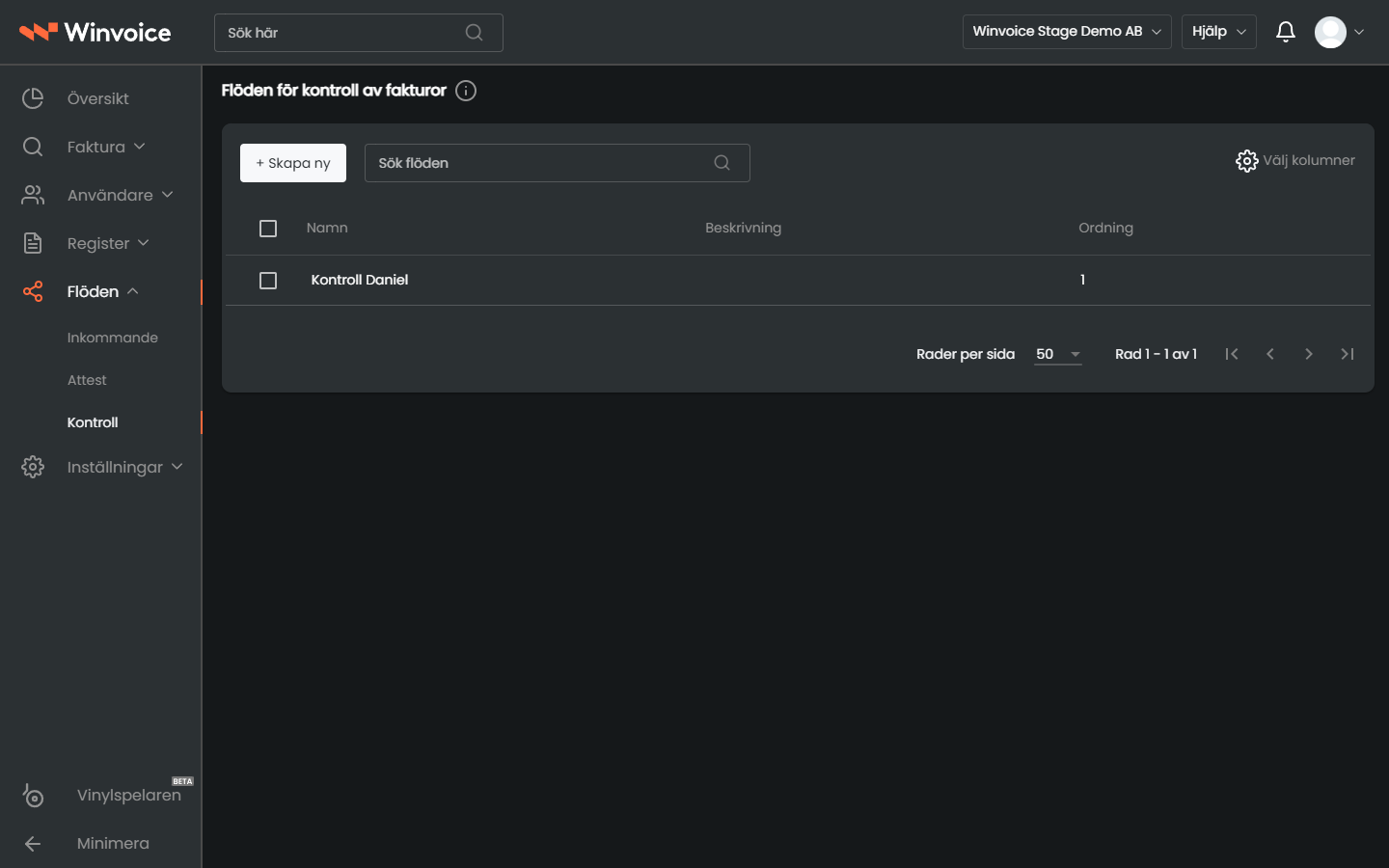
Kontrollflöden konfigureras under Flöden → Kontroll.
1. Skapa och konfigurera en slutkontroll
Gå till Flöden → Kontroll i huvudmenyn och klicka på Skapa ny (eller klicka på ett befintligt flöde i listan för att redigera det).
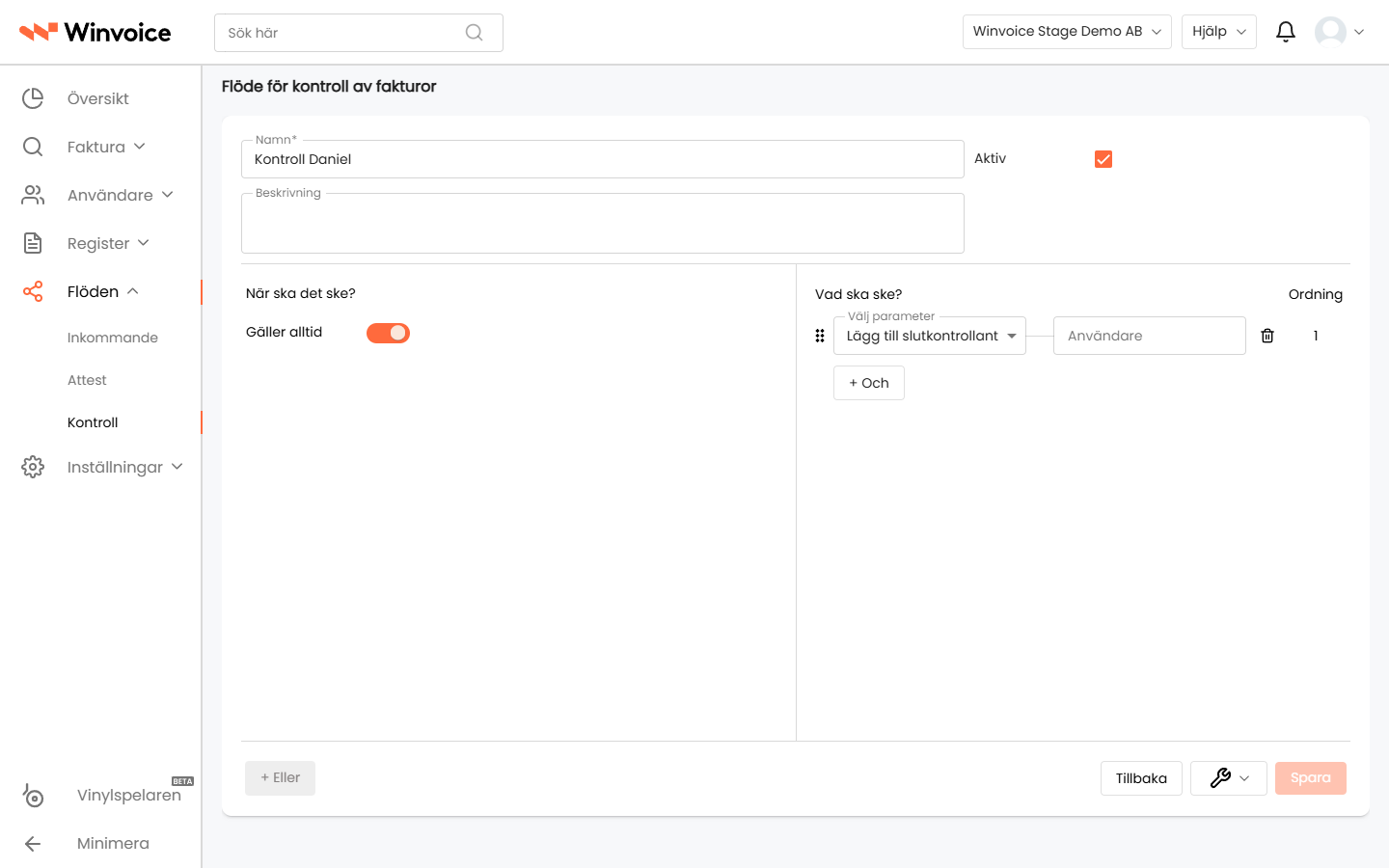
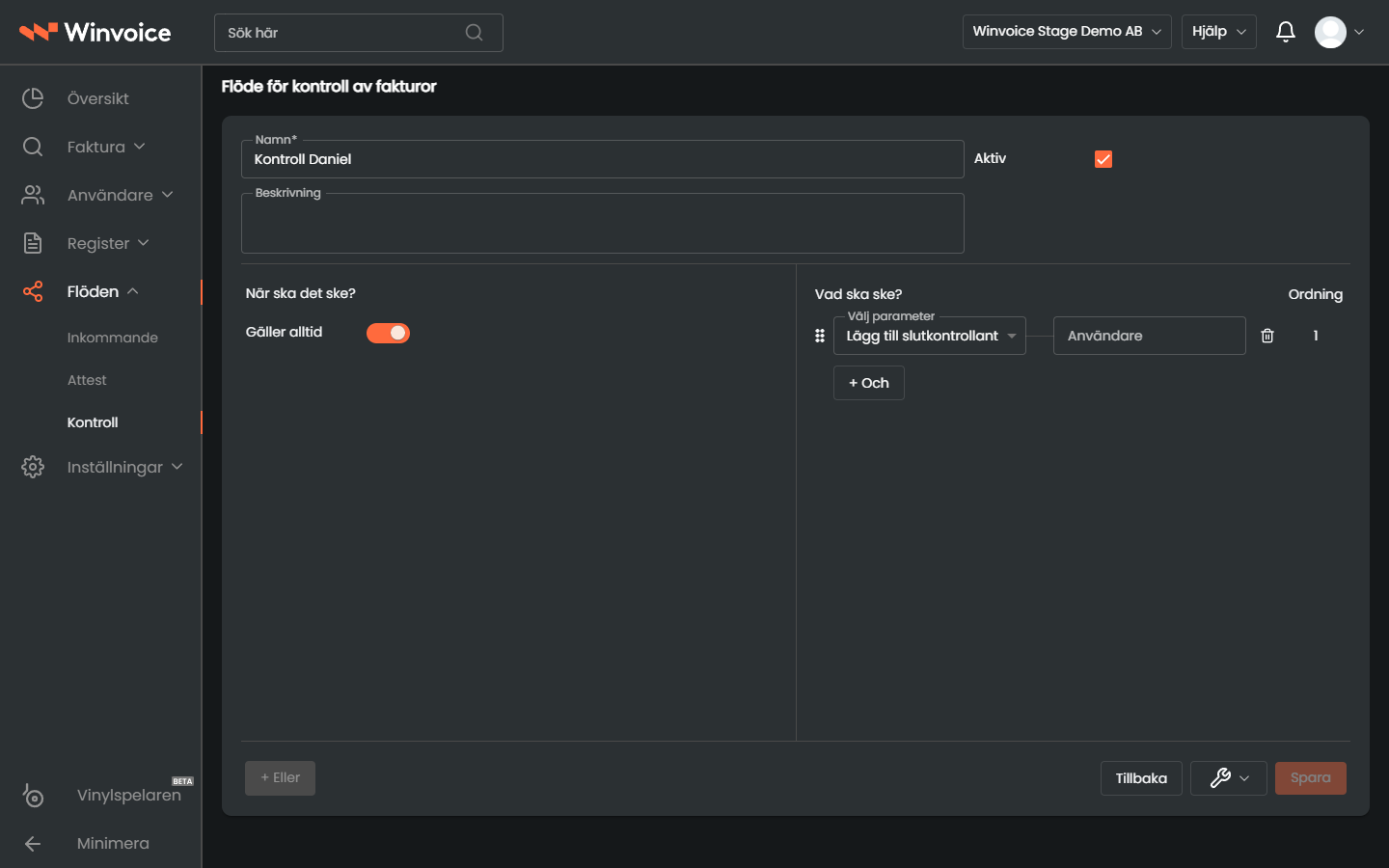
Fyll i flödets grundläggande information:
- Namn: Ett tydligt och beskrivande namn (t.ex. Fakturor över 100 000 kr – Ekonomichef eller Investeringskonton – Slutgranskning).
- Beskrivning: Valfri beskrivning av kontrollens syfte för administratörer och kollegor.
- Aktivt flöde: Slå på eller stäng av flödet med växlingsknappen. Ett inaktivt flöde sparas i systemet men exekveras inte.
2. Villkor – "När ska det ske?"
Under villkorspanelen definierar du när och för vilka färdigattesterade fakturor slutkontrollen ska aktiveras.
Gäller alltid vs. Anpassade parametrar
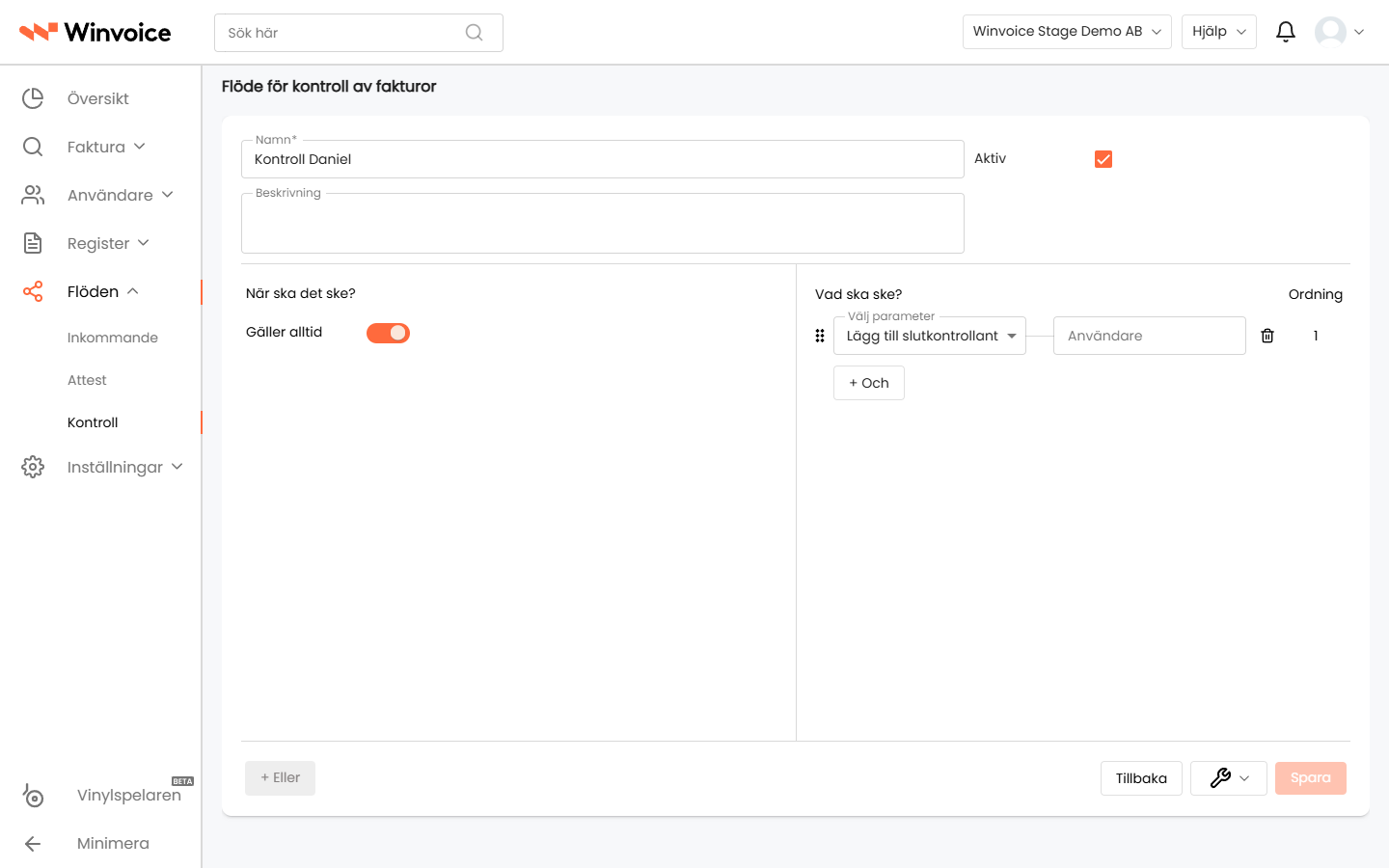
- Gäller alltid: Aktivera denna switch om samtliga fakturor i organisationen ska passera samma slutkontroll oavsett belopp, leverantör eller kontering.
- Specifika villkorsgrupper: Bygg upp villkorslogik med systemets logiska operatorer:
- + Och (inom grupp): Lägger till ett nytt villkor i samma grupp. Samtliga villkor i gruppen måste uppfyllas samtidigt för att slutkontrollen ska triggas (logiskt AND).
- Lägg till grupp / Eller (mellan grupper): Skapar en ny fristående villkorsgrupp. Slutkontrollen aktiveras om antingen Grupp 1 eller Grupp 2 uppfylls (logiskt OR).
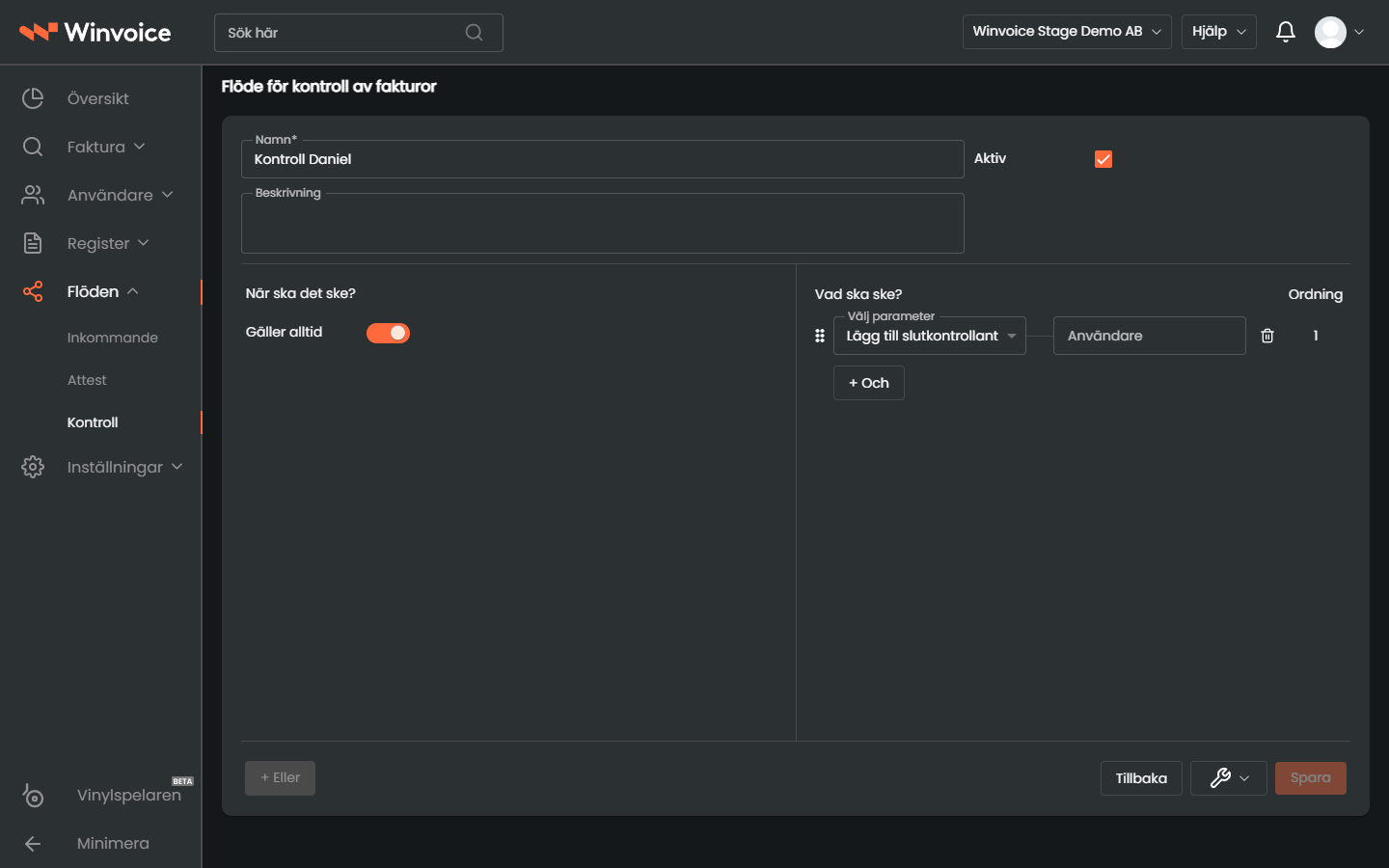
Tillgängliga parametrar vid slutkontroll
Du kan villkora slutkontrollen mot följande parametrar:
- Fakturabelopp & Moms:
- Totalbelopp inklusive moms (
=,!=,>,<,>=,<=), t.ex. Belopp inkl. moms >= 100 000 kr. - Totalbelopp exklusive moms (nettobelopp).
- Momsbelopp.
- Totalbelopp inklusive moms (
- Konto på någon rad (
Någon konteringsrad har konto): Trigga slutkontroll om någon rad konterats mot ett specifikt konto (t.ex. representationskonton, inventariekonton eller konsultkostnader). - Attestant på någon rad (
Någon konteringsrad har attestant): Fånga upp fakturor där en viss användare attesterat en eller flera rader. - Dimensioner på någon rad: Matchning mot specifika projekt, kostnadsställen eller avdelningar.
- Radtext på någon rad: Sök efter specifika nyckelord eller fraser i någon av fakturans radbeskrivningar.
- Leverantör: Specifik leverantör, leverantörer med viss tagg, eller textmatchning (börjar med, innehåller).
- Fakturatyp: Skilj på om fakturan är en Debetfaktura eller Kreditfaktura.
- Valuta: Matchning mot fakturans valuta (t.ex. utländska fakturor i EUR eller USD).
- Nekad slutkontroll (
Denied final review): Särskild hantering om en ekonomiansvarig tidigare nekat slutkontrollen och fakturan behöver omgranskas. - Ingen slutkontroll (
NO_FINAL_REVIEW): Sätt villkor specifikt för fakturor som är undantagna från organisationens ordinarie slutkontrollkrav. - Taggar: Villkor baserat på om fakturan har eller saknar specifika interna taggar.
3. Åtgärder – "Vad ska ske?"
I den högra sektionen anger du vad som ska inträffa när fakturan har uppfyllt villkoren efter genomförd attest.
Tillgängliga åtgärdstyper vid slutkontroll
- Tilldela slutgranskare: Välj vilken användare eller ekonomiansvarig som ska ta emot fakturan för slutkontroll i sin personliga kö.
- Sätt taggar: Tilldela interna Taggar på fakturan (t.ex. Kräver revisorsunderlag, Slutgranskas av CFO).
- Ta bort taggar: Rensa specifika taggar från fakturan när slutkontrollen påbörjas.
- Skicka notis i systemet: Skickar en intern notis i Winvoice till utvalda användare med ett anpassat textmeddelande.
- Skicka e-post: Skickar ett externt e-postmeddelande till valda användare eller roller.
Klicka på Spara längst ner till höger för att spara kontrollflödet.
4. Hantera och prioritera kontrollflöden
Prioritetsordning (Flödesordning)
Om en färdigattesterad faktura matchar villkoren i flera kontrollflöden styrs exekveringen av flödenas inbördes ordning under Flöden → Kontroll:
- Flöden högst upp har högst prioritet (ordningsnummer 1 körs före ordningsnummer 2).
- Justera ordningen genom att dra och släppa flöden i listan eller använda pilknapparna. Klicka därefter på Spara.
Flerval och stegvis navigering (Record Stepper)
- Flerval (Multi-select): Markera flera kontrollflöden samtidigt via kryssrutorna i listan för att snabbt aktivera, inaktivera eller ta bort flera regler samtidigt.
- Stegvis navigering (Record Stepper): I redigeringsvyn bläddrar du smidigt fram och tillbaka mellan kontrollflödena via pilarna i sidhuvudet (
< Föregående | Nästa >) utan att behöva återvända till listvyn.
Verktygsmenyn (Skiftnyckeln)
Nere till höger i redigeringsvyn ger skiftnyckeln dig snabb tillgång till:
- Kopiera flöde: Skapar en exakt kopia som nytt utkast.
- Ändringshistorik (Changelog): Visar vem som senast skapade eller ändrade kontrollflödet och vid vilken tidpunkt.
- Ta bort: Raderar kontrollflödet permanent efter bekräftelse.