Konteringsmallar – Mallar för återkommande och procentuell kontering
Komplett guide för konteringsmallar i Winvoice: procentuell fördelning, fasta belopp, manuell applicering och automatisk koppling i flöden.
Översikt: Effektiv kontering av återkommande kostnader
Konteringsmallar används för att spara tid och garantera konsekvent bokföring av återkommande eller komplexa fakturor. Istället för att mata in konton, projekt och dimensioner rad för rad varje månad applicerar du en färdig mall med ett enda klick – eller låter systemet göra det helt automatiskt vid import.
Vanliga användningsområden är:
- Procentuell kostnadsfördelning: Fördela lokalkostnader, el eller gemensam IT över flera avdelningar eller dotterbolag.
- Flerledskontering: Fakturor som alltid ska delas upp på specifika motkonton (t.ex. omvänd byggmoms eller leasing).
- Återkommande abonnemang: Fasta månadskostnader med fördefinierade attestanter per rad.
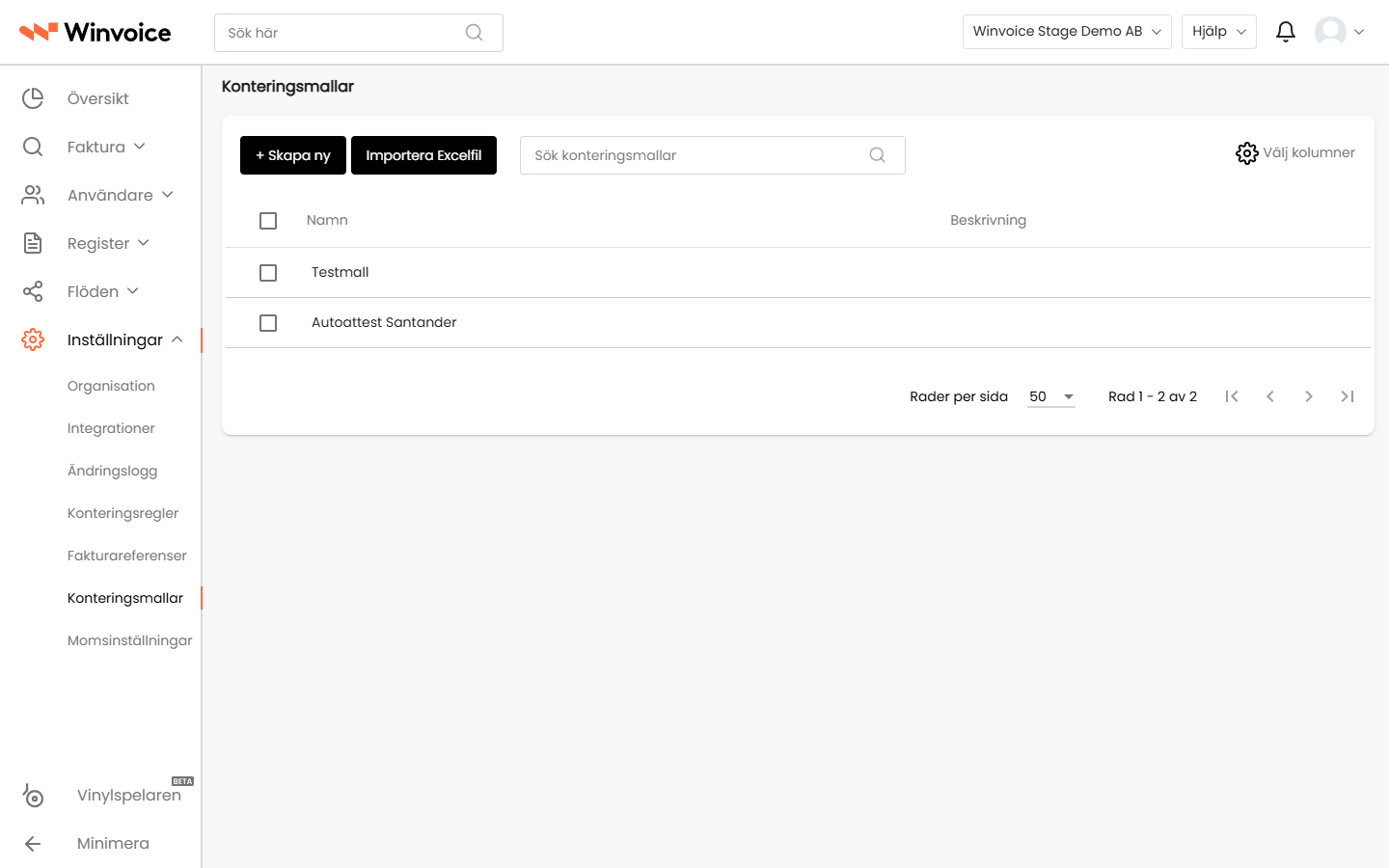
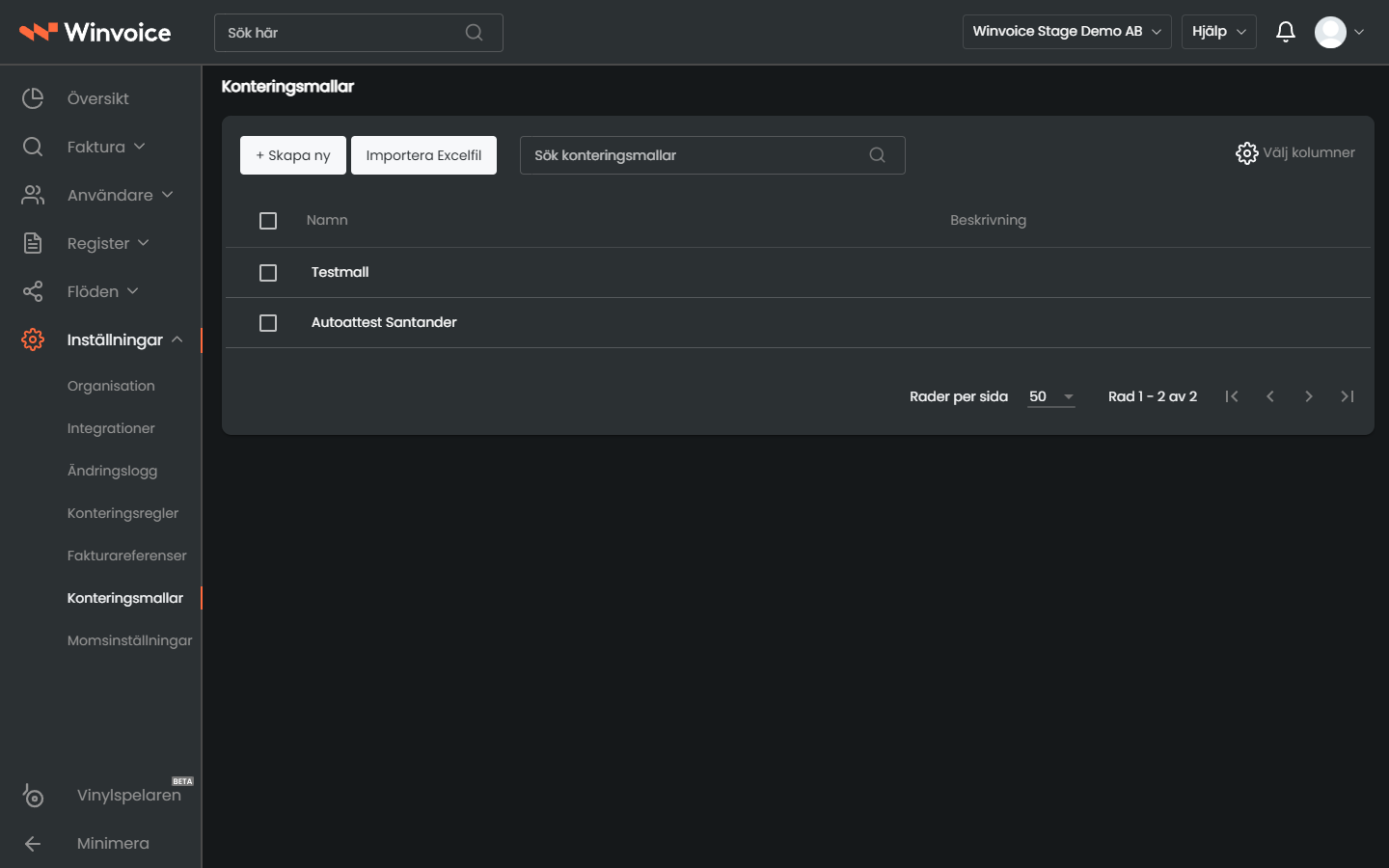
Konteringsmallar hanteras via Inställningar → Konteringsmallar.
1. Skapa en ny konteringsmall
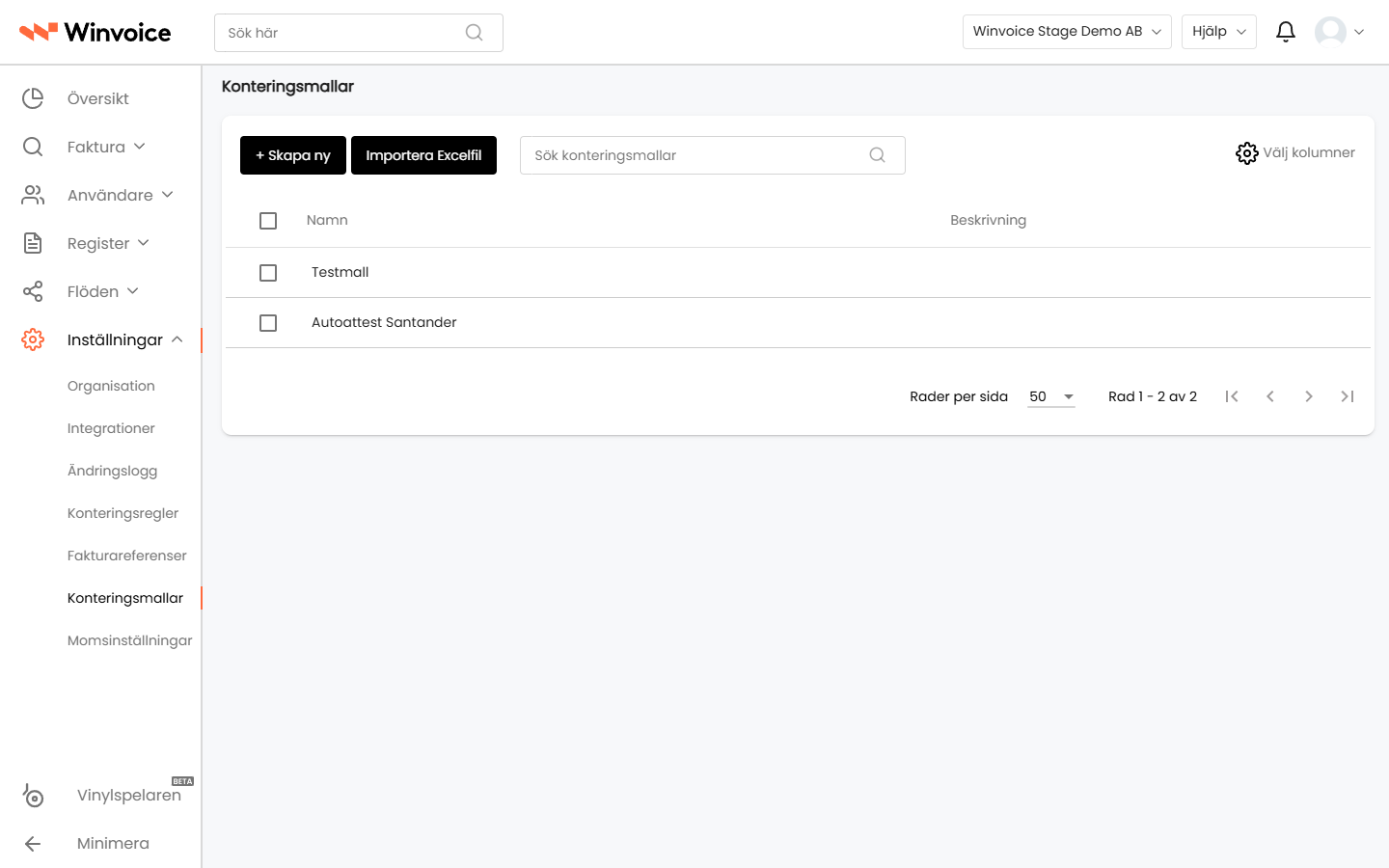
Navigera till Inställningar → Konteringsmallar i huvudmenyn och klicka på knappen Skapa ny (eller klicka på en befintlig mall i listan för att redigera den).
Fyll i mallens grundläggande uppgifter:
- Namn: Ett tydligt och beskrivande namn (t.ex. Lokalkostnader – Fördelning 60/40 eller Telefonikostnader – Försäljning).
- Beskrivning: Valfri intern beskrivning av mallens beräkningsgrund.
- Konteringsrader: Klicka på Lägg till rad för att skapa rader i mallen. Fyll i önskade uppgifter:
- Konto: Bokföringskonto från er synkroniserade kontoplan.
- Dimensioner: Kostnadsställe, Projekt, Avdelning eller andra koder från affärssystemet.
- Attestant: Du kan fördefiniera en specifik attestant eller användargrupp per konteringsrad.
- Beloppstyp (Procent vs. Absolutvärde):
- Procent (Standard): Beloppen i debet/kredit anges som en procentandel av fakturans nettobelopp (t.ex. 60 % på rad 1 och 40 % på rad 2). Winvoice räknar automatiskt ut kronbeloppen baserat på fakturans faktiska summa vid applicering.
- Absolutvärde: Fasta belopp i kronor eller valuta (t.ex. en fast schablonavgift på 1 500 kr).
Klicka på Spara när du är klar.
2. Applicera konteringsmallen
Det finns två sätt att använda en konteringsmall i Winvoice: manuellt vid granskning eller helautomatiskt via flöden.
A. Manuell applicering i fakturavyn
När du har en faktura öppen i fakturavyn:
- Klicka på ikonen för konteringsmallar ovanför konteringstabellen.
- Välj Applicera konteringsmall.
- Välj hur mallen ska appliceras:
- Skriv över samtliga rader: Raderar tolkade rader och ersätter dem helt med mallens rader och belopp.
- Lägg till: Behåller eventuella befintliga konteringsrader och infogar mallens rader som tillägg.
- Välj önskad mall i listan och klicka på Applicera.
B. Automatisk applicering vid import (Inkommande flöden)
Genom att kombinera en konteringsmall med ett Inkommande flöde kan du uppnå fullständig "touchless"-kontering:
- Skapa en regel under Flöden → Inkommande (t.ex. När Leverantör = Hyresvärden AB).
- Välj åtgärden Applicera konteringsmall och peka ut er mall.
- Varje gång en faktura från leverantören anländer konteras den omedelbart enligt mallen och skickas direkt ut till attestanterna utan manuell handpåläggning.
3. Hantera befintliga konteringsmallar
- Stegvis navigering (Record Stepper): I redigeringsvyn kan administratörer använda navigeringsknapparna i sidhuvudet (
< Föregående | Nästa >) för att snabbt granska och uppdatera konteringsmallar i sekvens utan att återgå till listvyn. - Verktygsmenyn (Skiftnyckeln):
- Kopiera mall: Skapar en exakt dubblett av mallen – mycket praktiskt när du snabbt vill skapa snarlika fördelningsmallar för olika dotterbolag eller projekt.
- Ändringshistorik (Changelog): Visar vem som senast uppdaterat mallen samt fullständig historik.
- Ta bort: Raderar mallen från organisationen.