Opprette & Invitere Brukere
Komplett veiledning for brukeradministrasjon i Winvoice: e-postinvitasjoner, Auth0, Visma Connect, roller, tilgang til flere selskaper og verktøyet Erstatt bruker.
Oversikt: Brukeradministrasjon og innlogging
Som fakturaadministrator i Winvoice kan du enkelt invitere nye kolleger, konsulenter eller revisorer til organisasjonen. Brukeradministrasjonen er fleksibel og støtter både individuelle invitasjoner og masseimport via Excel.
Innlogging og autentisering
Winvoice håndterer brukerautentisering via to sikre innloggingsveier:
- Winvoice-konto (Auth0): Brukeren logger inn med e-postadresse og et personlig passord som opprettes når invitasjonen godtas.
- Visma Connect: Dersom organisasjonen eller brukeren har en eksisterende Visma-konto, kan innlogging skje direkte via Visma Connect (Single Sign-On). Det er viktig at invitasjonen sendes til samme e-postadresse som benyttes for Visma-kontoen.
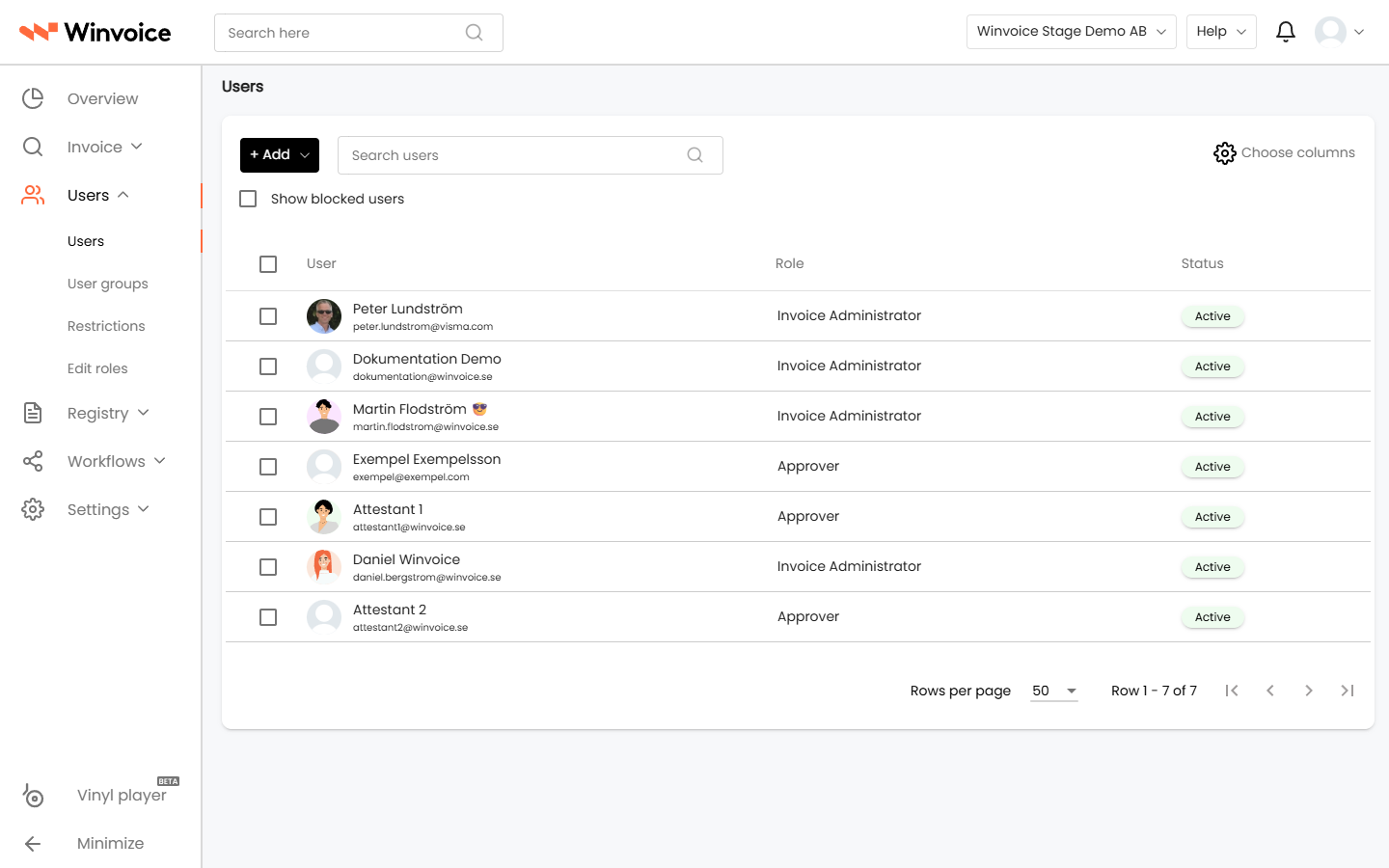
Brukeradministrasjonen nås i hovedmenyen under Brukere → Brukere.
1. Invitere nye brukere
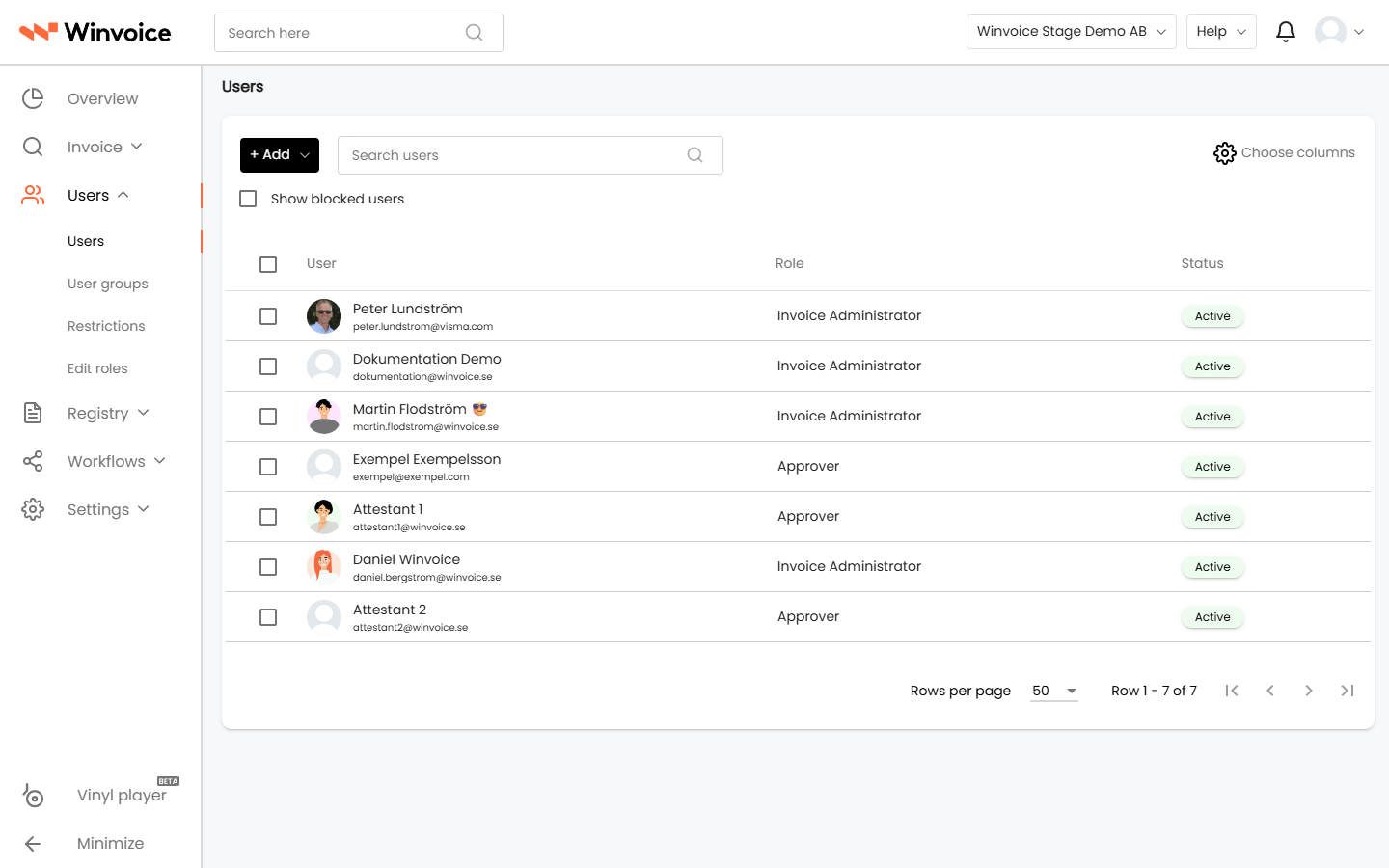
Gå til Brukere → Brukere og klikk på knappen Legg til (eller Inviter).
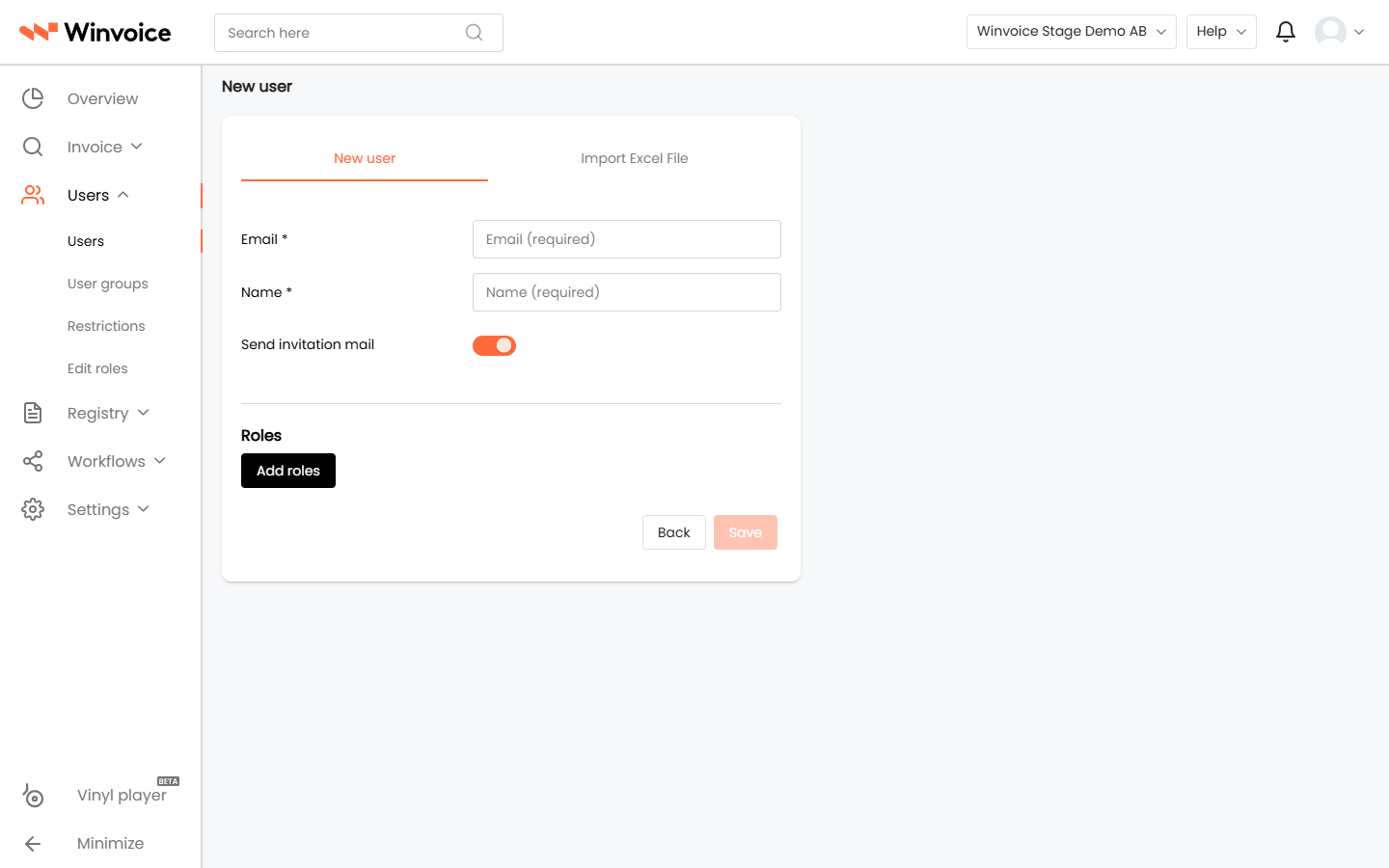
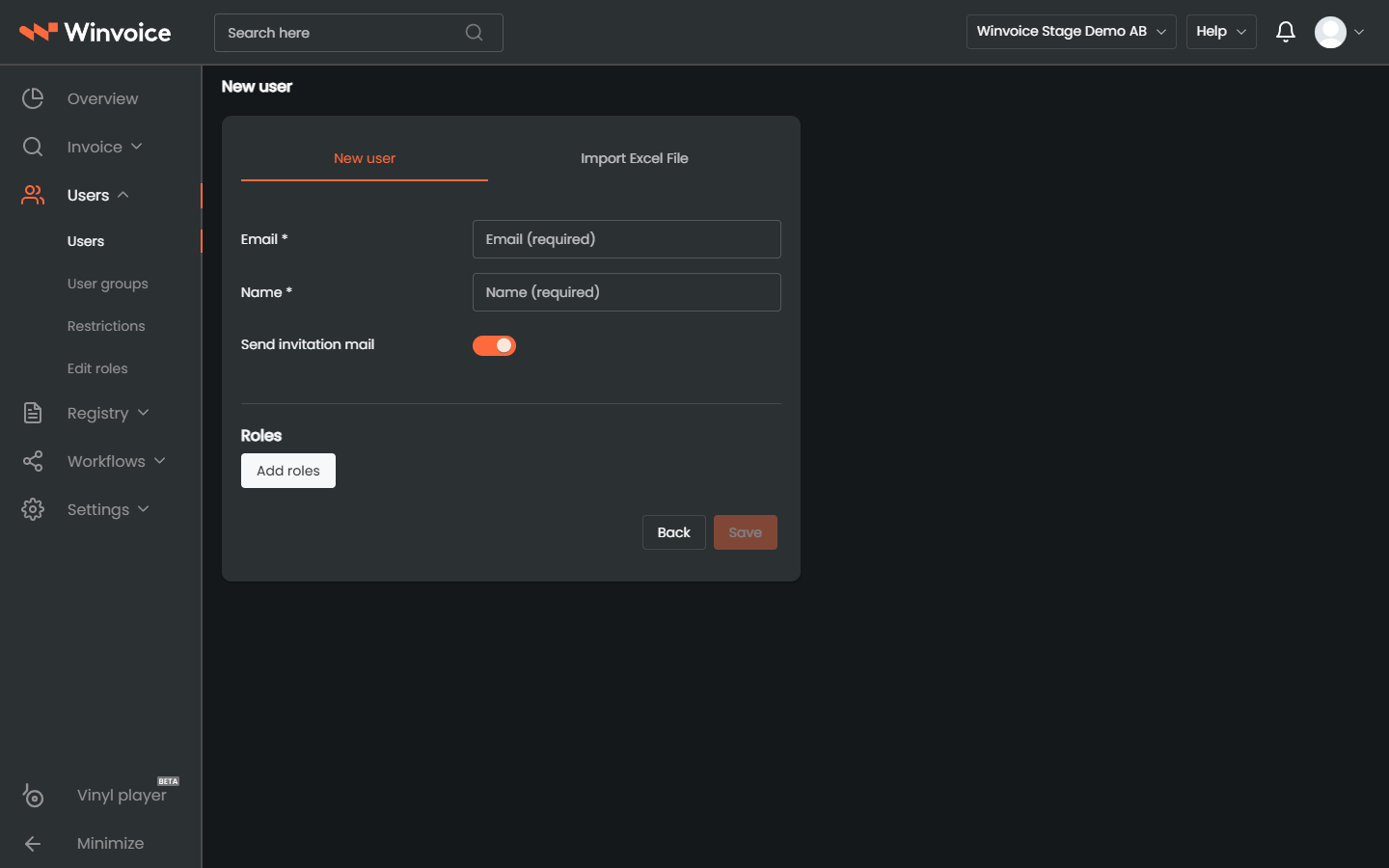
Dialogboksen tilbyr to ulike metoder:
Metode A: Manuell invitasjon
- Oppgi e-postadresser:
- Fyll inn mottakerens e-postadresse.
- Klikk på + for å legge til flere e-postadresser dersom flere personer skal inviteres samtidig med samme rolle og rettigheter.
- Tildele roller og selskaper:
- Velg grunnrolle i systemet: Fakturaadministrator, Attestant, Økonomi eller Revisor.
- Merk av hvilke tilknyttede selskaper (organisasjoner i konsernet) brukeren skal ha tilgang til.
- Tilpasse rettigheter (valgfritt):
- Systemet legger automatisk til standardrettighetene for den valgte rollen.
- Dersom du ønsker å gi ekstra fullmakter eller fjerne spesifikke funksjoner, kan du flytte enkelte rettigheter mellom Ikke valgte og Valgte.
- Klikk på Send invitasjon. En e-post sendes ut umiddelbart med en personlig aktiveringslenke.
Metode B: Masseinvitasjon via Excel-import
Dersom mange brukere skal opprettes samtidig (for eksempel ved oppstart av et nytt selskap eller ved omorganisering):
- Velg fanen Importer fra Excel i invitasjonsdialogen.
- Last ned systemets Excel-mal.
- Fyll inn brukernes e-postadresser, roller og selskapskoder.
- Last opp den utfylte filen. Winvoice validerer radene og sender ut invitasjonene samlet.
2. Administrere eksisterende brukere
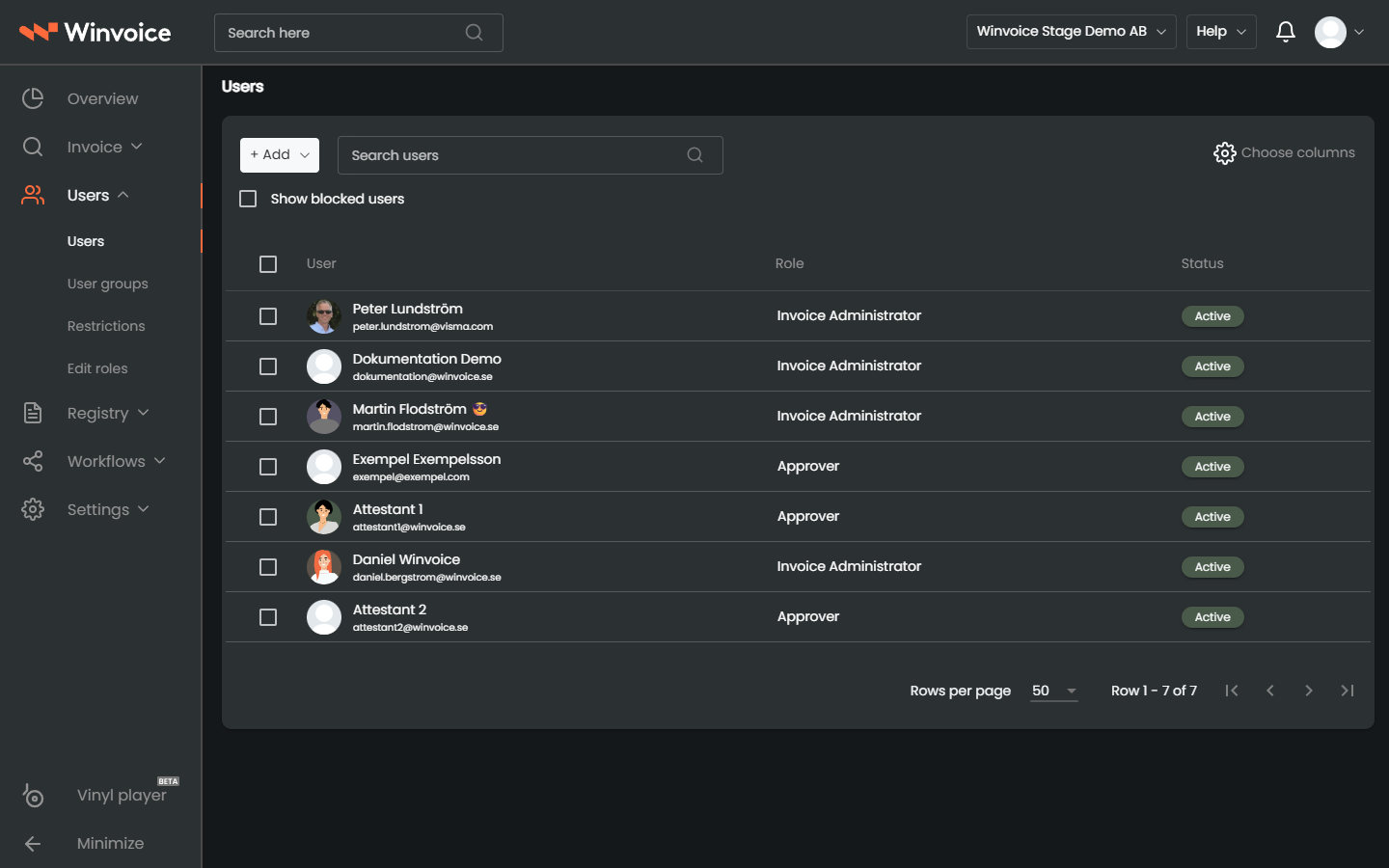
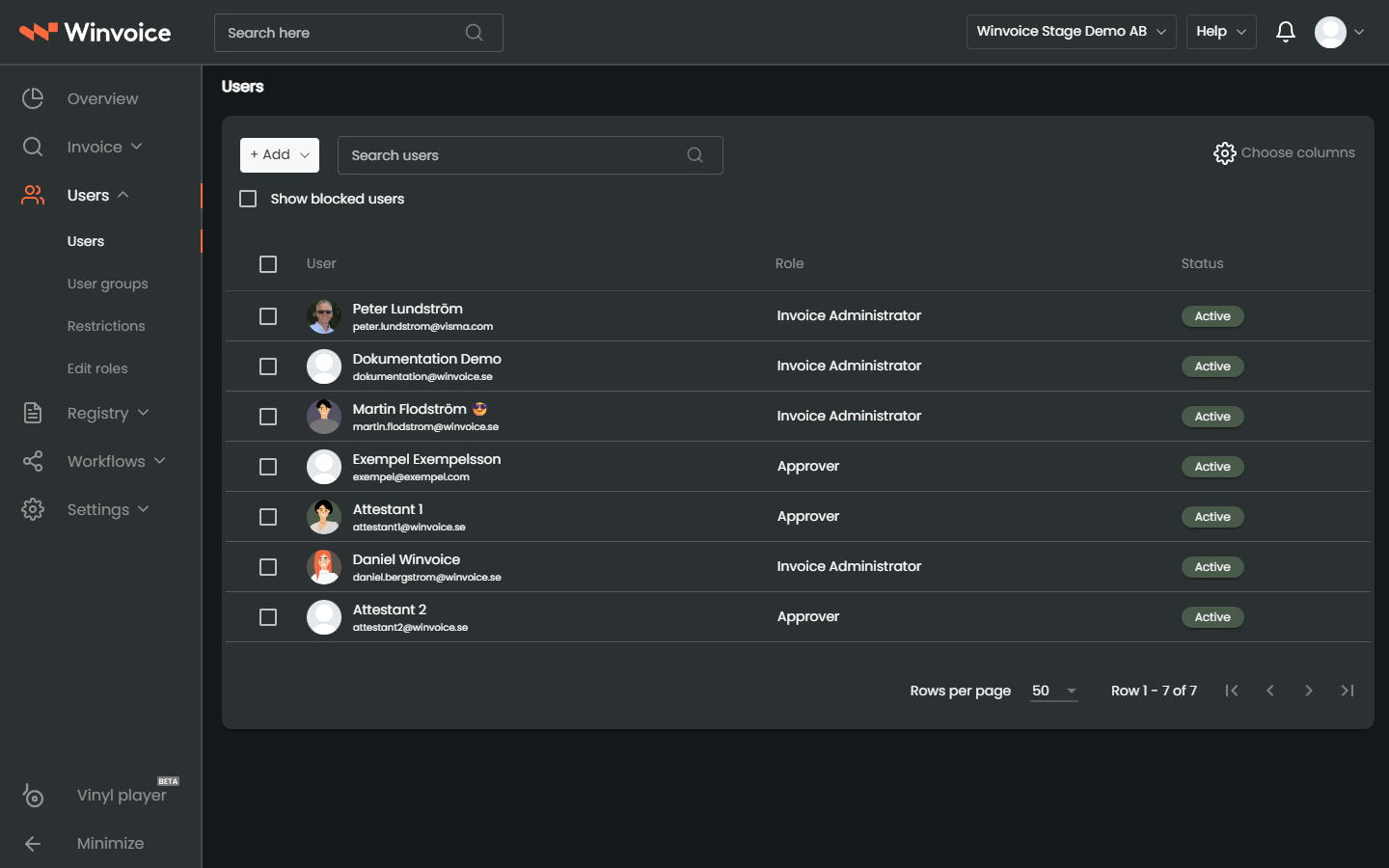
I brukeroversikten (Brukere → Brukere) vises alle aktive brukere og ventende invitasjoner.
Rollebasert tilgangsstyring (RBAC)
Winvoice bygger på en rollebasert arkitektur som skiller rettigheter fra enkeltpersoner:
- Ved å tildele roller kan du raskt gi ensartede rettigheter til hele avdelinger.
- En bruker kan ha ulike roller i ulike selskaper under én og samme innlogging.
Systemet forhindrer feil ved å advare og sperre fjerning av en rolle dersom brukeren fortsatt er koblet til et aktivt register, en attestflyt eller en åpen attestkø. Ansvaret må overføres før rollen kan deaktiveres.
Verktøyet «Erstatt bruker» (Replace User)
Når en ansatt slutter eller bytter ansvarsområde, slipper administratoren å gå gjennom hundrevis av attestflyter og fakturaer manuelt:
- Åpne brukerens profil eller klikk på handlingsmenyen.
- Velg Erstatt bruker.
- Angi hvem som er den nye mottakeren.
- Winvoice overfører automatisk alle pågående fakturaer, køer og flyttildelinger til den nye personen med full revisjonssporbarhet bevart.
Rask navigering i lister og registre
Bruk avmerkingsboksene i listen for å markere flere brukere for felles handlinger, og benytt navigasjonsknappene (< Forrige | Neste >) i profilens topptekst for å bla raskt mellom profiler uten å gå tilbake til listen.
3. Sikkerhet og økter
- Aktivering: Brukeren klikker på lenken i invitasjons-e-posten og oppretter sitt personlige passord (Auth0) eller logger inn via Visma Connect.
- Passordkrav (Auth0): Passordet må bestå av minst 12 tegn og inneholde små bokstaver, store bokstaver, tall og spesialtegn.
- Automatisk utlogging ved inaktivitet: For å beskytte sensitiv økonomisk informasjon avsluttes innloggede økter automatisk ved lengre tids inaktivitet.