Fakturasök & Avancerade Sökfunktioner
I Winvoice kan du söka fram alla inkomna fakturor oavsett aktuell status eller vem som har hanterat dem. Med över 20 kombinerbara sökparametrar, intervallsökning, fritextsökning i tolkade fakturabilder samt anpassningsbara listvyer hittar du snabbt exakt de underlag du behöver.
Funktionen nås via huvudmenyn under Faktura → Fakturasök.
1. Välj organisation
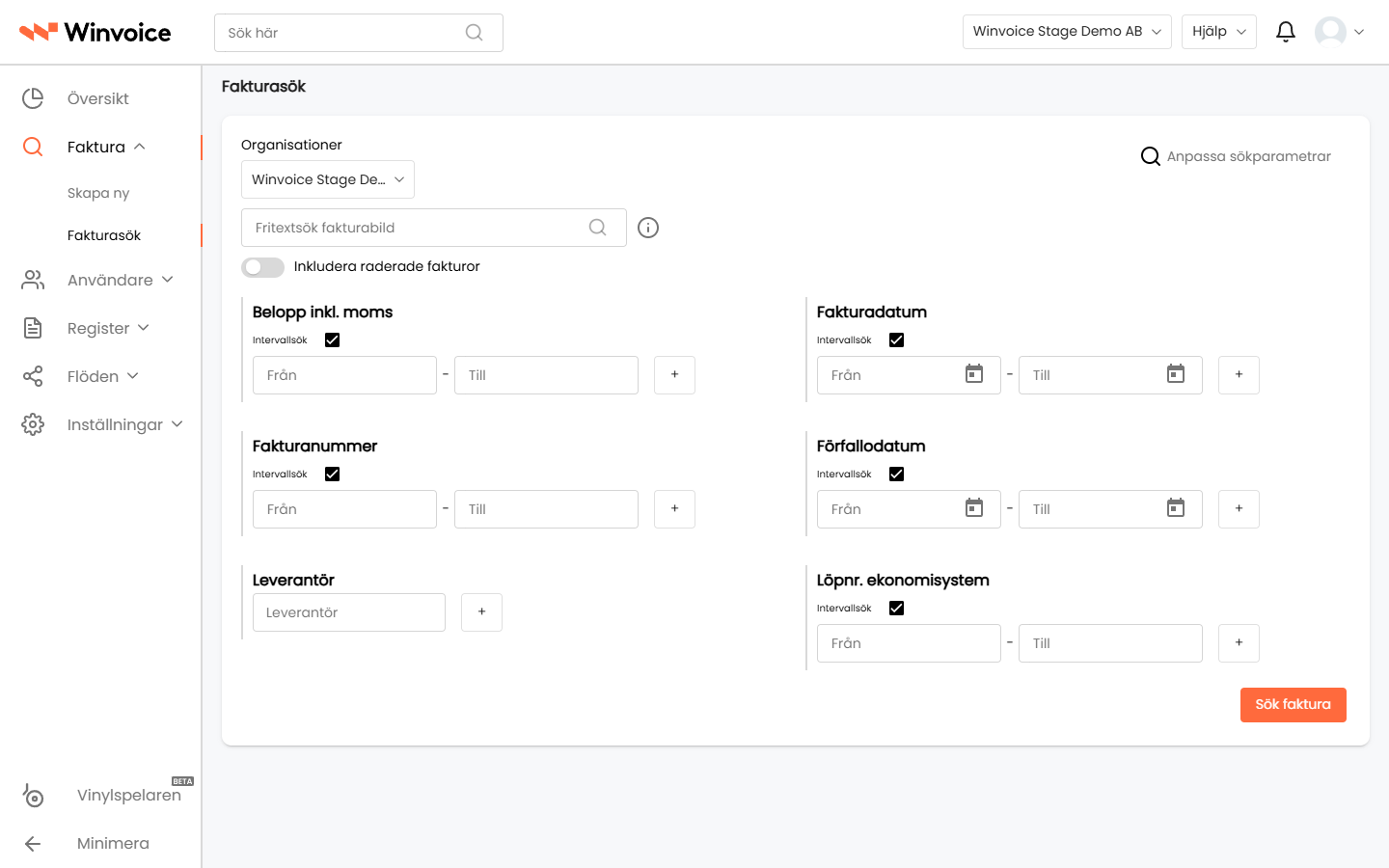
Om du har tillgång till flera bolag eller organisationer väljer du i rullgardinsmenyn Organisationer vilka bolag sökningen ska omfatta:
- Enskild organisation: Sök uteslutande inom det aktiva bolaget.
- Flera organisationer: Välj och kombinera flera bolag för att göra en koncernövergripande sökning i en och samma vy.
2. Sökparametrar
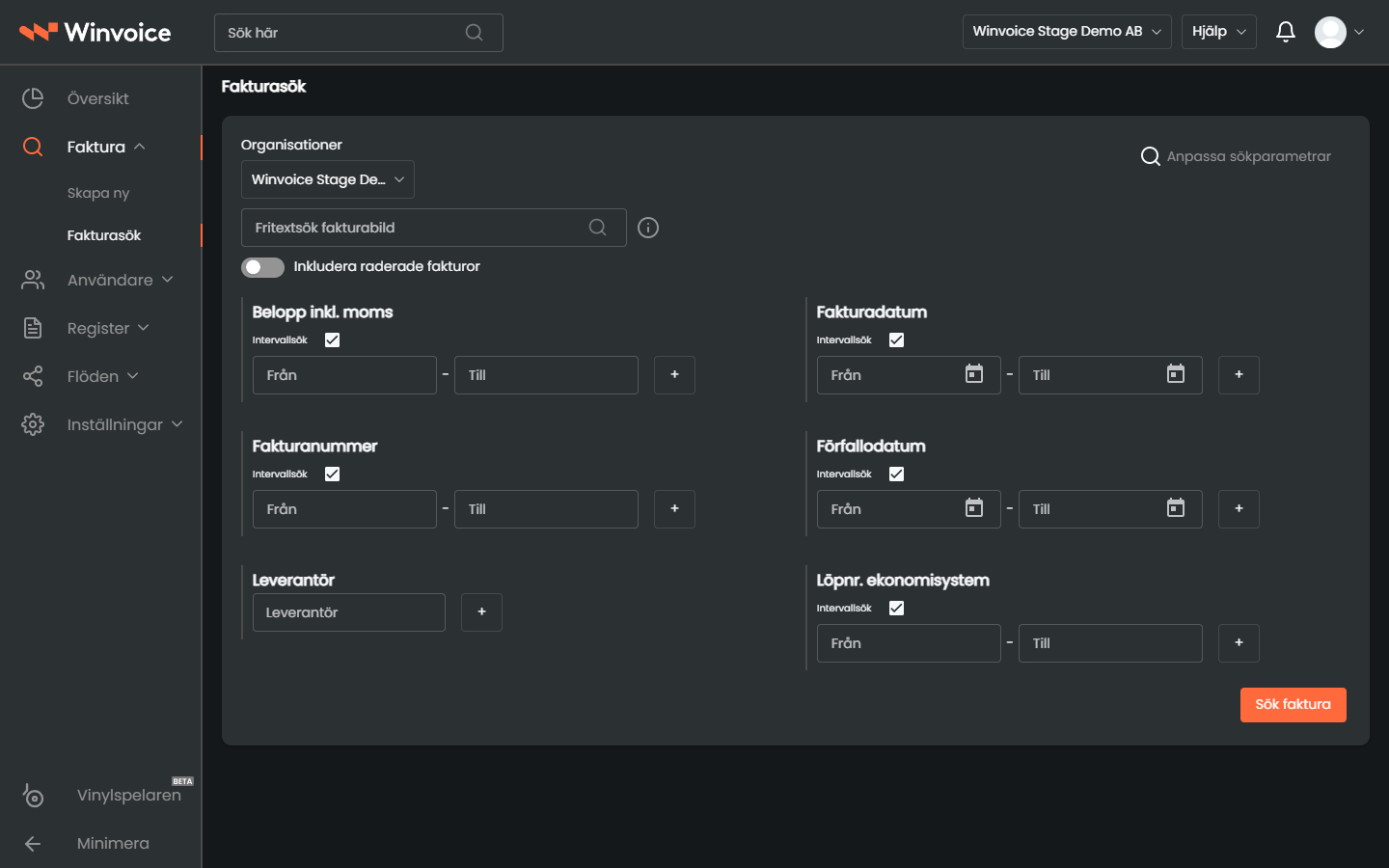
Som standard visas de vanligaste parametrarna:
- Belopp inklusive moms
- Fakturanummer
- Internt löpnummer
Du kan söka med en enstaka parameter eller kombinera flera fält för att begränsa resultatet med precision.
Anpassa dina sökparametrar
Klicka på knappen Anpassa sökparametrar för att konfigurera vilka fält som ska visas i ditt sökformulär. Inställningen sparas på din användarprofil.
Bland de över 20 tillgängliga parametrarna ingår:
- Datum & Tider: Fakturadatum, Förfallodatum, Ankomstdatum, Preliminärbokföringsdatum, Bokföringsdatum, ERP-bokföringsdatum, Betaldatum samt Registreringstidpunkt (Creation time).
- Ekonomi & Belopp: Belopp exkl. moms, Momsbelopp, Valuta och Betalreferens/OCR.
- Register & Dimensioner: Leverantör, Period, Konto, Radtext, Kostnadsställen och Projekt.
- Flöde & Ansvar: Attestant, Specifik status, Statuskategori samt Automatattesterade fakturor (Auto-approved).
- Märkning & Ursprung: Taggar (inklusive filtrering på sekretessbelagda fakturor för behöriga), Inläsningsformat (Creation format, t.ex. PDF, E-faktura, Peppol) och Inläsningstyp.
3. Avancerade sökmetoder
Intervallsökning
För numeriska fält, belopp och datumfält kan du aktivera Intervallsökning:
- Markera kryssrutan eller växla till intervalläge på parametern.
- Ange start- och slutvärde (t.ex. fakturadatum 2026-01-01 till 2026-03-31, eller belopp 10 000 till 50 000).
- Klicka på + för att lägga till ytterligare ett intervall om du vill söka i flera icke-sammanhängande serier samtidigt (t.ex. löpnummer 100–200 samt 500–600).
Fritextsökning i fakturabild
Fältet Fritextsök fakturabild låter dig söka direkt i textmassan som tolkats från fakturans bilaga:
- Sök efter specifika artikelnummer, kontaktpersoner, leveransadresser eller fritextnoteringar som inte finns i de vanliga fakturafälten.
- Kan kombineras fritt med övriga filter och datumintervall.
Fakturor och bilagor som överstiger 10 MB tolkas inte automatiskt av tolkningsmotorn (de laddas upp som rena underlag utan OCR-tolkning). Textinnehåll på fakturor över 10 MB är därför inte sökbart via fritextfältet.
Inkludera raderade fakturor
Som standard exkluderas makulerade underlag. Aktivera reglaget Inkludera raderade fakturor om du vill söka bland borttagna eller avvisade fakturor.
4. Sökresultat & Listanpassning
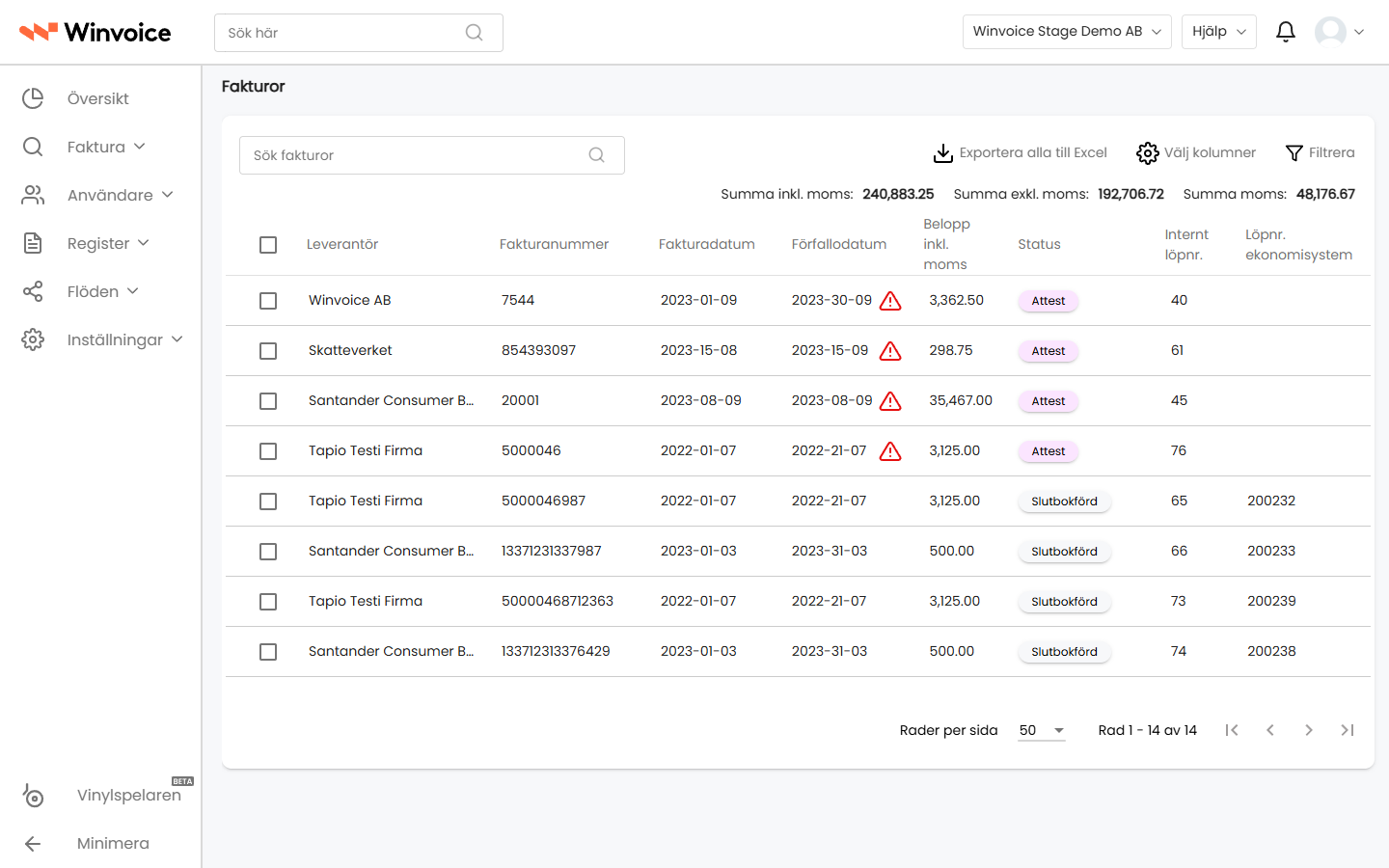
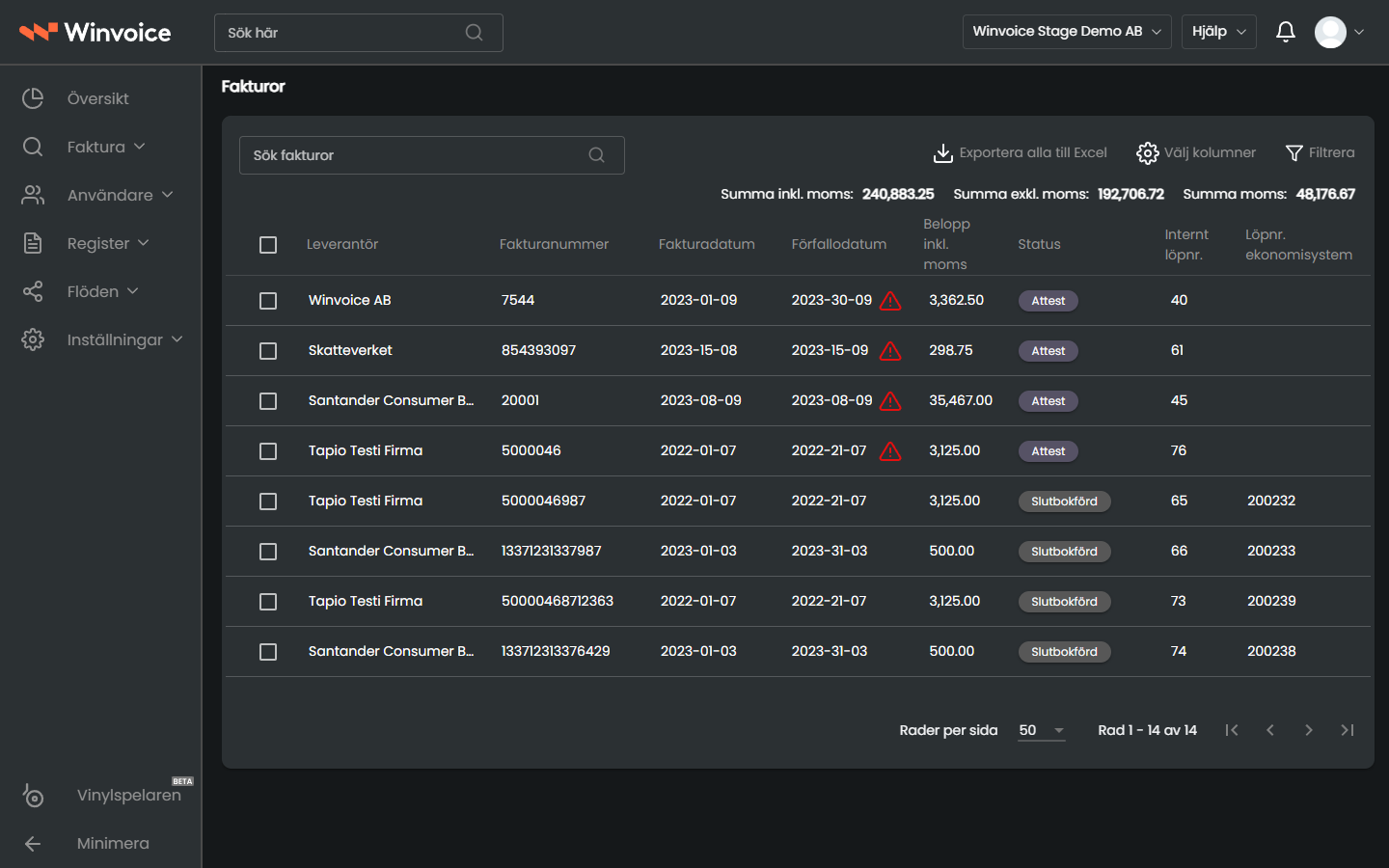
När du klickar på Sök presenteras träffarna i en strukturerad tabellvy:
- Välj kolumner: Klicka på kolumnväljaren för att anpassa vilka uppgifter som visas i tabellen. Kolumnvalen sparas på din profil.
- Kolumnsortering: Klicka på valfri kolumnrubrik för att sortera stigande eller fallande.
- Paginering: Välj om du vill visa 10, 20 eller 50 fakturor per sida.
- Totalsumma: En summering av det totala beloppet för sökresultatet visas i listans nederkant.
5. Bulkåtgärder & Hantera markerade fakturor
Du kan markera enstaka fakturor via kryssrutan på respektive rad, eller markera samtliga fakturor på sidan via huvudrutan i tabellhuvudet.
Från listans åtgärdsmeny kan du utföra följande samlingsåtgärder:
- Exportera till Excel: Exporterar sökresultatet till ett kalkylark. Exporten bevarar automatiskt dina aktiva filtreringar och den kolumnsortering du har valt i listan.
- Slå samman PDF:er (Merge PDF): Laddar ner en sammanslagen PDF innehållande fakturabilderna för alla markerade underlag.
- Skicka attestpåminnelse: Skickar en automatisk e-postpåminnelse till aktuella attestanter för de markerade fakturorna.
- Sätt taggar: Massapplicera eller ta bort taggar på de valda fakturorna.
- Radera: Raderar markerade fakturor (kräver administratörsbehörighet).
6. Granska faktura & Bilagevisare
När du klickar på en fakturarad i sökresultatet öppnas fakturadetaljerna och det integrerade PDF-förhandsgranskningsverktyget:
- Zoom & Panorering: Justera förstoring, anpassa till sidbredd eller använd handverktyget (snabbkommando H) för att panorera runt på fakturabilden.
- Flerbladiga bilagor: Navigera smidigt mellan sidor med piltangenterna eller sidväljaren.
- Händelselogg: Se hela fakturans historik – vem som attesterat, eventuella avvikelser samt tidsstämplar för varje steg.