Inköpsordrar, Inleveranser & AI-Ordermatchning
I Winvoice kan du automatiskt matcha inkommande leverantörsfakturor mot inköpsordrar och inleveranser (Purchase Orders & Purchase Receipts) som synkroniserats från ert affärssystem (t.ex. Visma.net). Med stöd för AI-radtolkning och 3-vägsmatchning slipper ekonomiavdelningen manuellt pricka av artiklar och priser.
Funktionen aktiveras under Inställningar → Integrationer → [Ert affärssystem] genom att aktivera växlarna för Inköpsordrar och Inleveranser.
1. Register & Generell information
När inköpsorder- och inleveransmodulen är aktiverad hittar du alla synkroniserade poster under huvudmenyn:
- Register → Inköpsordrar: Visar alla öppna och historiska inköpsordrar.
- Register → Inleveranser: Visar godsmottagningar och inlevererade artiklar från lagret.
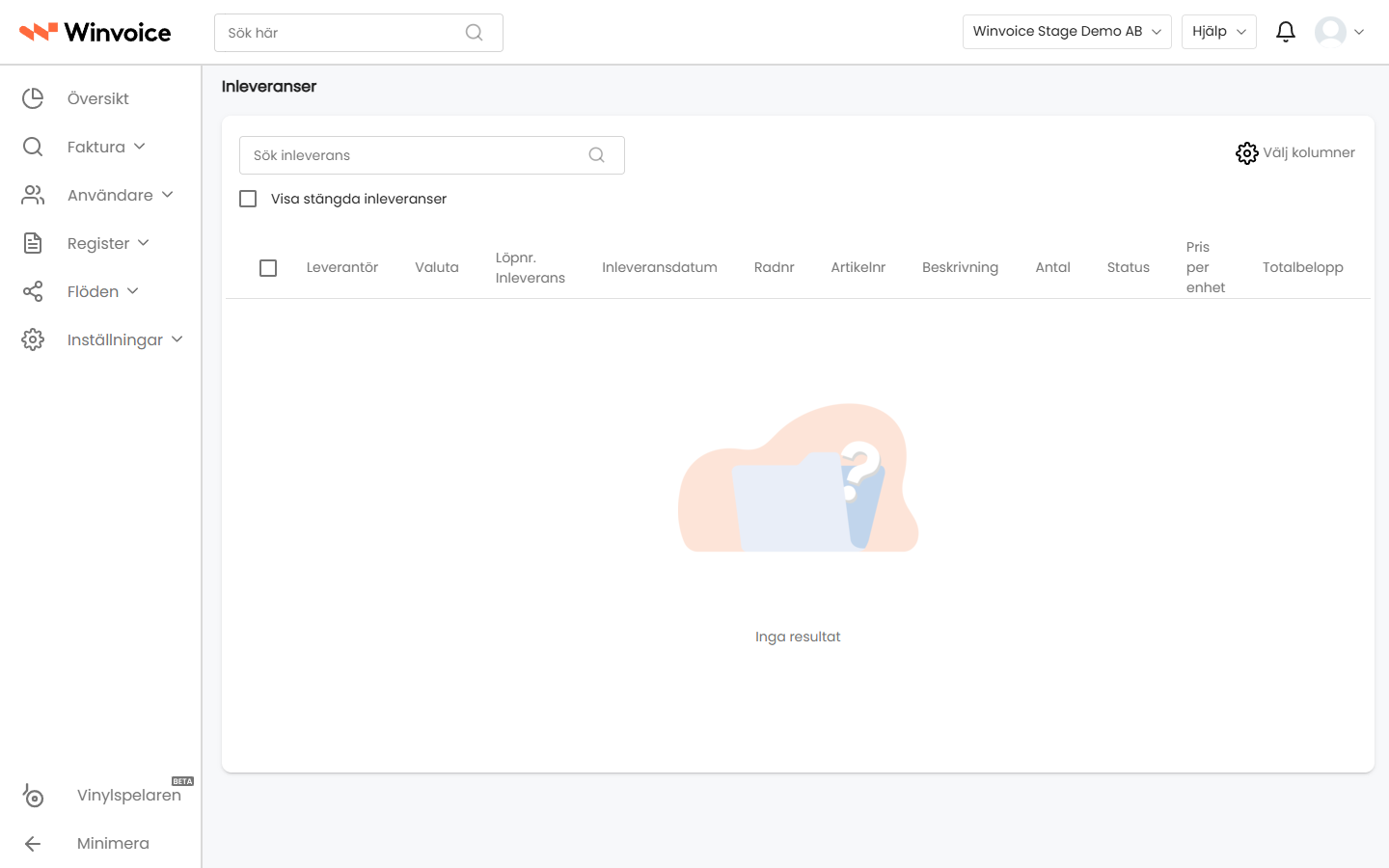
Inköpsordrar och inleveranser upprättas i affärssystemet och synkroniseras därefter kontinuerligt in till Winvoice.
2. Samtidig användning med ankomstregistrering
Om er organisation använder ankomstregistrering parallellt med inköpsorder gäller följande regler:
- Koppla före ankomstregistrering: Om en faktura ska matchas mot en inköpsorder måste ordern kopplas innan fakturan ankomstregistreras. I dessa fall hoppas den preliminära ankomstregistreringen över för att undvika dubbelbokföring i affärssystemet.
- Låsning efter registrering: När en faktura väl har blivit ankomstregistrerad kan den inte längre kopplas mot en inköpsorder i efterhand.
3. Manuell ordermatchning på fakturan
När inköpsorder är aktiverat visas två kompletterande fält i fakturavyn:
- Inköpsorder (i fakturahuvudet): Blir valbart så snart en leverantör med öppna inköpsordrar har identifierats.
- Inleverans (på konteringsraderna): Låter dig knyta specifika radartiklar direkt till motsvarande godsmottagning.
Koppla inköpsorder till fakturahuvudet
- Välj en leverantör som har öppna ordrar.
- Klicka i fältet Inköpsorder för att öppna sökdialogen med leverantörens tillgängliga ordrar.
- Sök fram och välj den aktuella ordern och klicka på Välj.
Matcha inleverans på konteringsraden
För att matcha fysiskt levererat gods mot fakturan:
- Klicka på Välj i inleveransfältet på aktuell konteringsrad.
- En dialogruta listar alla inleveranser kopplade till vald order med deras matchningsstatus:
- Ej matchad: Beställt t.ex. 100 enheter, matchat 0 enheter.
- Delvis matchad: Beställt 100 enheter, matchat 1–99 enheter.
- Helt matchad: Samtliga beställda enheter är avstämda mot faktura.
- Kontrollera Pris per enhet, eventuell Rabatt samt Antal (justera om fakturan endast avser en delleverans).
- Välj om matchningen ska skapa nya konteringsrader eller ersätta befintliga.
- Klicka på Verkställ.
4. Automatisk Ordermatchning med AI
Winvoices AI-motor för ordermatchning genomför 3-vägsmatchning (faktura – inköpsorder – inleverans) helt i bakgrunden med stöd för avancerad radtolkning:
Hur automatisk matchning fungerar:
- Faktura inkommer: Fakturan tolkas rad för rad med maskininlärning och radextraktion.
- Bakgrundsmatchning: Systemet söker automatiskt upp motsvarande inköpsorder och inleverans i affärssystemet och jämför artikelnummer, antal, á-pris och radtotaler.
- Automatiskt godkännande: Om alla rader matchar inom definierade toleranser godkänns matchningen automatiskt i bakgrunden. Fakturan skickas direkt vidare till attest eller slutbokföring – helt utan manuell handpåläggning.
5. Avvikelsehantering på radnivå
Om en faktura avviker flaggas endast de rader som inte stämmer. Övriga rader matchas och godkänns automatiskt.
- Färgkodade statusikoner visar direkt var avvikelsen ligger:
- 🟢 Grön bock: Fullt matchad mot inleverans.
- 🟠 Orange varning: Avvikelse i antal, á-pris eller totalbelopp.
Expanderad radanalys och differenser
När du klickar på eller hovrar över en avvikande rad expanderas en detaljerad analyspanel som ställer fakturaraden mot inleveransen:
- Förväntat (fakturaradens uppgifter).
- Faktiskt (inleveransens uppgifter från lagret).
- Differens (avvikelse i antal enheter, belopp och procentuell differens).
Winvoice AI-rekommendationer
När en avvikelse upptäcks söker Winvoice AI-motor igenom öppna inleveranser och föreslår den bästa matchningen:
- Winvoice AI-ikonen (
 ) indikerar att systemet har identifierat ett starkt matchningsförslag baserat på historik och artikeldata.
 - Du ser omedelbart vad som föreslås och kan acceptera förslaget med ett klick.
Åtgärder vid avvikelser
- Acceptera prisdifferens: Godkänn differensen direkt (t.ex. vid godkänd prisjustering eller frakttillägg).
- Justera antal: Ändra matchat antal om en delleverans fakturerats.
- Vidarebefordra till inköpare: Skicka fakturan till beställaren för godkännande med förifyllt avvikelseunderlag.
6. Jämförelse: Manuell vs AI-Ordermatchning
| Egenskap | Manuell ordermatchning | Winvoice AI-Ordermatchning |
|---|---|---|
| Arbetsinsats | Varje faktura och rad måste prickas av manuellt | Matchade fakturor hanteras 100 % automatiskt i bakgrunden |
| Avvikelser | Administratören måste själv räkna ut differenser | Winvoice AI beräknar differens och föreslår rätt inleverans |
| Volymskalbarhet | Tidskrävande och personalkrävande vid ökande volymer | Skalar automatiskt utan ökad handläggningstid |
| Precision | Risk för manuella felberäkningar | Full spårbarhet och precision ner på 4 decimaler |