Användargrupper – Gruppering, Först-till-kvarn och Attestordning
Komplett guide för användargrupper i Winvoice: först-till-kvarn-attest, sekventiell turordning, användning i flöden och begränsningar.
Översikt: Flexibelt samarbete och gruppattest
Med användargrupper kan du samla flera kollegor under ett gemensamt namn (t.ex. IT-inköp, Projektledare Syd, Ledningsgrupp eller Ekonomiteam). Grupperna kan därefter användas i hela systemet för att fördela attestansvar, bygga automatiska flöden och sätta gemensamma konteringsbegränsningar.
Att arbeta med grupper ger två stora fördelar:
- Minskat personberoende: Fakturor fastnar inte om en enskild medarbetare är sjuk eller på semester.
- Förenklad administration: När personal byts ut uppdaterar du bara gruppens medlemmar på ett enda ställe – alla flöden, mallar och regler fortsätter att fungera automatiskt.
Användargrupper nås via huvudmenyn under Användare → Användargrupper.
1. Skapa och konfigurera en användargrupp
Gå till Användare → Användargrupper och klicka på knappen Skapa ny (eller klicka på en befintlig grupp i listan för att redigera den).
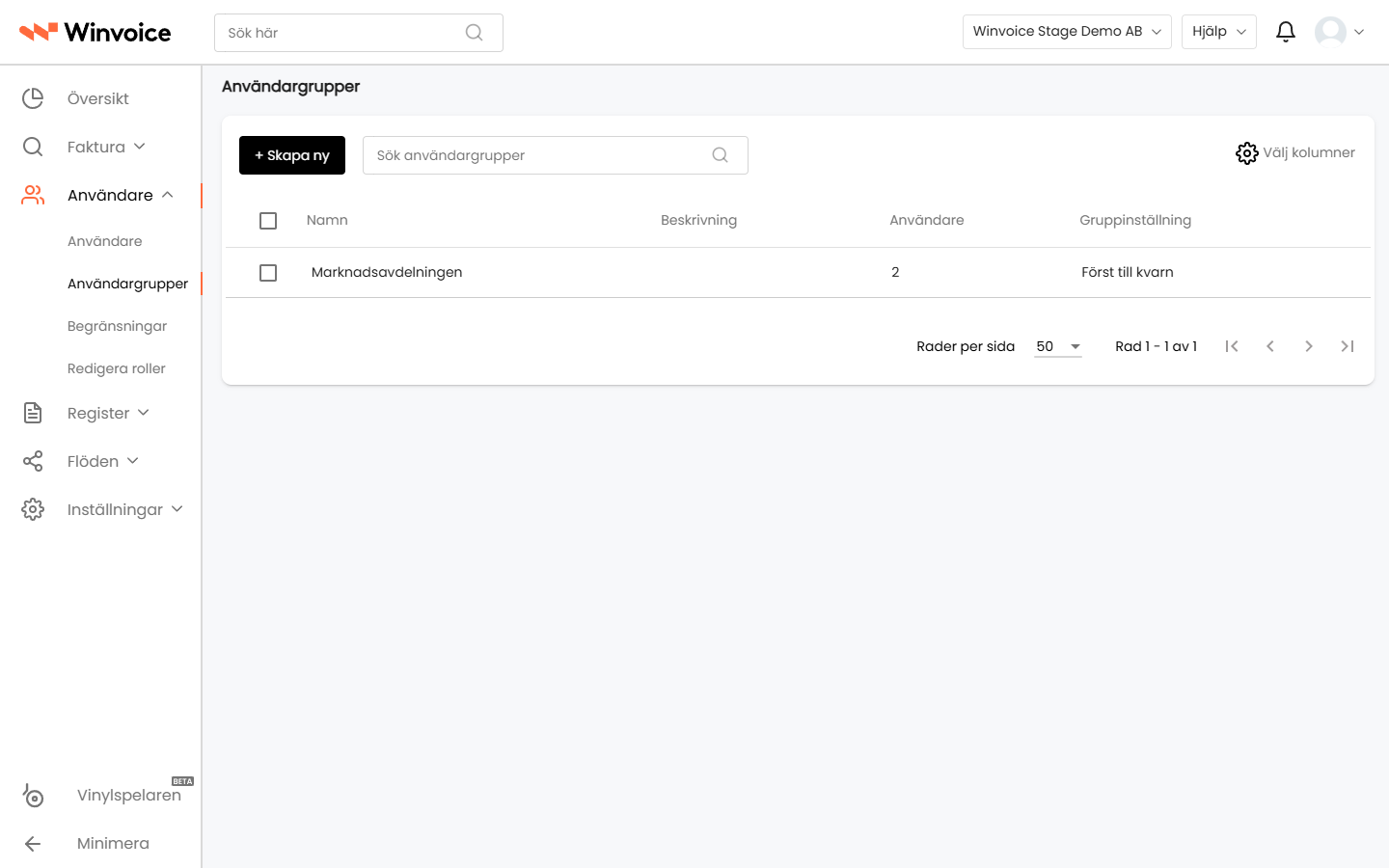
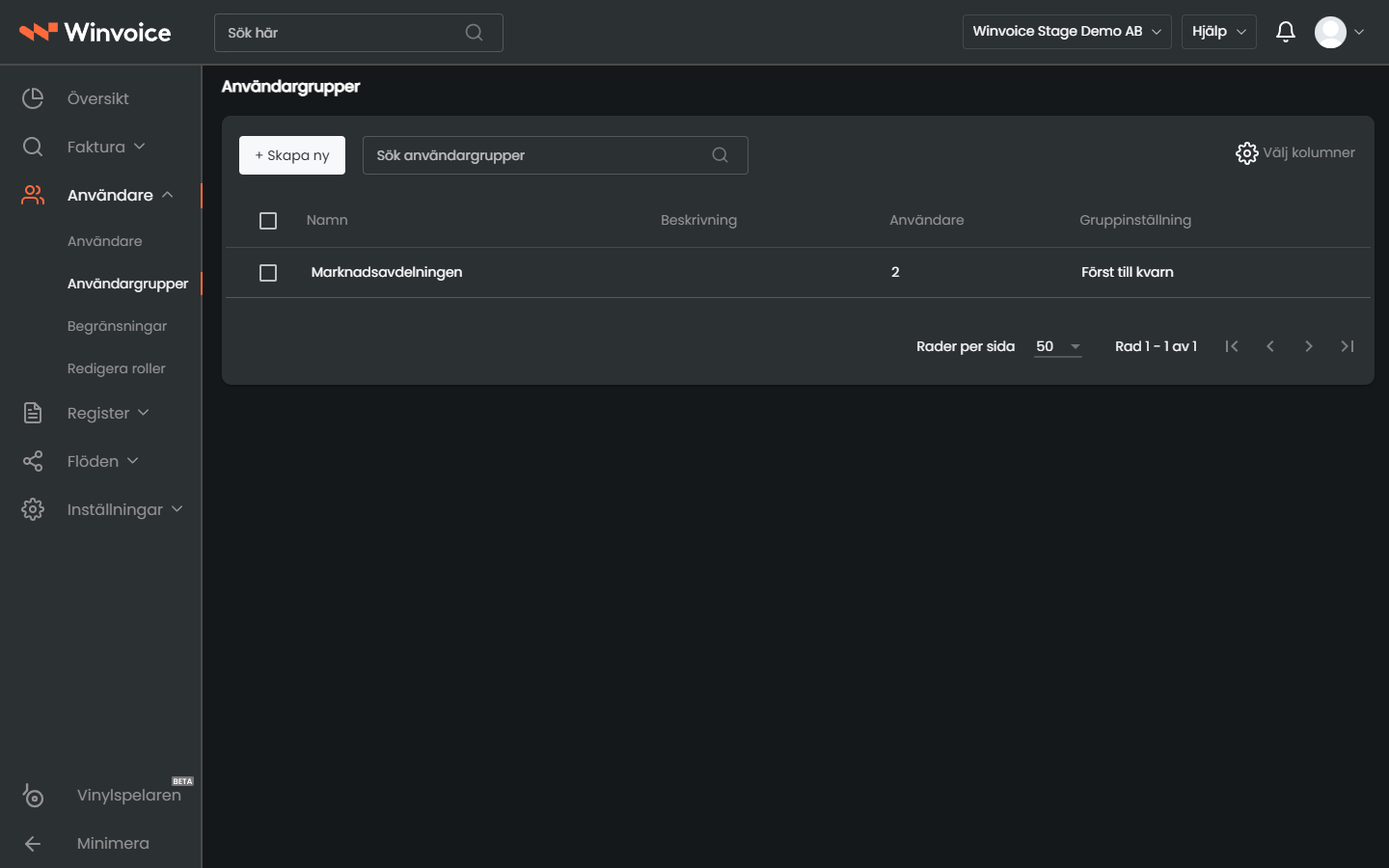
Fyll i gruppens grundläggande uppgifter:
- Namn: Ett tydligt och funktionellt namn (t.ex. Byggledare Region Väst eller Marknadsavdelningen).
- Beskrivning: Valfri beskrivning av gruppens ansvarsområde.
- Medlemmar: Sök efter användare i autocomplete-fältet och klicka på + för att lägga till fler personer i gruppen.
- Klicka på papperskorgsikonen bredvid en användare för att ta bort denne från gruppen.
2. Attestmodeller inom gruppen
Winvoice stödjer två flexibla arbetssätt när en användargrupp tilldelas en faktura:
A. Först till kvarn-attest (Standard)
I standardläget skickas fakturan ut till samtliga användare i gruppen samtidigt. Fakturan syns i allas personliga attestköer:
- Så fort en av medlemmarna godkänner fakturan anses raden attesterad och går vidare till nästa steg i organisationen.
- Perfekt för inköpsgrupper, serviceavdelningar eller chefsteam där godkännande från vilken behörig person som helst i gruppen är tillräckligt.
B. Sekventiell turordning (1, 2, 3...)
När ordningsinställningen är aktiverad tilldelas varje medlem en specifik turordningssiffra:
- Du kan enkelt ändra inbördes ordning genom att ta tag i draghandtaget och flytta användaren uppåt eller nedåt i listan.
- Fakturan skickas först till användare 1. När denne godkänner flyttas den vidare till användare 2, och så vidare.
- I fakturavyn kan medarbetare hovra över attestanterna för att se aktuell köordning i realtid samt eventuella ersättare.
Klicka på Spara längst ner till höger för att spara gruppen.
3. Applicera användargrupper i systemet
Användargrupper kan användas på flera olika sätt i Winvoice:
Manuell tilldelning på faktura
När en faktura granskas i fakturavyn kan en användare eller administratör välja en hel användargrupp direkt i Attestant-fältet på en konteringsrad.
Automatisk styrning via flöden
- Inkommande flöden: Sätt automatiskt en hel grupp som första mottagare vid import (t.ex. skicka alla IT-fakturor till IT-support).
- Attestflöden: Skicka fakturor vidare till en ledningsgrupp eller ett team när vissa beloppströsklar eller kostnadskonton matchas.
- Slutkontroll: Tilldela gruppen Ekonomiteam som gemensamma slutgranskare före överföring till affärssystemet.
Begränsningar och konteringsmallar
- Begränsningar: Begränsa samtliga medlemmar i en grupp till att endast få kontera på vissa projekt eller kostnadsställen.
- Konteringsmallar & Regler: Koppla standardmallar och konteringsregler direkt till en användargrupp.
4. Hantera befintliga användargrupper
- Stegvis navigering (Record Stepper): När du öppnar en grupp från listan kan du använda navigeringsknapparna i sidhuvudet (
< Föregående | Nästa >) för att snabbt granska och uppdatera användargrupper i sekvens utan att backa till listvyn. - Ändringshistorik (Changelog): Under verktygsmenyn visas en fullständig revisionshistorik med datum och tidpunkter för vem som lagt till eller tagit bort medlemmar i gruppen.