Brukergrupper – Gruppering, Førstemann-til-mølla og Attestrekkefølge
Komplett veiledning for brukergrupper i Winvoice: førstemann-til-mølla-attest, sekvensiell rekkefølge, arbeidsflyter og begrensninger.
Oversikt: Fleksibelt samarbeid og gruppeattest
Med brukergrupper kan du samle flere kolleger under et felles teamnavn (f.eks. IT-innkjøp, Prosjektledere Vest, Ledergruppe eller Regnskapsteam). Gruppene kan deretter benyttes i hele systemet for å fordele attestansvar, bygge automatiske flyter og fastsette felles konteringsbegrensninger.
Å arbeide med grupper gir to store driftsfordeler:
- Mindre personavhengighet: Fakturaer stopper ikke opp dersom en medarbeider er syk, fraværende eller på ferie.
- Forenklet administrasjon: Når det skjer personalskifter, oppdaterer du bare gruppemedlemmene på ett sted – alle flyter, maler og regler fungerer videre automatisk.
Brukergrupper finnes i hovedmenyen under Brukere → Brukergrupper.
1. Opprette og konfigurere en brukergruppe
Gå til Brukere → Brukergrupper og klikk på knappen Opprett ny (eller klikk på en eksisterende gruppe i listen for å redigere den).
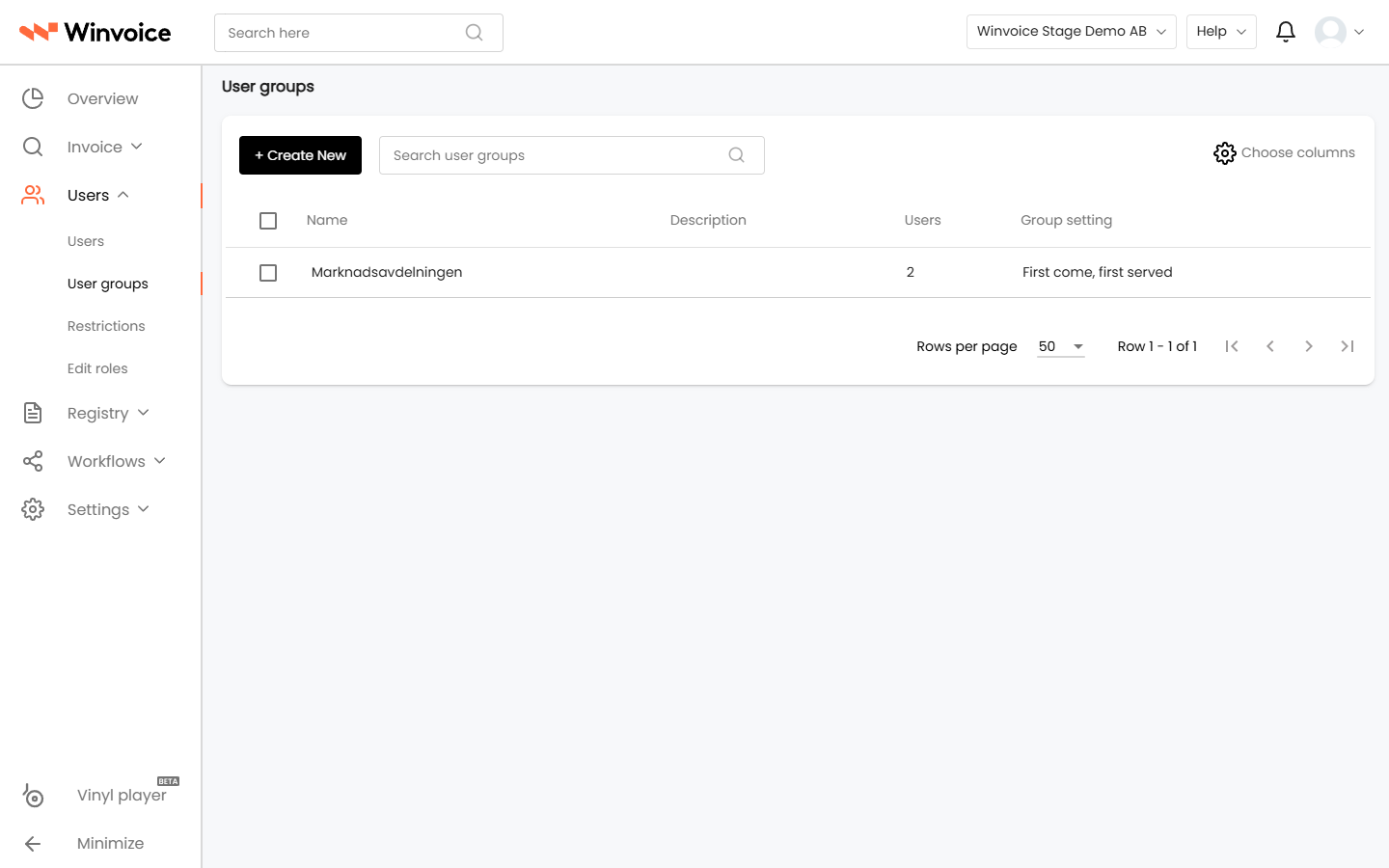
Fyll ut gruppens grunnleggende opplysninger:
- Navn: Et tydelig og funksjonelt navn (f.eks. Byggeledere Region Vest eller Markedsavdelingen).
- Beskrivelse: Valgfri beskrivelse av gruppens ansvarsområde.
- Medlemmer: Søk etter brukere i autofullfør-feltet og klikk på + for å legge til flere medlemmer i gruppen.
- Klikk på søppelbøtteikonet ved siden av en bruker for å fjerne vedkommende fra gruppen.
2. Attestmodeller i gruppen
Winvoice støtter to fleksible attestmodeller når en brukergruppe tildeles en faktura:
A. Førstemann til mølla-attest (Standard)
I standardoppsettet sendes fakturaen til samtlige medlemmer i gruppen samtidig. Den vises i alles personlige attestkøer:
- Så snart én av medlemmene godkjenner linjen, regnes den som attestert og flyttes videre til neste trinn i organisasjonen.
- Ideelt for innkjøpsgrupper, kundestøtteteam eller ledergrupper der godkjenning fra en hvilken som helst autorisert person i gruppen er tilstrekkelig.
B. Sekvensiell rekkefølge (1, 2, 3...)
Når rekkefølgeinnstillingen aktiveres, tildeles hvert medlem et spesifikt prioritetsnummer:
- Du kan endre rekkefølgen ved å ta tak i drahåndtaket og flytte brukere opp eller ned i listen.
- Fakturaen sendes først til bruker 1. Når denne godkjenner, går den automatisk videre til bruker 2, og så videre.
- I fakturavisningen kan medarbeidere holde musepekeren over attestantene for å se gjeldende kørekkefølge og eventuelle vikarer i sanntid.
Klikk på Lagre nederst til høyre for å lagre gruppen.
3. Bruke brukergrupper i systemet
Brukergrupper kan brukes på flere måter i Winvoice:
Manuell tildeling på faktura
Når en faktura kontrolleres i fakturavisningen, kan en bruker eller administrator velge en hel brukergruppe direkte i Attestant-feltet på en konteringslinje.
Automatisk styring via flyter
- Innkommende flyter: Sett automatisk en hel gruppe som første mottaker ved import (f.eks. send alle IT-fakturaer til IT-støtte).
- Attestflyter: Send fakturaer videre til en ledergruppe eller et team når gitte beløpsgrenser eller kostnadskontoer matches.
- Sluttkontroll: Tildel gruppen Regnskapsteam som felles sluttkontrollører før bokføring i økonomisystemet.
Begrensninger og konteringsmaler
- Begrensninger: Begrens samtlige medlemmer i en gruppe til kun å kunne kontere på utvalgte prosjekter eller avdelinger.
- Konteringsmaler & Regler: Knytt standardmaler og konteringsregler direkte til en brukergruppe.
4. Administrere eksisterende brukergrupper
- Trinnvis navigering (Record Stepper): Når du åpner en gruppe fra listen, kan du bruke navigasjonsknappene i toppteksten (
< Forrige | Neste >) for raskt å gjennomgå og oppdatere grupper i rekkefølge uten å gå tilbake til listen. - Endringslogg (Changelog): I verktøymenyen vises en fullstendig revisjonslogg med dato og klokkeslett for hvem som har lagt til eller fjernet medlemmer i gruppen.