Brukermanual for attestanter – Godkjenning, flyter og fakturavisninger
Som attestant og godkjenner i Winvoice kontrollerer, konterer og godkjenner du inngående fakturaer som gjelder ditt ansvarsområde. Denne manualen leder deg gjennom hele den daglige arbeidsflyten – fra varsler og fakturalister til godkjenning, videreformidling, avvikshåndtering og historikk.
1. Finne fakturaene dine
Når en faktura ankommer og tildeles deg, mottar du et automatisk e-postvarsel. I webgrensesnittet har du tilgang til fakturaene dine på følgende måter:
Oversikten (Dashboard)
Direkte på startsiden under Oversikt → Fakturaer å behandle finner du et sammendrag over fakturaer som venter på din behandling:
- Klikk direkte på en fakturarad for å åpne den.
- Klikk på Gå til listen for å åpne alle fakturaene i en utvidet tabellvisning.
Multivisning for flere selskaper
Dersom du arbeider på tvers av flere selskaper i konsernet, behøver du ikke logge inn og ut av ulike kontoer:
- Klikk på selskapsnavnet øverst i toppmenyen.
- Huk av for selskapene du vil inkludere (eller klikk på Vis alle).
- Oversikten viser nå samtlige fakturaer fra alle valgte selskaper i én samlet visning, med en tydelig kolonne for hvilket selskap fakturaen tilhører.
Tilpasse kolonner i listevisningen
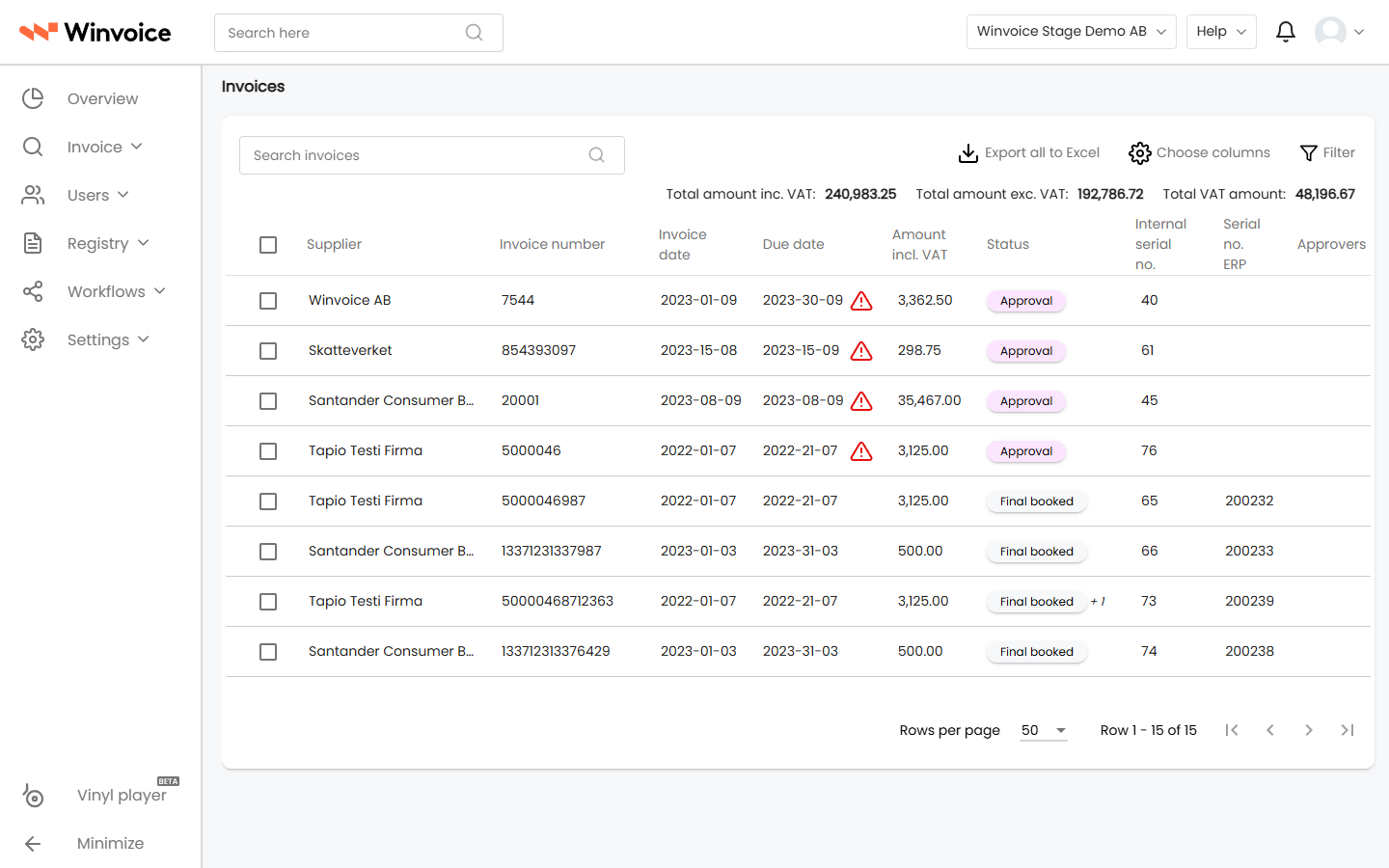
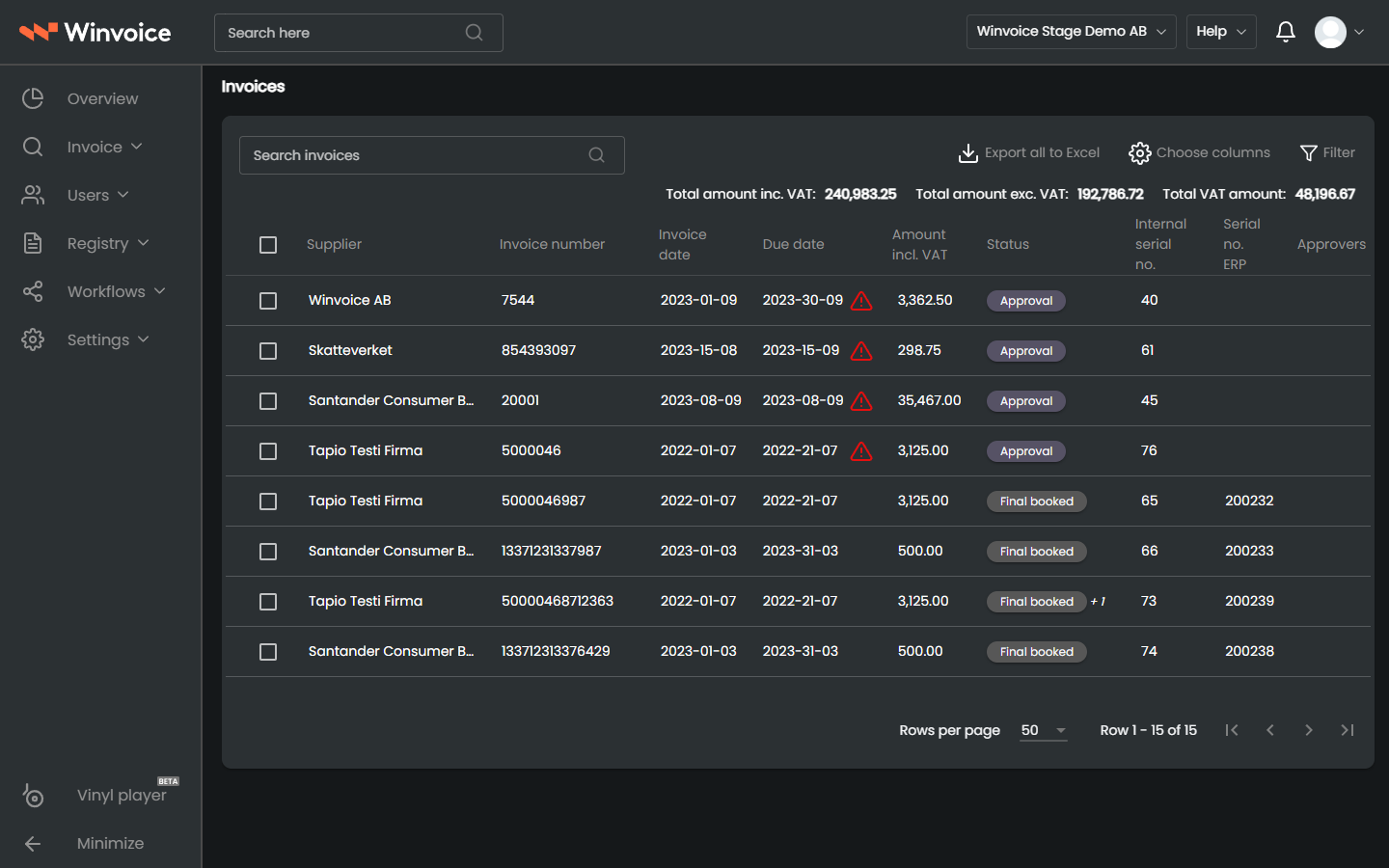
I listevisningen kan du klikke på Velg kolonner øverst til høyre for å bestemme hvilke opplysninger som skal vises (f.eks. leverandør, beløp, forfallsdato, prosjekt eller status). Valgene dine lagres automatisk på brukerprofilen din.
2. Fakturastatuser for godkjennere
Fakturaer i innboksen din kan ha følgende statuser:
- Til godkjenning (Attest): Fakturaen ligger hos deg for ordinær gjennomgang og godkjenning.
- Sluttkontroll: Du er utpekt til å utføre den avsluttende økonomiske kontrollen før fakturaen endelig bokføres.
- Høyring (Granskning): En kollega har sendt fakturaen til deg for faglig uttalelse. Når du har godkjent høyringen, returneres fakturaen til avsenderen.
- Vikar: Fakturaen vises for deg i egenskap av oppnevnt vikar for en fraværende kollega. Ved godkjenning stemples handlingen med navnet ditt og faktisk godkjenningsdato.
3. Gjennomgå og godkjenne en faktura
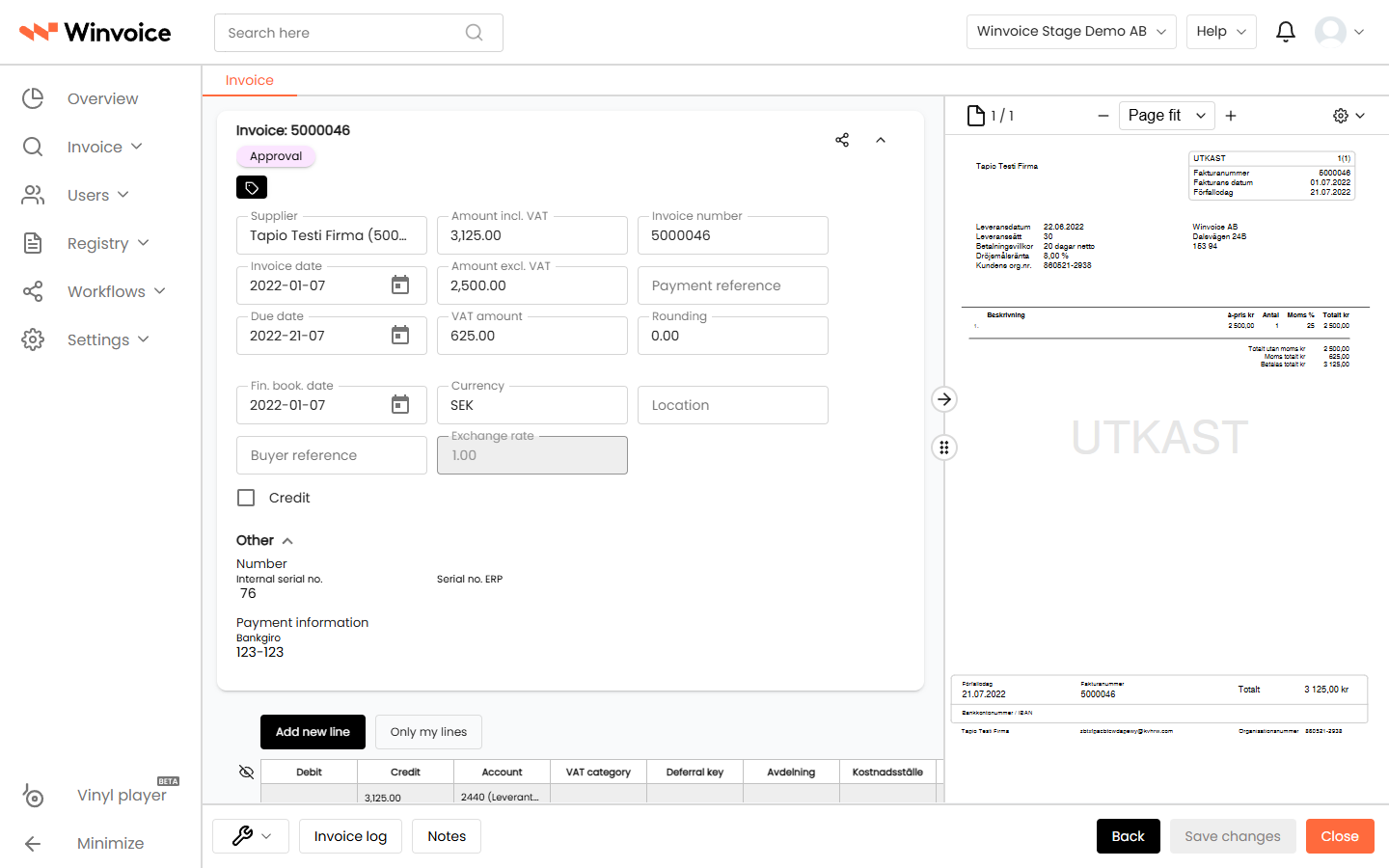
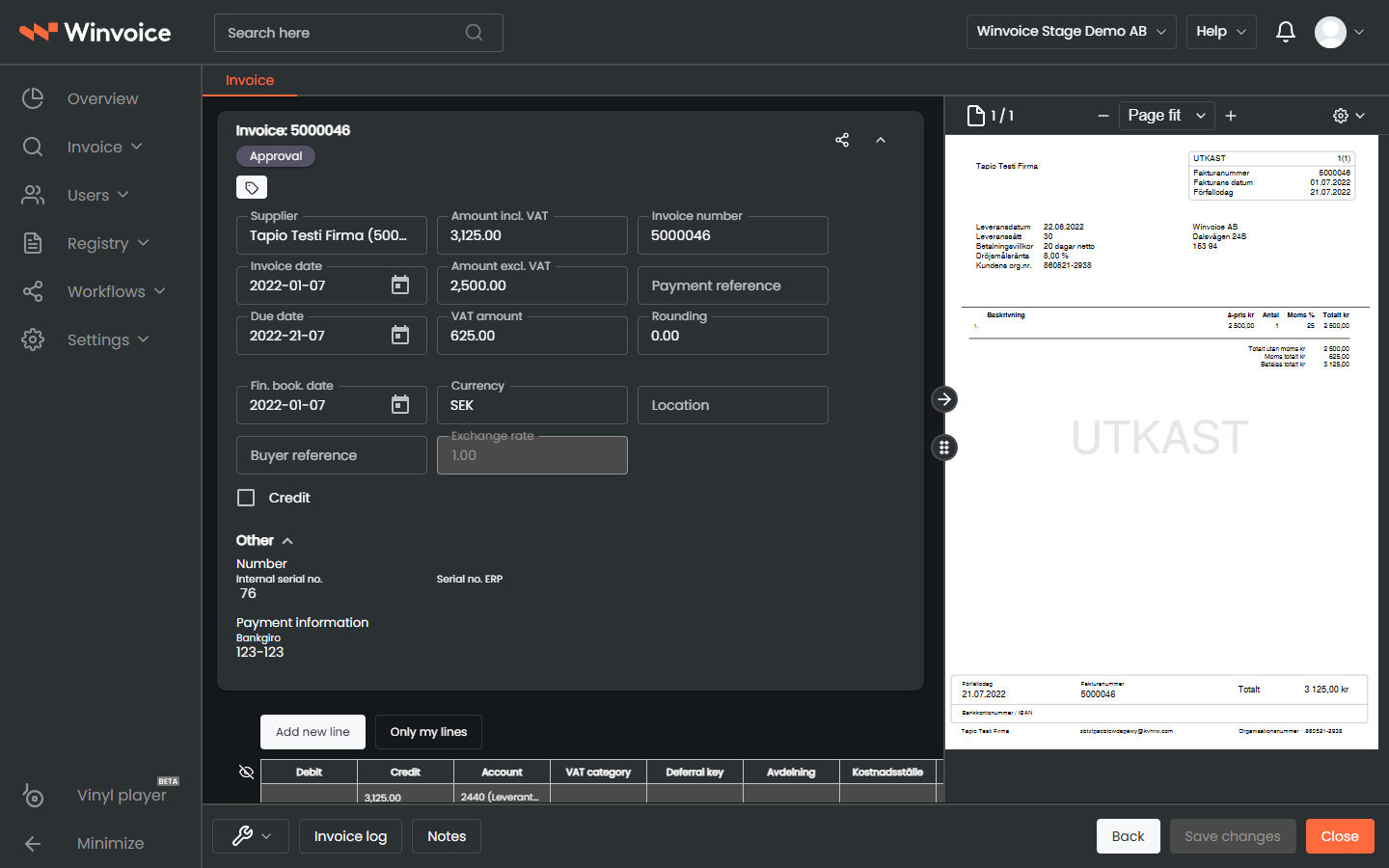
Når du klikker på en faktura, åpnes detaljvisningen med fakturaopplysninger til venstre (eller øverst) og fakturabildet til høyre.
Fakturabilde & Verktøylinje
- Zoom & Panorering: Juster forstørrelse, tilpass til sidebredde eller aktiver håndverktøyet (snarvei H) for å panorere rundt på bildet.
- Flersidige vedlegg: Bla mellom sider med piltastene eller sidevelgeren.
- Åpne i ny fane / Last ned: Last ned originalbilaget eller åpne det i et eget nettleservindu.
Kontering & Godkjenning
- Låste systemlinjer: Linjer generert av systemet for foreløpig registrering vises med et låsikon. Klikk på øyeikonet (Skjul systemlinjer) for å skjule disse.
- Dine konteringslinjer: Du har fullmakt til å redigere og godkjenne linjene der ditt navn står i godkjennerfeltet.
- Justere kontering: Dersom du har rettigheter til det, kan du endre konto, kostnadssted eller prosjekt direkte i tabellen.
- Godkjenn linje: Sørg for at godkjenningsboksen er krysset av for konteringslinjene dine.
- Klikk på Godkjenn: Fakturaen signeres og sendes videre til neste person i flyten, eventuelt til sluttkontroll.
4. Øvrige handlinger
Avvise faktura
Dersom en faktura er feilaktig, ikke tilhører din avdeling eller mangler avtalt underlag:
- Merk konteringslinjene du vil avvise.
- Klikk på Avvis nederst til høyre.
- Oppgi en obligatorisk begrunnelse i dialogboksen (f.eks. Feil antall timer fakturert, avventer kreditnota).
- Fakturaen får statusen Avvist og sendes til fakturaadministrator for videre oppfølging.
Bytte godkjenner
Dersom fakturaen er tildelt deg ved en feil, men tilhører en annen kjent kollega:
- Klikk i feltet Attestant på den aktuelle konteringslinjen og søk opp riktig kollega.
- Velg Sett som attestant og klikk på Send til godkjenning. Fakturaen flyttes umiddelbart til den nye saksbehandlerens innboks.
Sende til intern høyring (Uttalelse)
Dersom du ønsker å rådføre deg med en kollega om et bestemt underlag:
- Klikk i godkjennerfeltet og velg kollegaen.
- Velg Sett som gransker.
- Fakturaen overføres under statusen Høyring. Så snart personen har fullført sin vurdering, returneres fakturaen automatisk til din innboks for endelig godkjenning.
Skrive notater
Under konteringslinjene kan du klikke på Notater for å føre en intern dialog. Notater lagres med navnet ditt og tidsstempel, og er synlige for alle etterfølgende godkjennere og administratorer.
5. Fakturalogg & Revisjonshistorikk
Nederst på hver faktura finnes en fullstendig Fakturalogg. Her kan du i sanntid se:
- Nøyaktig tidspunkt da fakturaen ble mottatt og tolket.
- Hvem som har sett på eller redigert konteringen (inkludert tidligere og nye verdier).
- Hvem som har godkjent, avvist eller videresendt fakturaen.
- Tidsstemplede kommentarer og systemkvitteringer.
6. Profil, Varsler og Passordhåndtering
Klikk på profilen din øverst til høyre for å administrere personlige innstillinger:
- Språk & Datoformat: Velg ønsket grensesnittspråk (svensk, engelsk, norsk eller dansk) og foretrukket datoformat.
- Vikariat: Opprett og administrer midlertidige vikarer under ferie og fravær.
- Passordhåndtering:
- Winvoice-konto (Auth0): Endre passord via lenken for tilbakestilling av passord (krever minst 12 tegn bestående av små og store bokstaver, tall og spesialtegn).
- Visma-konto (Visma Connect SSO): Passord administreres sentralt via din bedrifts Visma-konto.
- E-postpåminnelser: Systemet sender regelmessig ut påminnelser med direktelenker til fakturaene dine slik at ingenting forfaller i godkjenningskøen.