Attestflyter – Regelbaserte attestkjeder og godkjenninger
Komplett veiledning for attestflyter i Winvoice: linjebasert attest, vilkårsgrupper, attestkjeder, leverandørens attestanter og prioritetsrekkefølge.
Oversikt: Linjebaserte attestflyter
Attestflyter i Winvoice aktiveres automatisk så snart en konteringslinje på en faktura godkjennes av sin første attestant. Formålet er å automatisere fakturaens videre gang gjennom organisasjonen og sikre at riktige personer gjennomgår og godkjenner kostnadene før fakturaen går til sluttkontroll eller betaling.
I motsetning til Innkommende flyter og Sluttkontroll (som styrer hele fakturaen som én helhet) trer attestflyter i kraft per individuelle konteringslinje.
Dersom en faktura er delt inn i tre ulike linjer (for eksempel fordelt på ulike avdelinger eller prosjekter), kan hver linje styres av sin egen attestflyt helt uavhengig av de andre linjene.
Attestflyter konfigureres under Flyter → Attest.
1. Opprette og konfigurere en ny attestflyt
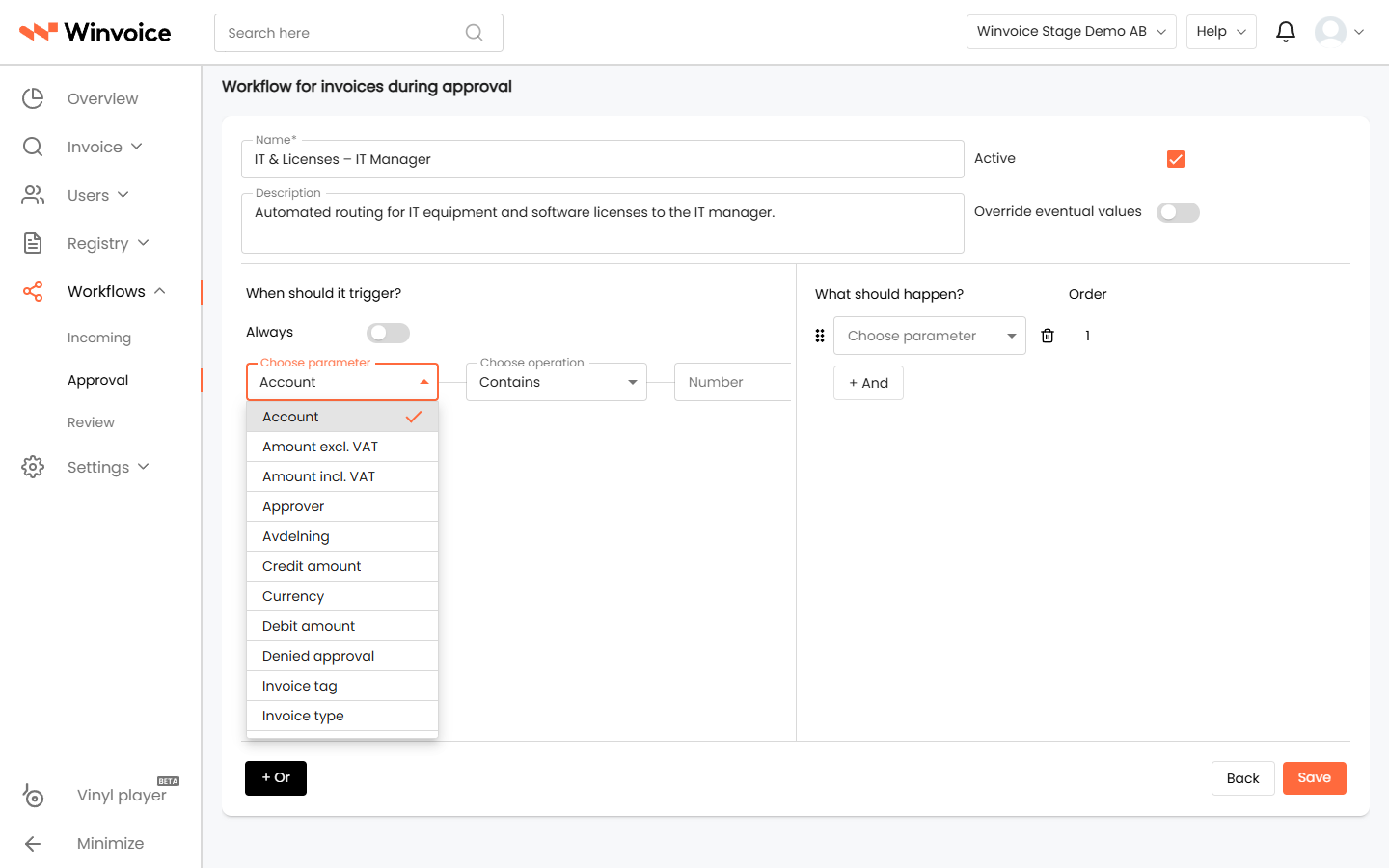
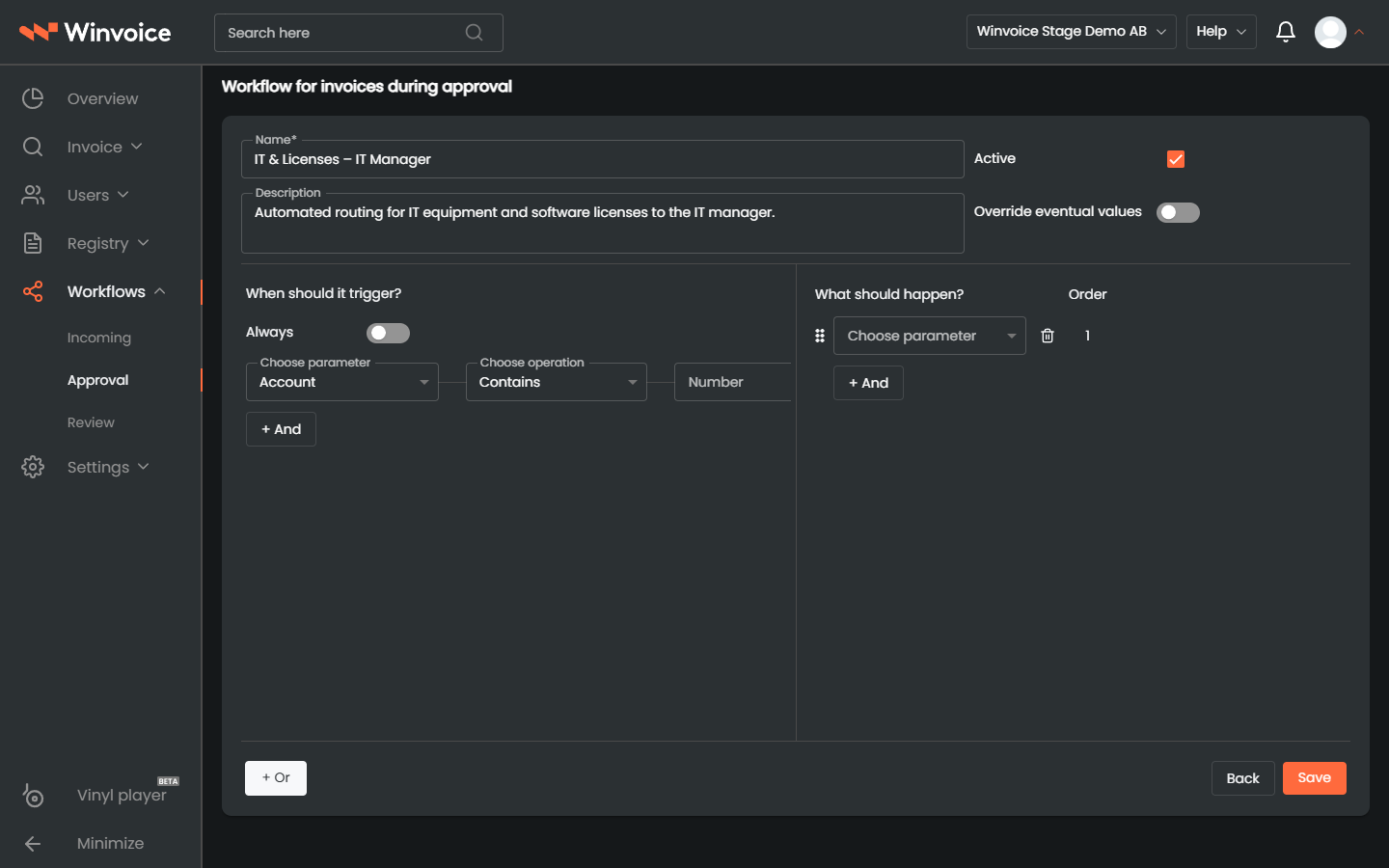
Gå til Flyter → Attest i hovedmenyen og klikk på knappen Opprett ny (eller klikk på en eksisterende flyt i listen for å redigere den).
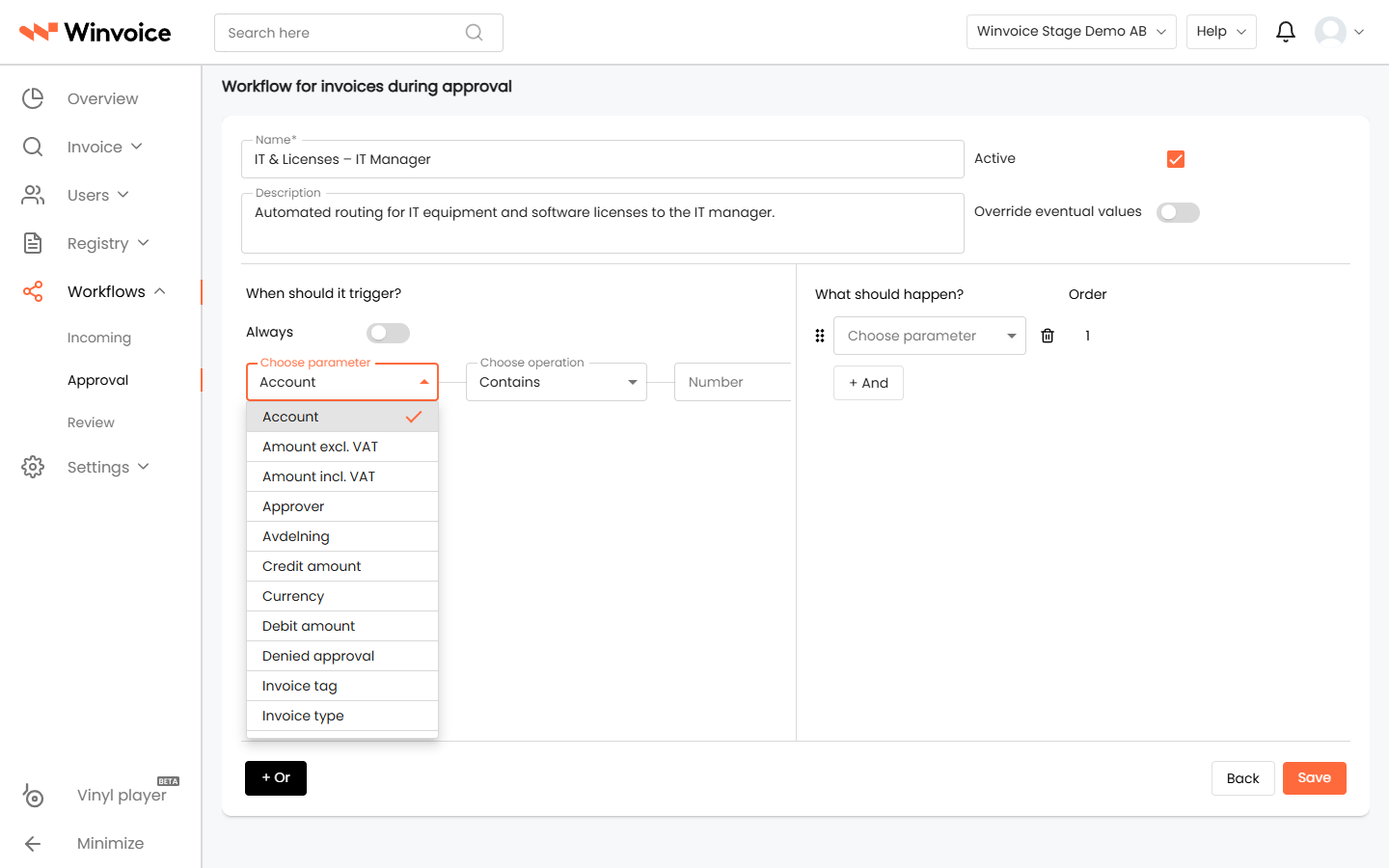
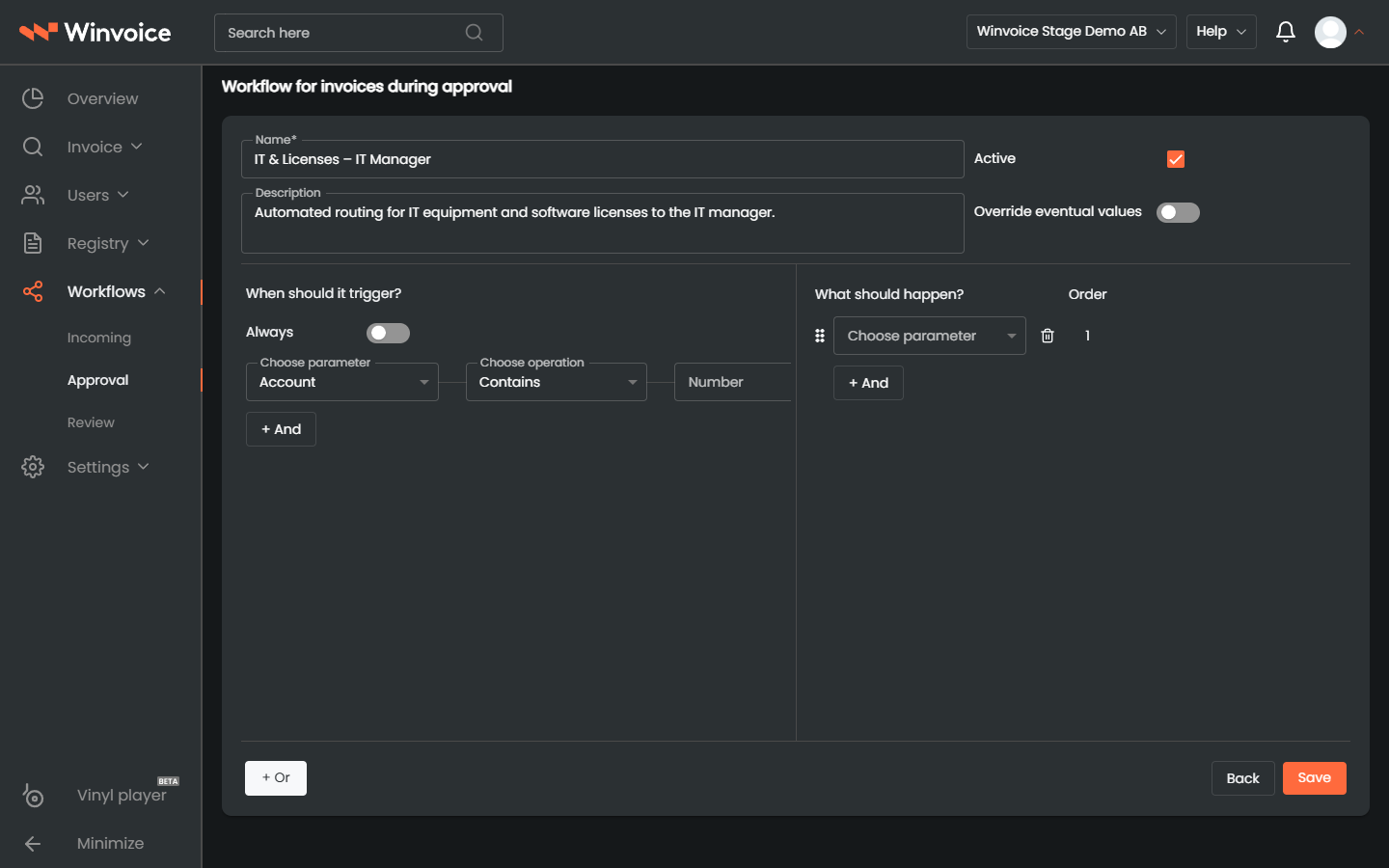
Fyll ut flytens grunnleggende innstillinger i toppskjemaet:
- Navn: Et tydelig og beskrivende navn for flyten (f.eks. IT-kostnader over 50 000 kr eller Prosjektkostnader – Byggeleder).
- Beskrivelse: Valgfri fritekstbeskrivelse som forklarer flytens formål for administratorer og kolleger.
- Aktiv flyt: Veksle flyten mellom aktiv og inaktiv. En inaktiv flyt beholdes i systemet, men kjøres ikke under fakturahåndtering.
- Overskriv eventuelle verdier (Override):
- Når denne skyveknappen er aktivert, har flytens handlinger tillatelse til å overskrive tidligere tildelte attestanter eller verdier på konteringslinjen.
- Dersom skyveknappen er deaktivert, legges nye attestanter til uten å fjerne eksisterende tildelinger.
2. Vilkår – «Når skal det skje?»
Under vilkårspanelet definerer du når og for hvilke konteringslinjer flyten skal aktiveres.
Gjelder alltid vs. Tilpassede parametere
- Gjelder alltid: Huk av denne skyveknappen dersom flyten skal gjelde for samtlige linjer som attesteres, uavhengig av beløp, konto eller leverandør.
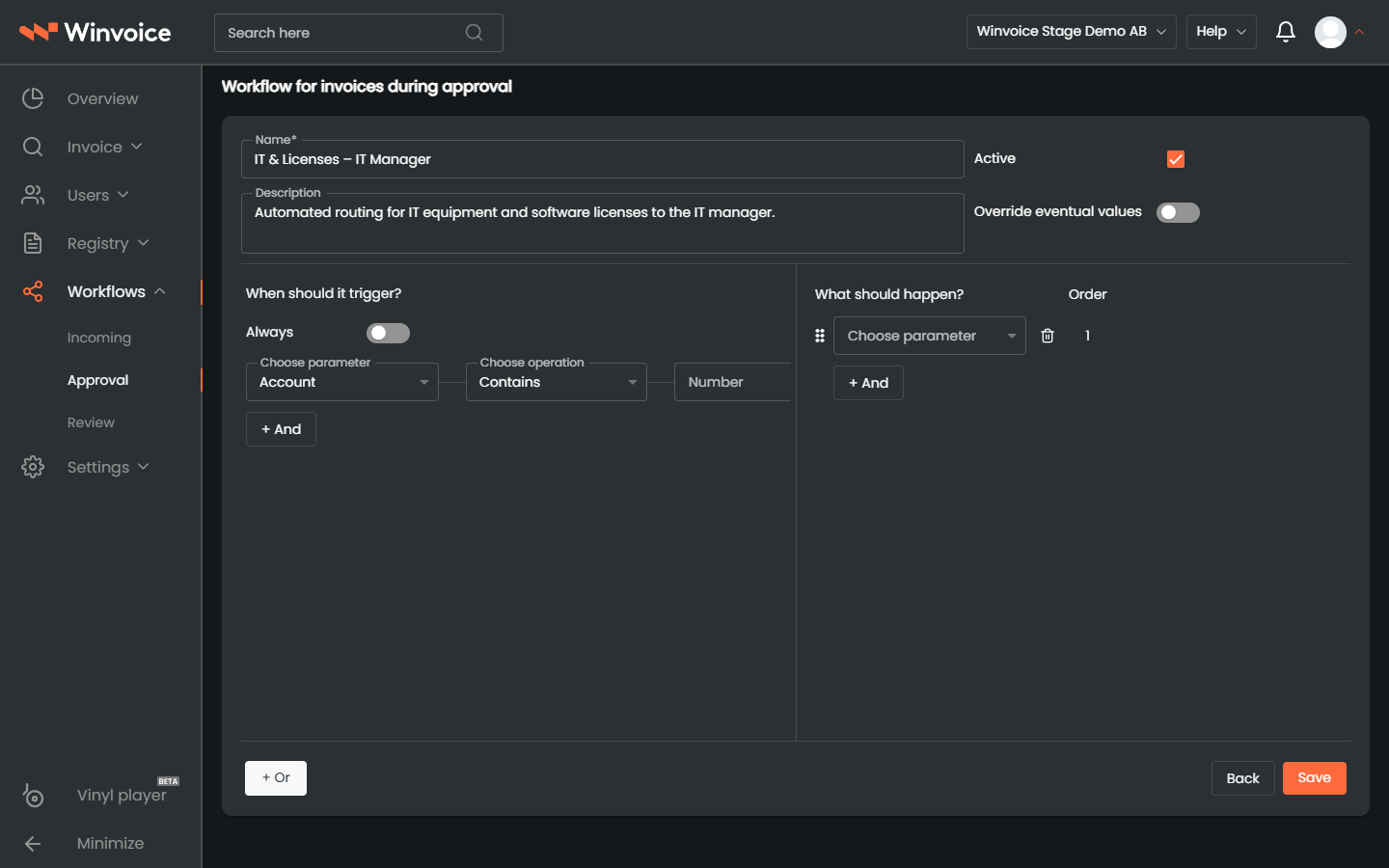
- Spesifikke vilkårsgrupper: Dersom bryteren er slått av, bygger du opp reglene dine med systemets fleksible logiske operatorer:
- + Og (innenfor gruppe): Legger til et nytt vilkår i samme gruppe. Alle vilkår i gruppen må være oppfylt samtidig for at gruppen skal matche (logisk AND).
- Legg til gruppe / Eller (mellom grupper): Oppretter en ny frittstående vilkårsgruppe. Flyten utløses dersom enten Gruppe 1 eller Gruppe 2 er oppfylt (logisk OR).
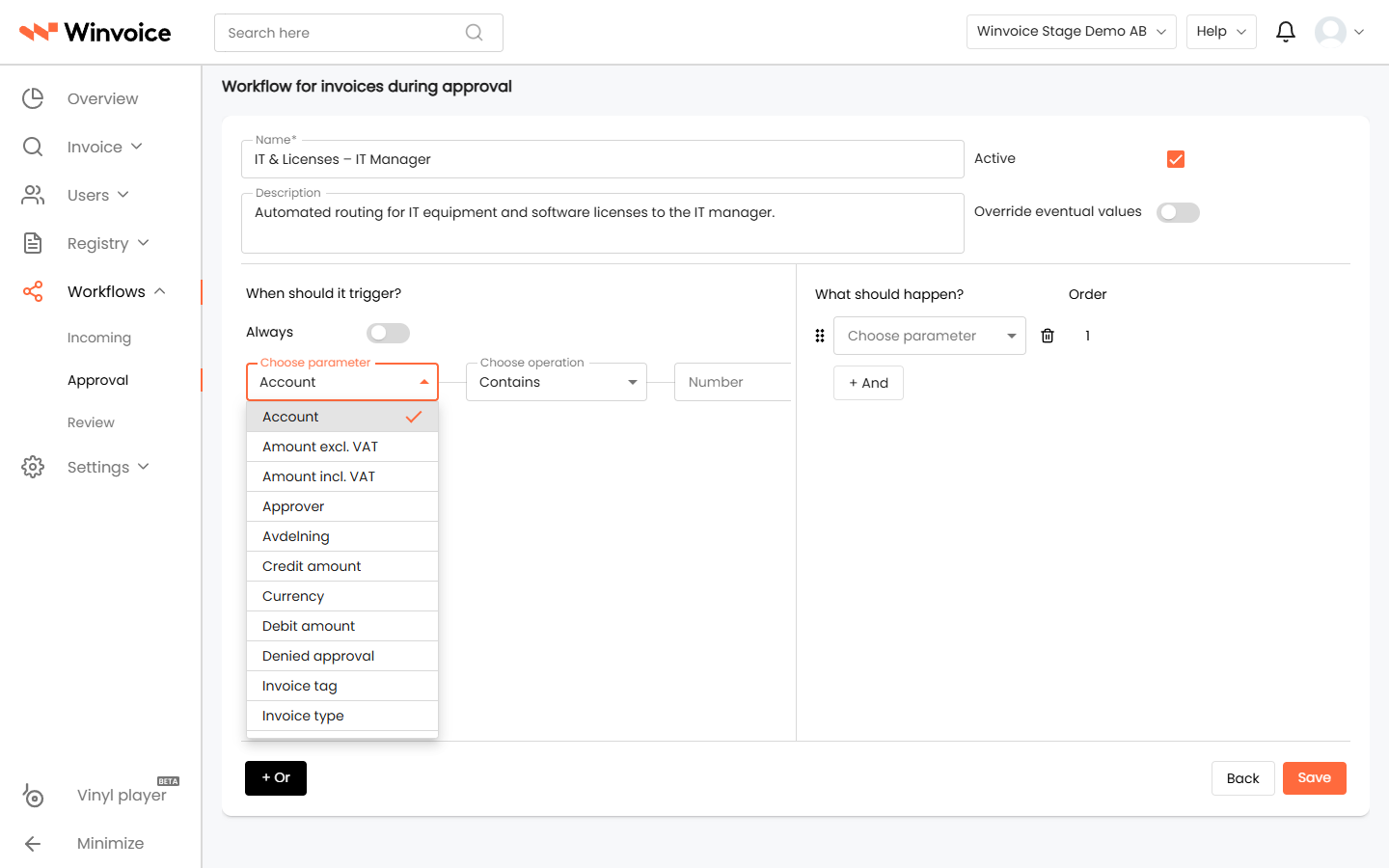
Tilgjengelige vilkår og parametere
Du kan kombinere følgende parametere i attestflytene dine:
- Attestant (
Approver): Hvem som nettopp attesterte linjen (f.eks. Attestant = Ola Nordmann). - Leverandørens attestant: Matcher mot standard attestant som er definert direkte på leverandørkortet i leverandørregisteret.
- Debet- og Kreditbeløp: Terskelverdier på linjenivå (
=,!=,>,<,>=,<=), f.eks. Debetbeløp >= 25 000 kr. - Fakturabeløp & MVA: Totalbeløp inklusive mva, eksklusive mva eller mva-beløp på fakturahodet.
- Konto: Match mot en spesifikk konto eller et intervall i den synkroniserte kontoplanen (f.eks. Konto = 5010 Husleie).
- Dimensjoner (Kostnadssted, Prosjekt, m.fl.): Filtrer på prosjekter, avdelinger eller forretningsområder hentet fra økonomisystemet.
- Lager / Inventory: Match mot artikler eller lagervarer (kalt Lager i velgeren).
- Leverandør: Velg en spesifikk leverandør, leverandører med en bestemt tagg, eller tekstmatching på leverandørnavn (starter med, inneholder).
- Fakturatype: Skill mellom Debetfaktura og Kreditfaktura.
- Valuta: Filtrer på fakturaens valuta (f.eks. Valuta = EUR eller USD).
- Mva-kode: Kontroller linjens tildelte mva-kode.
- Linjetekst / Transaksjonstekst: Match på spesifikke søkeord i konteringslinjens beskrivelse (lik, inneholder, finnes, finnes ikke).
- Avvist attest (
Denied approval): Utløs egne håndteringsflyter dersom en attestant har avvist godkjenning av linjen. - Sluttkontrollstatus (
Ingen sluttkontroll / NO_FINAL_REVIEW): Sett vilkår spesifikt for fakturaer som er unntatt fra organisasjonens sluttkontrolltrinn. - Tagger: Vilkår basert på om fakturaen har eller mangler spesifikke interne tagger.
3. Handlinger – «Hva skal skje?»
I høyre kolonne («Hva skal skje») angir du handlingene som skal utføres når vilkårene oppfylles.
Tilgjengelige handlingstyper
- Legg til attestant på linjen: Velg hvem som skal være neste attestant for konteringslinjen.
- Legg til prosjektleder: Dersom linjen er kontert mot et prosjekt, kan flyten automatisk hente og tildele prosjektets registrerte prosjektleder som attestant.
- Sett tagger: Tildel en eller flere interne tagger på fakturaen (f.eks. Daglig leder-attest, Større innkjøp).
- Fjern tagger: Fjern spesifikke tagger fra fakturaen når et bestemt attesttrinn er nådd.
- Send varsel i systemet: Sender et internt varsel i Winvoice til en eller flere brukere med en tilpasset tekstmelding.
- Send e-post: Sender en ekstern e-post til valgte brukere eller roller med tilpasset meldingstekst.
Flere attestanter og attestkjeder
Dersom en konteringslinje skal godkjennes av flere personer i rekkefølge (en attestkjede, f.eks. Arbeidsleder → Prosjektleder → Daglig leder), bygger du opp dette strukturert:
- Legg til ønskede attestanter og juster deres innbyrdes rekkefølge ved hjelp av drahåndtaket i handlingslisten.
- Kontroller at prioriteringen i kolonnen Rekkefølge gjenspeiler rekkefølgen fakturaen skal følge.
Klikk på Lagre nederst til høyre når konfigurasjonen er fullført.
4. Administrere og prioritere flyter
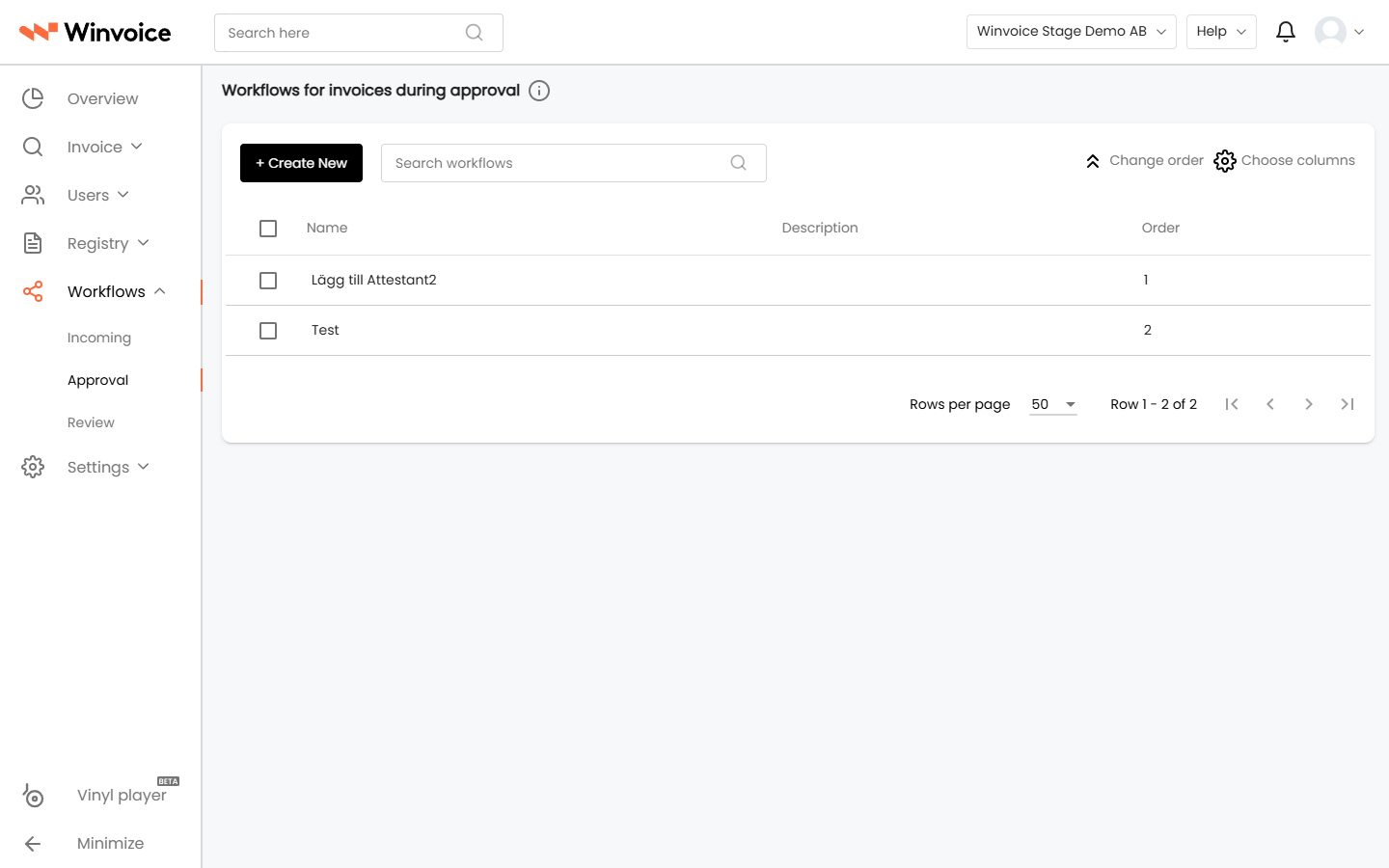
Når en organisasjon har flere ulike attestflyter, er det avgjørende hvordan flytene prioriteres og administreres.
Prioritetsrekkefølge (Flytrekkefølge)
Dersom en og samme konteringslinje oppfyller vilkårene i flere enn én attestflyt, avgjør flytenes innbyrdes rekkefølge hvilken flyt som prioriteres.
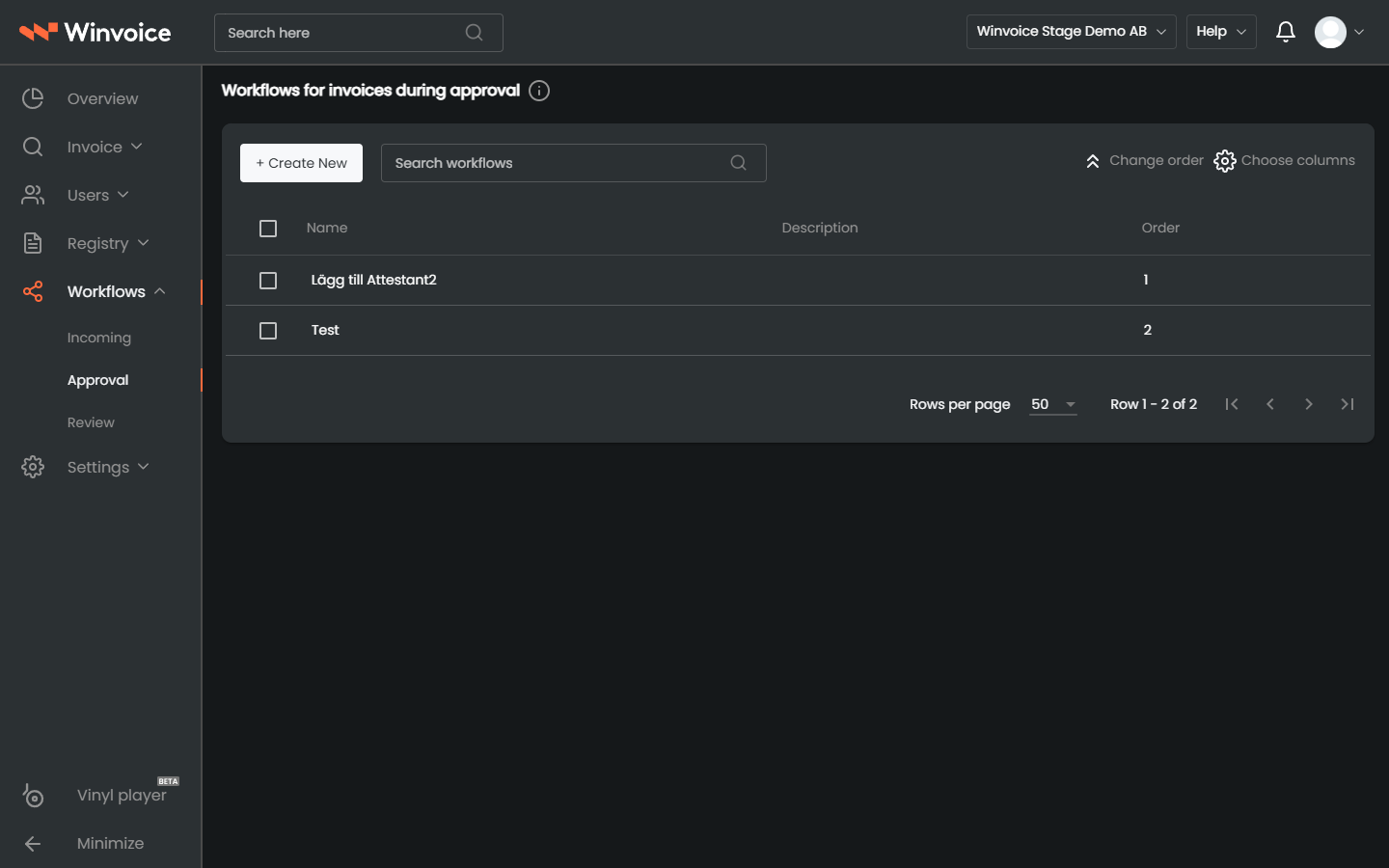
- Lavere tall gir høyere prioritet: En flyt med rekkefølge 1 evalueres og tas i bruk før en flyt med rekkefølge 5.
- Endre rekkefølge: I oversiktslisten under Flyter → Attest kan du dra flytrader oppover eller nedover, eller bruke pilknappene for å justere prioriteringen. Klikk deretter på Lagre.
Flerutvalg og trinnvis navigering (Record Stepper)
For å effektivisere administrasjonsarbeidet tilbyr flytlisten moderne produktivitetsverktøy:
- Flerutvalg (Multi-select): Merk flere flyter samtidig via avmerkingsboksene i listen for å aktivere, deaktivere eller slette flere flyter i én enkelt handling.
- Trinnvis navigering (Record Stepper): Når du åpner en flyt fra listen, vises en navigator øverst i overskriften (
< Forrige | Neste >). Du kan bla direkte mellom flytene og gjøre justeringer uten å måtte navigere frem og tilbake til listevisningen.
Verktøymenyen (Skiftenøkkelen)
Nede til høyre i redigeringsvisningen for en eksisterende flyt finner du et skiftenøkkelikon med følgende funksjoner:
- Kopier flyt: Oppretter en fullstendig kopi av flyten som et nytt utkast – ideelt for å opprette like regler for ulike avdelinger eller kostnadssteder.
- Endringslogg (Changelog): Åpner en revisjonsdialog som viser hvem som har opprettet eller endret flyten, sammen med nøyaktige tidsstempler.
- Slett: Sletter flyten permanent fra systemet etter bekreftelse.