Begrensninger – Tilgangsstyring i kontoplan og dimensjoner
Komplett veiledning for begrensninger i Winvoice: styr hvilke kontoer, prosjekter og dimensjoner brukere, roller eller grupper har lov til å kontere på.
Oversikt: Sikker intern kontroll og færre feilkonteringer
Med funksjonen Begrensninger kan administratorer styre nøyaktig hva ulike medarbeidere, roller eller brukergrupper har rettighet til å velge når de konterer fakturaer.
Ved å begrense tilgjengelige kontoer og dimensjoner oppnås flere viktige driftsfordeler:
- Færre feilkonteringer: Medarbeidere ser kun kontoer, kostnadssteder eller prosjekter som er relevante for deres arbeidsområde.
- Intern kontroll og konfidensialitet: Følsomme kontoer (f.eks. lønnskontoer, styrehonorarer eller konfidensielle prosjekter) kan sperres for uautoriserte.
- Tydeligere grensesnitt: Kortere og mer relevante trefflister når attestanter søker i kontoplanen.
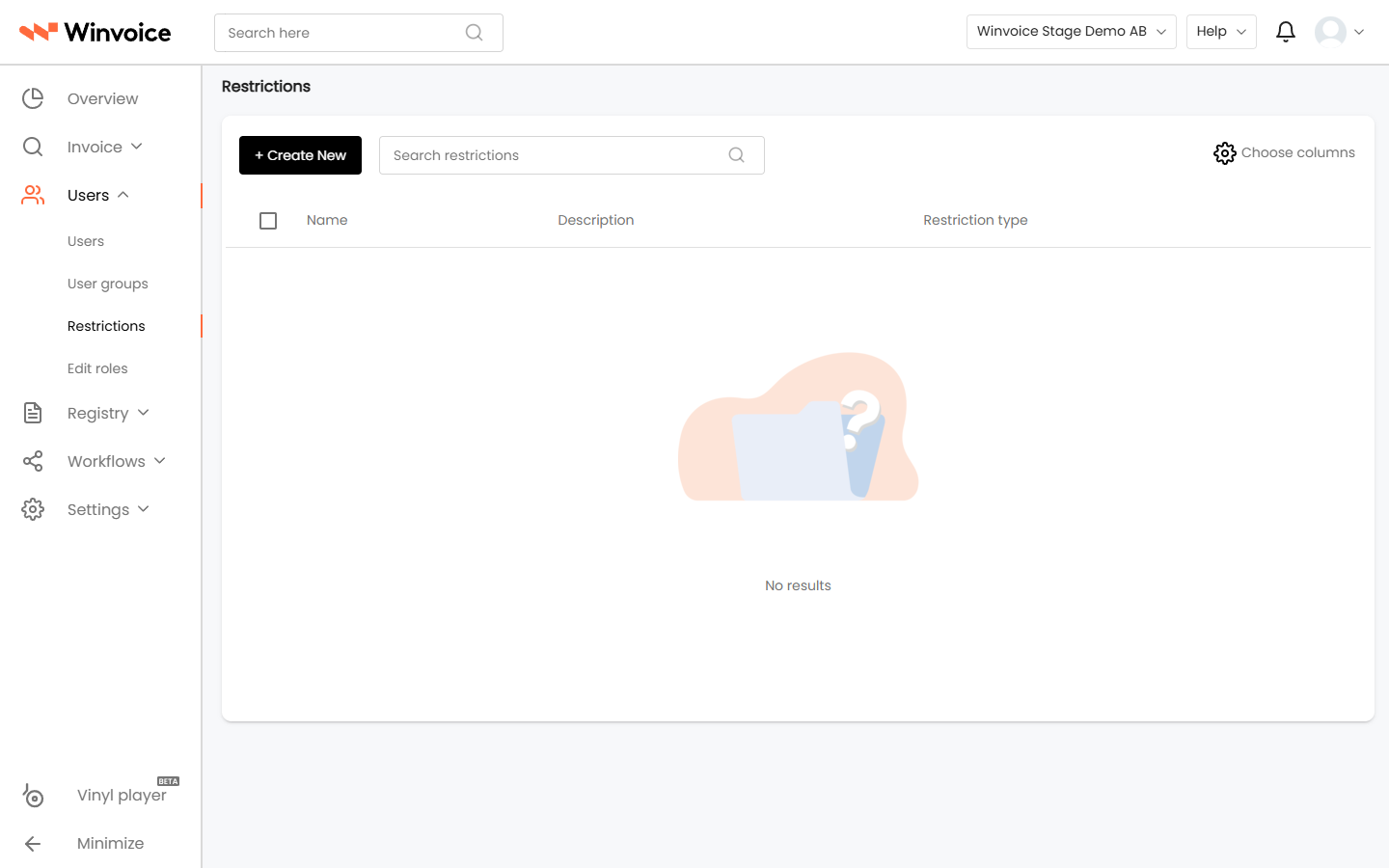
Begrensninger konfigureres under Brukere → Begrensninger i hovedmenyen.
1. Opprette og konfigurere en begrensningsregel
Gå til Brukere → Begrensninger og klikk på knappen Opprett ny (eller klikk på en eksisterende regel i listen for å redigere den).
Skjemaet er delt inn i to faner:
Fane 1: Generelle innstillinger
- Navn: Et tydelig og beskrivende navn (f.eks. Prosjektledere Bygg – Kun egne prosjekter eller Avdelingsledere – Sperre lønnskontoer).
- Beskrivelse: Valgfri beskrivelse av regelens formål.
- Begrensningstyper: Velg hvilken målgruppe begrensningen skal gjelde for:
- Brukere: Gjelder spesifikke enkeltpersoner.
- Roller: Gjelder alle medarbeidere med en gitt rolle (f.eks. alle med rollen Attestant).
- Brukergrupper: Gjelder samtlige medlemmer i en definert Brukergruppe.
- Mottakere: Velg personene, rollene eller gruppene som skal omfattes.
2. Fane 2: Registre (Kontoer, Dimensjoner & Prosjekter)
Under fanen Register definerer du hvilke registre som skal begrenses, og hvordan regelen skal håndheves.
Legge til registre
- Klikk på knappen Legg til register. En meny viser alle tilgjengelige registre fra det synkroniserte økonomisystemet (f.eks. Konto, Kostnadssted, Prosjekt, Avdeling osv.).
- Velg registeret du vil begrense. Et eget begrensningspanel åpnes.
Tillat kun vs. Sperr spesifikke (Hvitelisting vs. Svartelisting)
Winvoice tilbyr to fleksible metoder per register:
- Tillat kun (Hvitelisting / Valgte):
- Flytt over de spesifikke kontoene eller prosjektene brukerne har lov til å bruke fra venstre kolonne (Ikke valgte) til høyre kolonne (Valgte).
- Brukerne vil da kun ha tilgang til disse utvalgte postene. Alt annet i registeret skjules automatisk.
- Sperr spesifikke (Svartelisting / Ekskluder valgte):
- Dersom brukerne skal ha tilgang til hele registeret unntatt noen få sensitive poster (f.eks. sperre kontoene 5000–5999 for lønn), flytter du disse over til Valgte og krysser av for Ekskluder valgte.
- Brukerne har da tilgang til alle kontoer bortsett fra de som eksplisitt er sperret.
Du kan klikke på Legg til register på nytt for å begrense flere registre i samme regel (for eksempel begrense både kontoer og prosjekter samtidig).
Klikk på Lagre når oppsettet er ferdig.
3. Brukeropplevelse i fakturavisningen
Når en begrenset bruker åpner en faktura for kontering eller kontroll, tilpasses grensesnittet automatisk:
- Dynamisk filtrering: Søkefeltene for konto, kostnadssted og prosjekt viser utelukkende de alternativene brukeren har tillatelse til.
- Valideringsbeskyttelse: Dersom en bruker forsøker å taste inn et sperret kontonummer manuelt, varsler systemet umiddelbart og forhindrer at linjen lagres.
4. Administrere eksisterende begrensninger
- Trinnvis navigering (Record Stepper): I redigeringsvisningen kan administratorer bruke navigasjonsknappene i toppteksten (
< Forrige | Neste >) for å bla raskt mellom ulike begrensningsregler uten å gå tilbake til listen. - Endringslogg (Changelog): I verktøymenyen logges en fullstendig revisjonshistorikk med opplysninger om hvem som opprettet eller endret regelen, samt nøyaktige tidsstempler.