Fakturaadministratørens hverdag: Fra ankomst til sluttbokføring
Som fakturaadministrator eller regnskapsmedarbeider er du navet i bedriftens fakturahåndtering. Denne håndboken går gjennom den daglige arbeidsflyten din – fra fakturaer lander i systemet om morgenen til de er ferdig attestert og eksportert til økonomisystemet.
1. Dagens fakturahøst og tolkede felt
Når fakturaer ankommer Winvoice via e-post eller e-faktura, tolkes de automatisk av systemets OCR- og tolkingsmotor.
Gjennomgang av nylig ankomne fakturaer:
- Gå til Oversikt eller Fakturasøk og filtrer på status "Ny" eller "Attest".
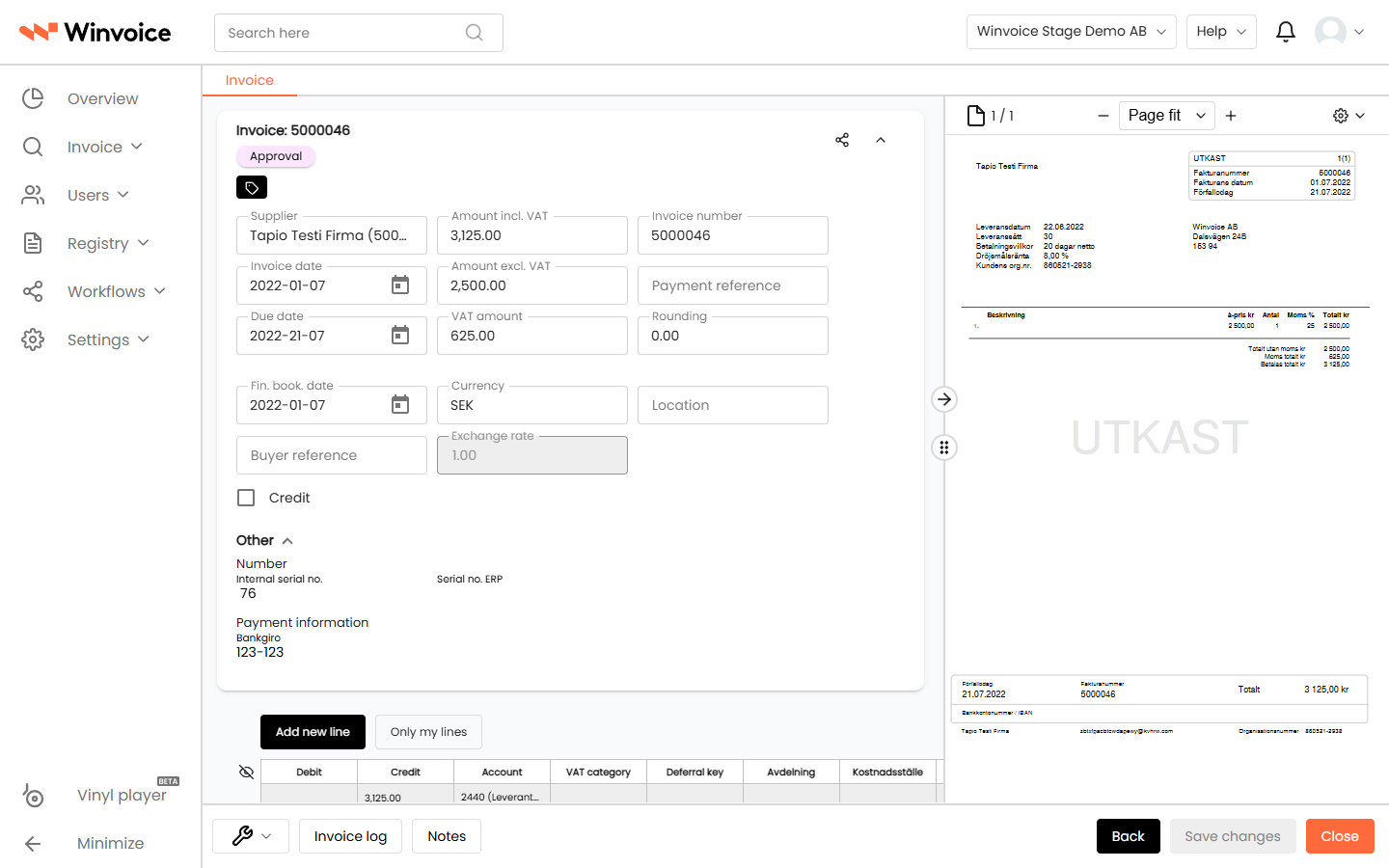
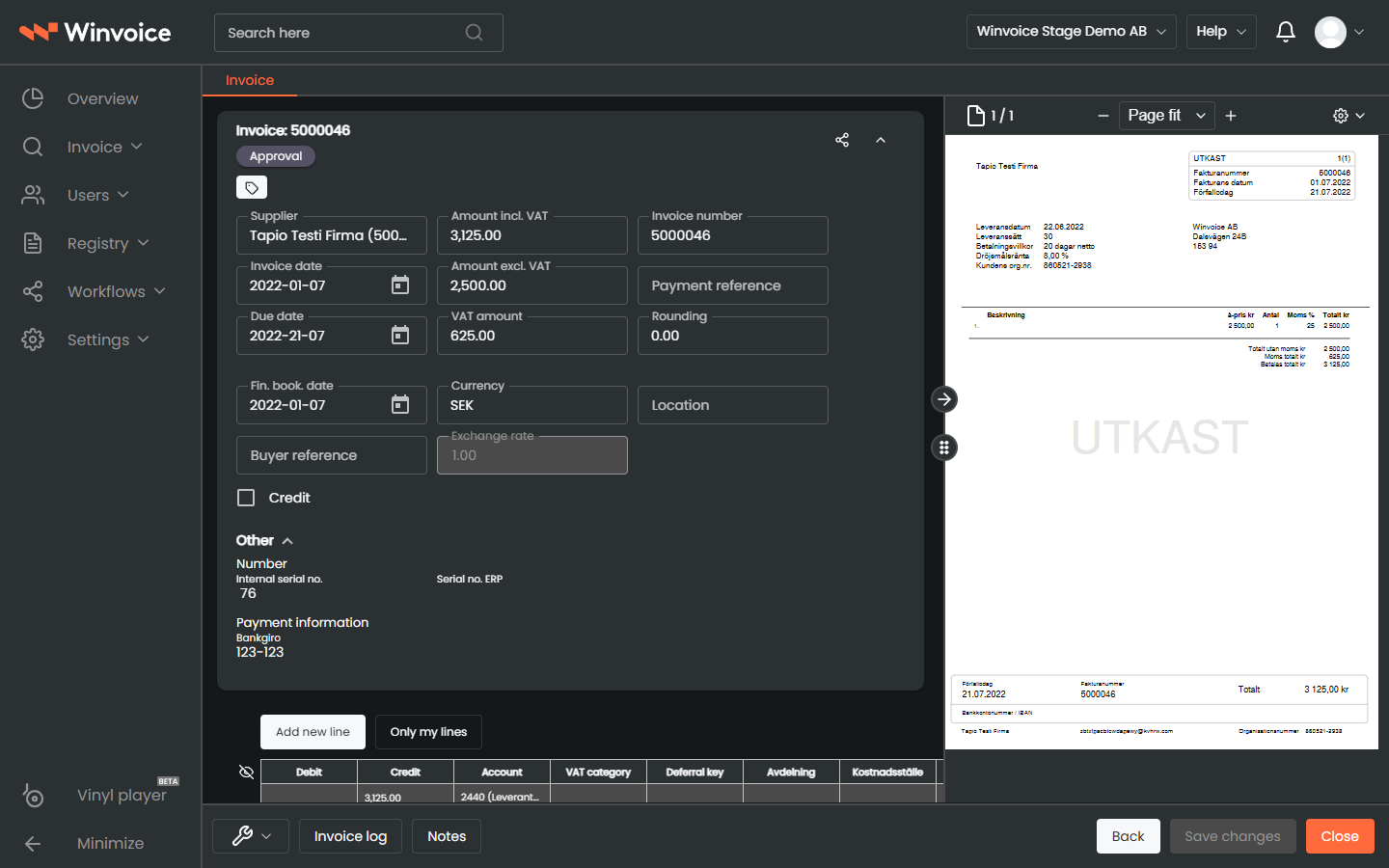
- Åpne en faktura for å verifisere at tolkingsmotoren har fanget opp:
- Leverandør: Matches automatisk mot leverandørregisteret via organisasjonsnummer, bankkonto/bankgiro eller navn.
- Fakturadato, Forfallsdato og Fakturanummer.
- Beløp: Totalbeløp, mva.-beløp og valuta.
- KID / Betalingsreferanse: Valideres automatisk mot kravene i økonomisystemet.
- Hvis et felt mangler eller er utydelig, klikker du i feltet og skriver inn riktig verdi. Winvoices smarte tolkingsmotor lærer av korrigeringene til neste gang samme leverandør sender en faktura.
2. Flerbrukerbeskyttelse & Fakturalåsing
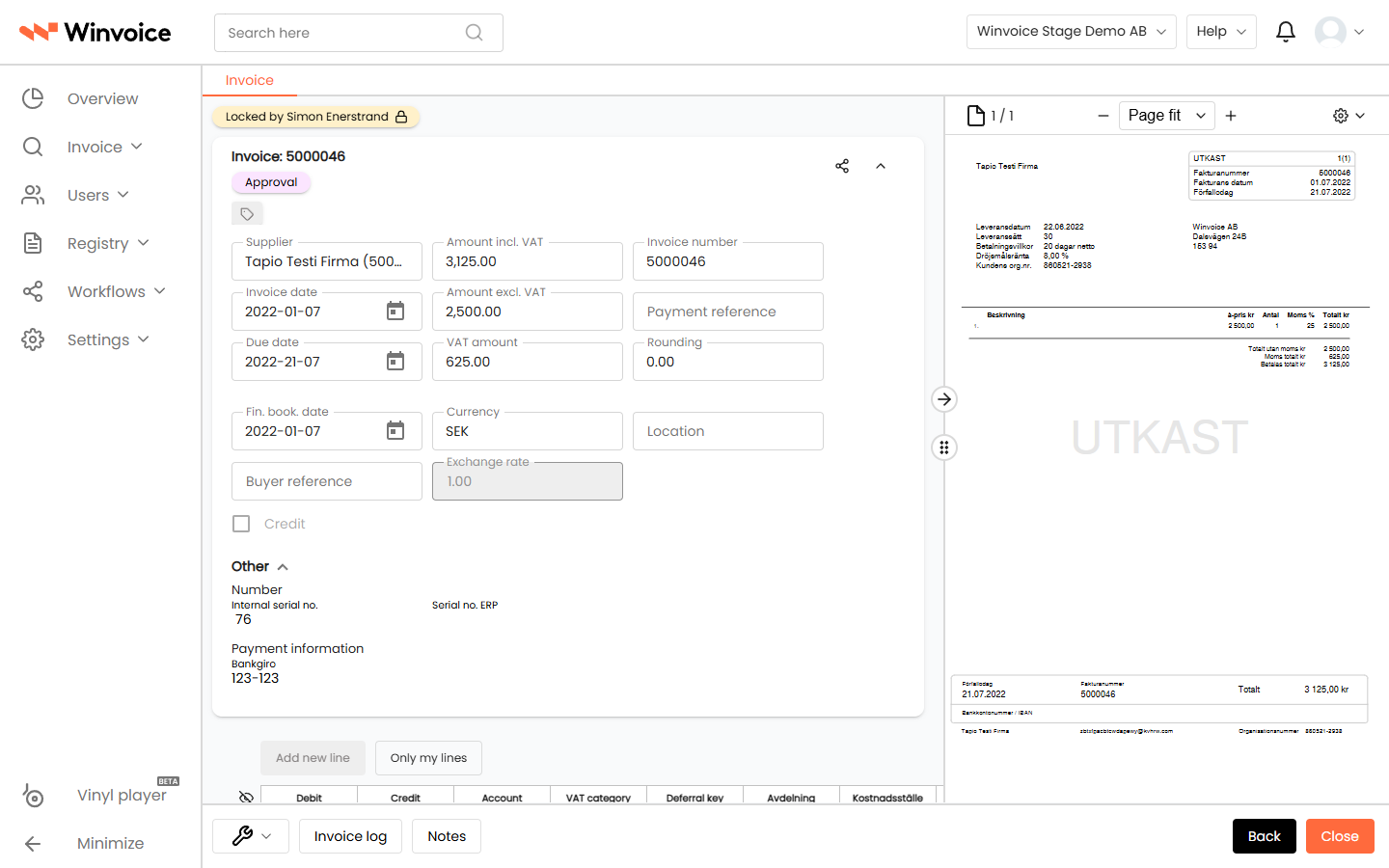
For å hindre at to kolleger på økonomiavdelingen redigerer samme faktura samtidig og overskriver hverandres endringer, har Winvoice en innebygd flerbrukerbeskyttelse:
- Når en bruker åpner en faktura for redigering, låses den i sanntid.
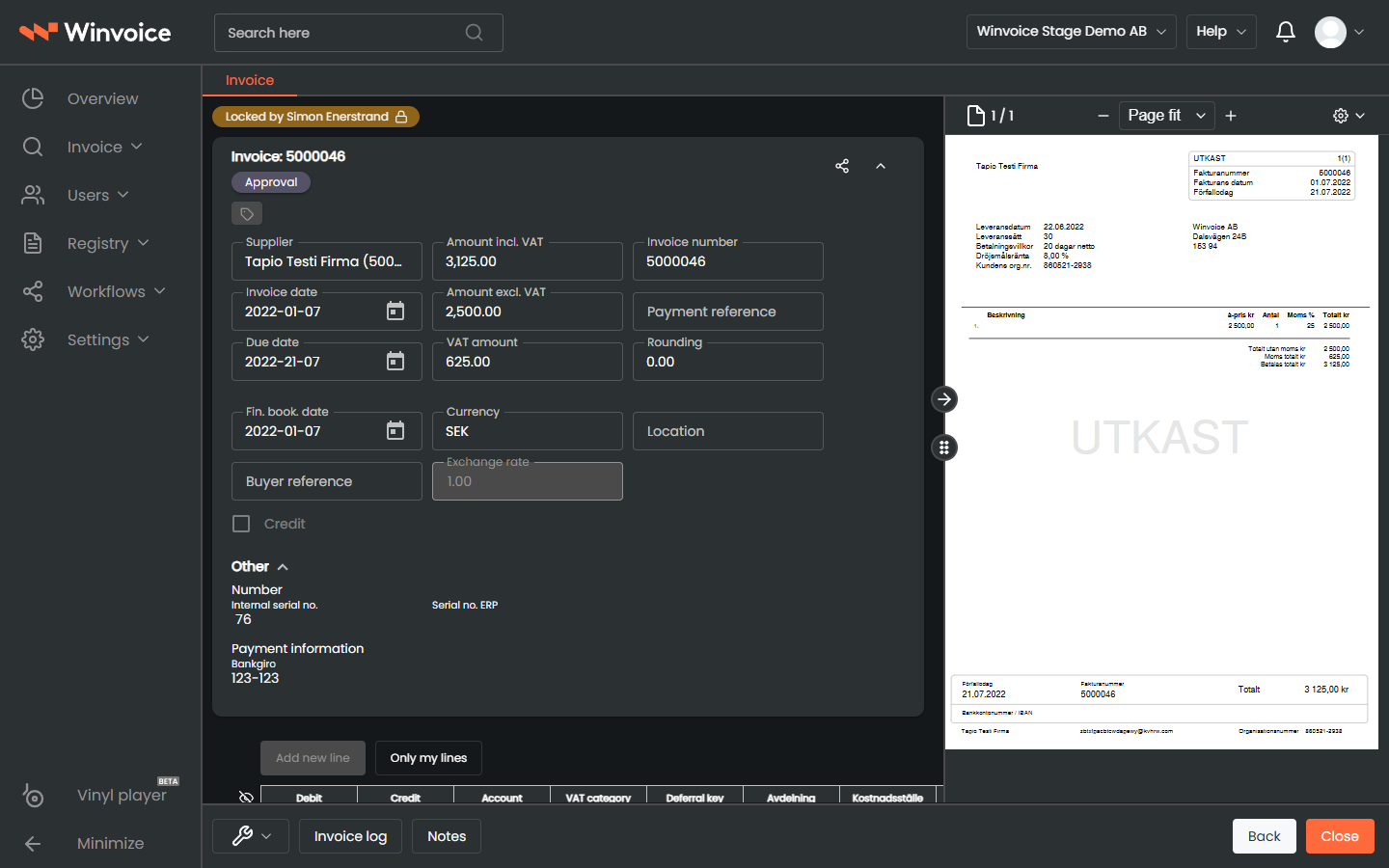
- Hvis en annen bruker åpner samme faktura, vises et gult/rødt advarselsmerke øverst:
Fakturaen er låst av [Brukernavn]
- I låst tilstand kan du fremdeles se fakturabildet og lese informasjonen, men skjemafeltene er skrivebeskyttet.
- Så snart kollegaen lagrer, lukker fakturaen eller navigerer bort, frigjøres låsen automatisk.
3. Sperre og sette faktura på pause ("On Hold")
Hvis en faktura er feilaktig, mangler avtalt rabatt, eller hvis dere venter på en kreditnota fra leverandøren, kan dere sette fakturaen på pause:
- Åpne fakturaen og klikk på Tagger-knappen i fakturahodet.
- Velg taggen "On Hold" (eller den sperretaggen organisasjonen deres har konfigurert).
- Lagre endringen.
- Effekt i systemet:
- Knappene Attester og Sluttbokfør deaktiveres automatisk for alle brukere.
- Beveger man musepekeren over knappen, vises meldingen: "Fakturaen kan ikke behandles ettersom den er satt på pause (On Hold)".
- Fakturaen vises tydelig i listen med sperretaggen sin, noe som gjør det enkelt å filtrere ut alle fakturaer under undersøkelse.
- Når saken med leverandøren er løst, fjerner administratoren taggen, hvorpå fakturaen umiddelbart kan attesteres og sendes videre som normalt.
4. Interne notater og tagge kolleger (@mentions)
Trenger du å spørre en attestant eller kollega om en faktura uten å sende e-post utenfor systemet?
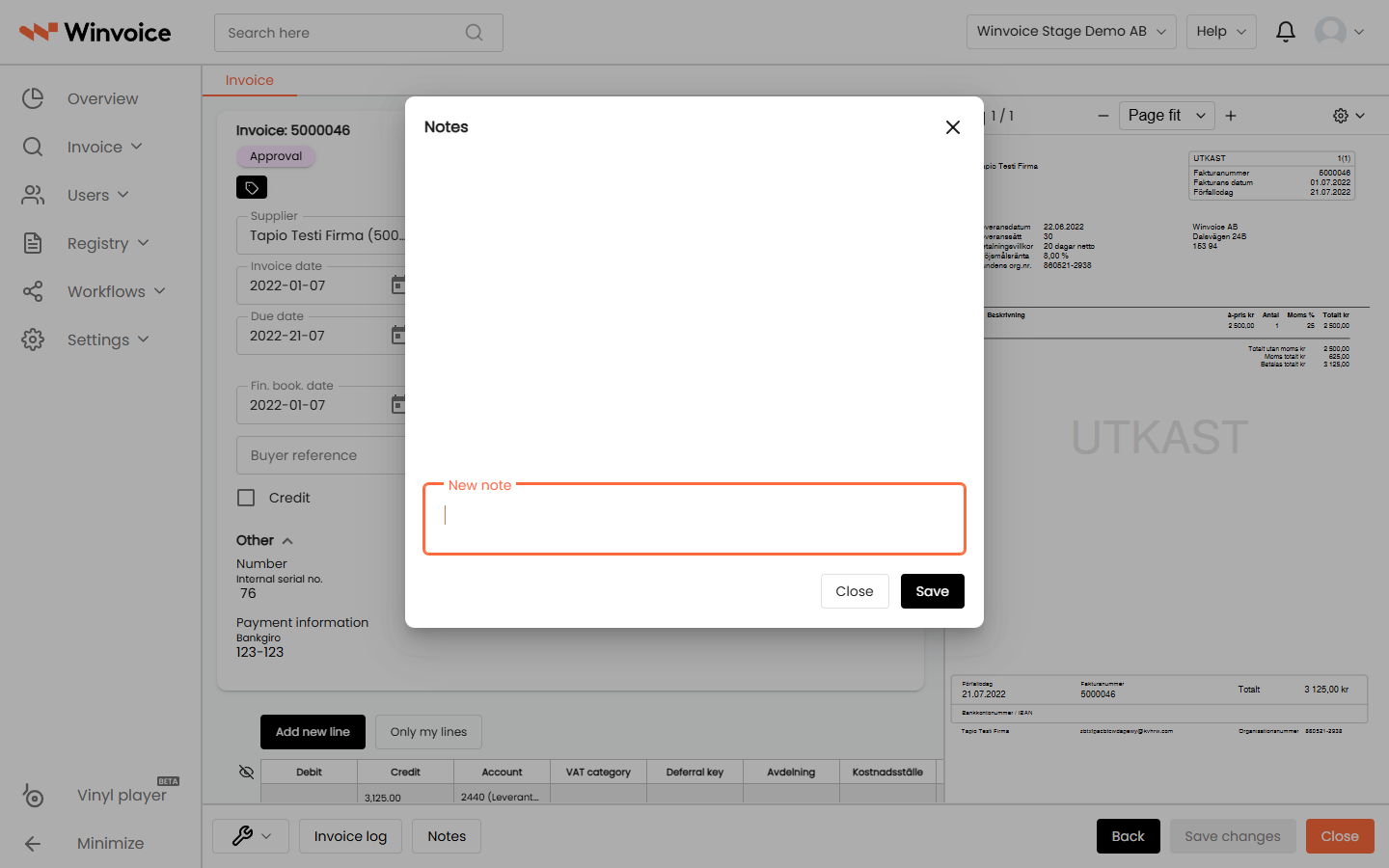
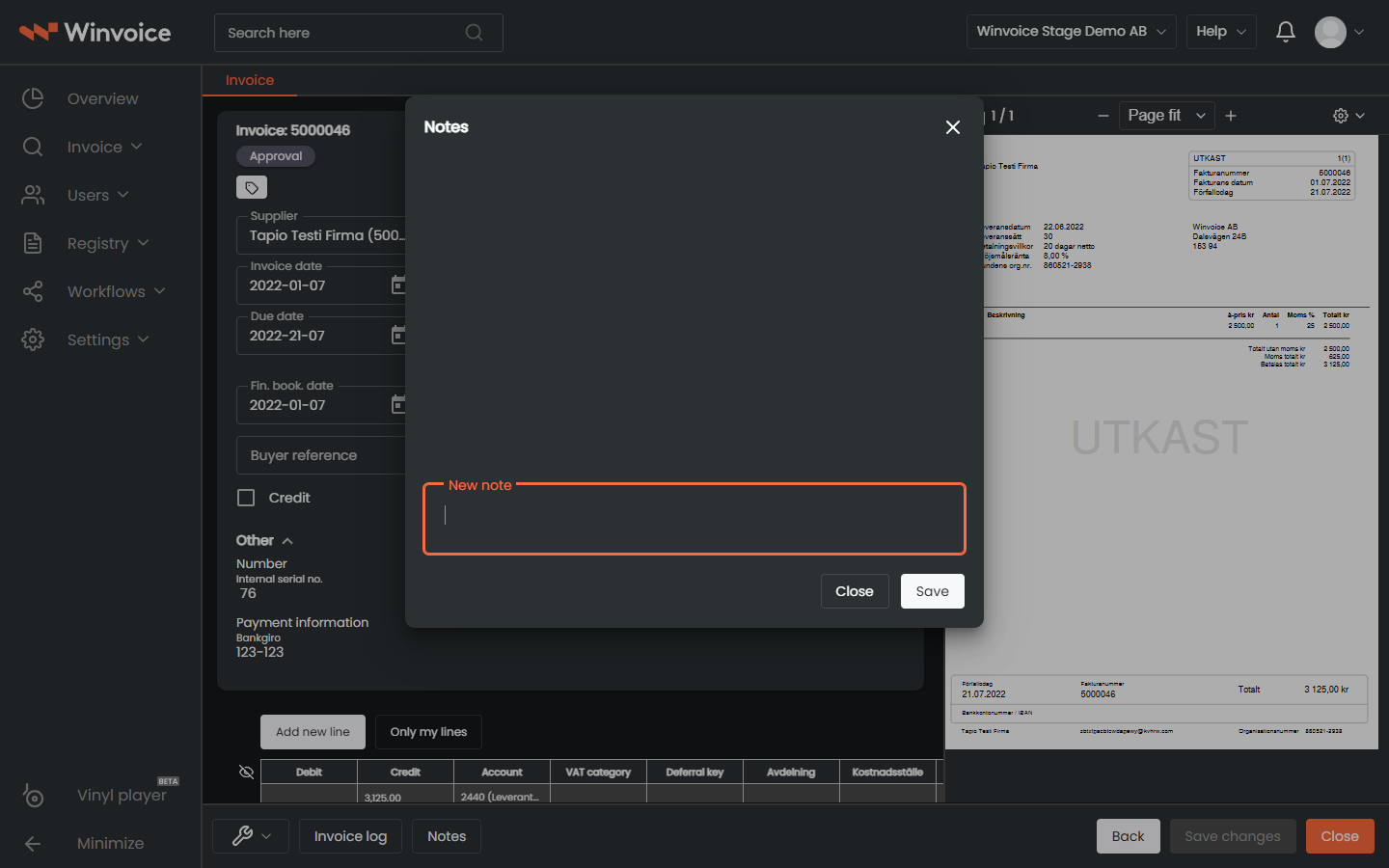
- Klikk på knappen Notater nederst på fakturasiden.
- Skriv kommentaren din. Du kan bruke alfakrøll (
@) etterfulgt av kollegaens navn (f.eks.@Anna Andersson). - En meny vises med matchende brukere. Velg personen i listen.
- Klikk på Lagre.
- Kollegaen mottar et direkte varsel med en lenke til fakturaen og kan svare i samme notattråd. Hele historikken lagres for fremtidig revisjon.
5. Inline-opprettelse av nye registre fra fakturaen
Dersom en faktura ankommer fra en helt ny leverandør, eller gjelder et nytt prosjekt som ennå ikke er synkronisert:
- Klikk på fanen "Opprett ny" (
+) ved siden av fakturahodet eller konteringslinjene. - Velg hva du vil opprette:
- Ny leverandør: Fyll ut navn, org.nr og bankkonto/bankgiro.
- Ny konto eller Nytt prosjekt.
- Klikk på Lagre. Oppføringen lagres og blir umiddelbart valgbar på fakturaen, uten at du trenger å avbryte arbeidet eller forlate siden!
6. Supplerende vedlegg
Dersom en faktura krever ekstra underlag (f.eks. godkjent timeliste, avtale, kvittering eller følgeseddel):
- Til høyre for fakturabildet klikker du på opplastingsikonet i bildeverktøylinjen.
- Dra og slipp eller velg filen du vil legge ved (PDF, PNG, JPG).
- Vedlegget lagres sammen med fakturaen og blir umiddelbart synlig for alle attestanter i kjeden.
- For Peppol-fakturaer finnes knappen "Hent AutoInvoice-vedlegg" som med ett klikk henter inn eventuelle vedlegg som leverandøren har sendt med via Peppol-nettverket.
7. Sluttkontroll og Sluttbokføring
Når alle attestanter i kjeden har godkjent linjene sine, havner fakturaen i status "Sluttkontroll" eller "Klar for sluttbokføring":
- Regnskapsadministratoren gjør en siste avstemming:
- Balanserer debet og kredit?
- Stemmer mva. og mva.-kode?
- Er det godkjent attestantstempel på samtlige linjer?
- Klikk på Sluttbokfør.
- Fakturaen eksporteres til økonomisystemet deres (Fortnox, Visma osv.) med bilagsnummer, og statusen endres til "Sluttbokført".
- Når fakturaen senere betales via banken og betalingen registreres i økonomisystemet, oppdateres statusen automatisk til "Betalt" i Winvoice ved neste synkroniseringssyklus.