Fakturasøk & Avanserte Søkefunksjoner
I Winvoice kan du søke frem alle innkomne fakturaer uansett gjeldende status eller hvem som har behandlet dem. Med over 20 kombinerbare søkeparametere, intervallsøk, fritekstsøk i tolkede fakturabilder samt tilpassbare listevisninger finner du raskt nøyaktig de underlagene du trenger.
Funksjonen åpnes via hovedmenyen under Faktura → Fakturasøk.
1. Velg organisasjon
Dersom du har tilgang til flere selskaper eller organisasjoner, velger du i rullegardinmenyen Organisasjoner hvilke selskaper søket skal omfatte:
- Enkeltorganisasjon: Søk utelukkende innenfor det aktive selskapet.
- Flere organisasjoner: Velg og kombiner flere selskaper for å utføre et konsernomfattende søk i én og samme visning.
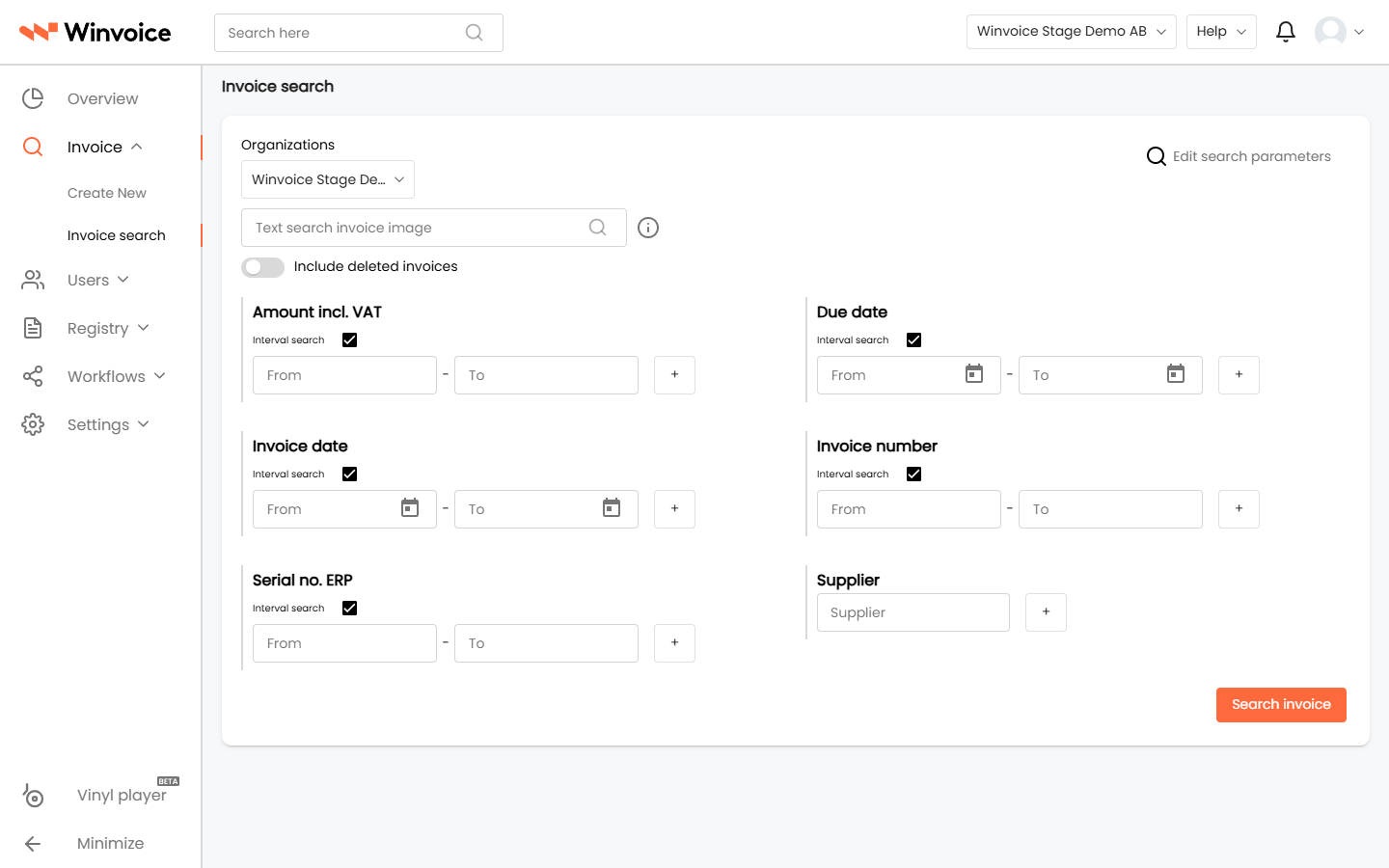
2. Søkeparametere
Som standard vises de vanligste parameterne:
- Beløp inkludert mva
- Fakturanummer
- Internt løpenummer
Du kan søke med en enkelt parameter eller kombinere flere felter for å avgrense resultatet med presisjon.
Tilpass søkeparametere
Klikk på knappen Tilpass søkeparametere for å konfigurere hvilke felter som skal vises i ditt søkeskjema. Innstillingen lagres på din personlige brukerprofil.
Blant de over 20 tilgjengelige parameterne finner du:
- Datoer & Tider: Fakturadato, Forfallsdato, Ankomstdato, Foreløpig bokføringsdato, Bokføringsdato, ERP-bokføringsdato, Betalt dato samt Registreringstidspunkt (Creation time).
- Økonomi & Beløp: Beløp ekskl. mva, Mva-beløp, Valuta og Betalingsreferanse/KID.
- Registre & Dimensjoner: Leverandør, Periode, Konto, Linjetekst, Kostnadssteder og Prosjekt.
- Flyt & Ansvar: Attestant/Godkjenner, Spesifikk status, Statuskategori samt Automatisk godkjente fakturaer (Auto-approved).
- Merking & Opprinnelse: Tagger (inkludert filtrering på konfidensielle fakturaer for autoriserte brukere), Innlesingsformat (Creation format, f.eks. PDF, E-faktura, Peppol) og Innlesingstype.
3. Avanserte søkemetoder
Intervallsøk
For numeriske felter, beløp og datofelter kan du aktivere Intervallsøk:
- Merk av i avmerkingsboksen eller veksle til intervallmodus på den aktuelle parameteren.
- Angi start- og sluttverdi (f.eks. fakturadato 2026-01-01 til 2026-03-31, eller beløp 10 000 til 50 000).
- Klikk på + for å legge til ytterligere et intervall dersom du ønsker å søke i flere usammenhengende serier samtidig (f.eks. løpenummer 100–200 samt 500–600).
Fritekstsøk i fakturabilde
Feltet Fritekstsøk fakturabilde lar deg søke direkte i tekstinnholdet som er tolket fra fakturavedlegget:
- Søk etter spesifikke artikkelnumre, kontaktpersoner, leveringsadresser eller fritekstnotater som ikke finnes i de vanlige fakturafeltene.
- Kan kombineres fritt med øvrige filtre og datointervaller.
Fakturaer og vedlegg som overstiger 10 MB tolkes ikke automatisk av tolkningsmotoren (de lastes opp som rene dokumenter uten OCR-tolkning). Tekstinnhold i filer over 10 MB er derfor ikke søkbart via fritekstfeltet.
Inkluder slettede fakturaer
Som standard ekskluderes makulerte underlag. Aktiver bryteren Inkluder slettede fakturaer dersom du vil søke blant slettede eller avviste fakturaer.
4. Søkeresultater & Listetilpasning
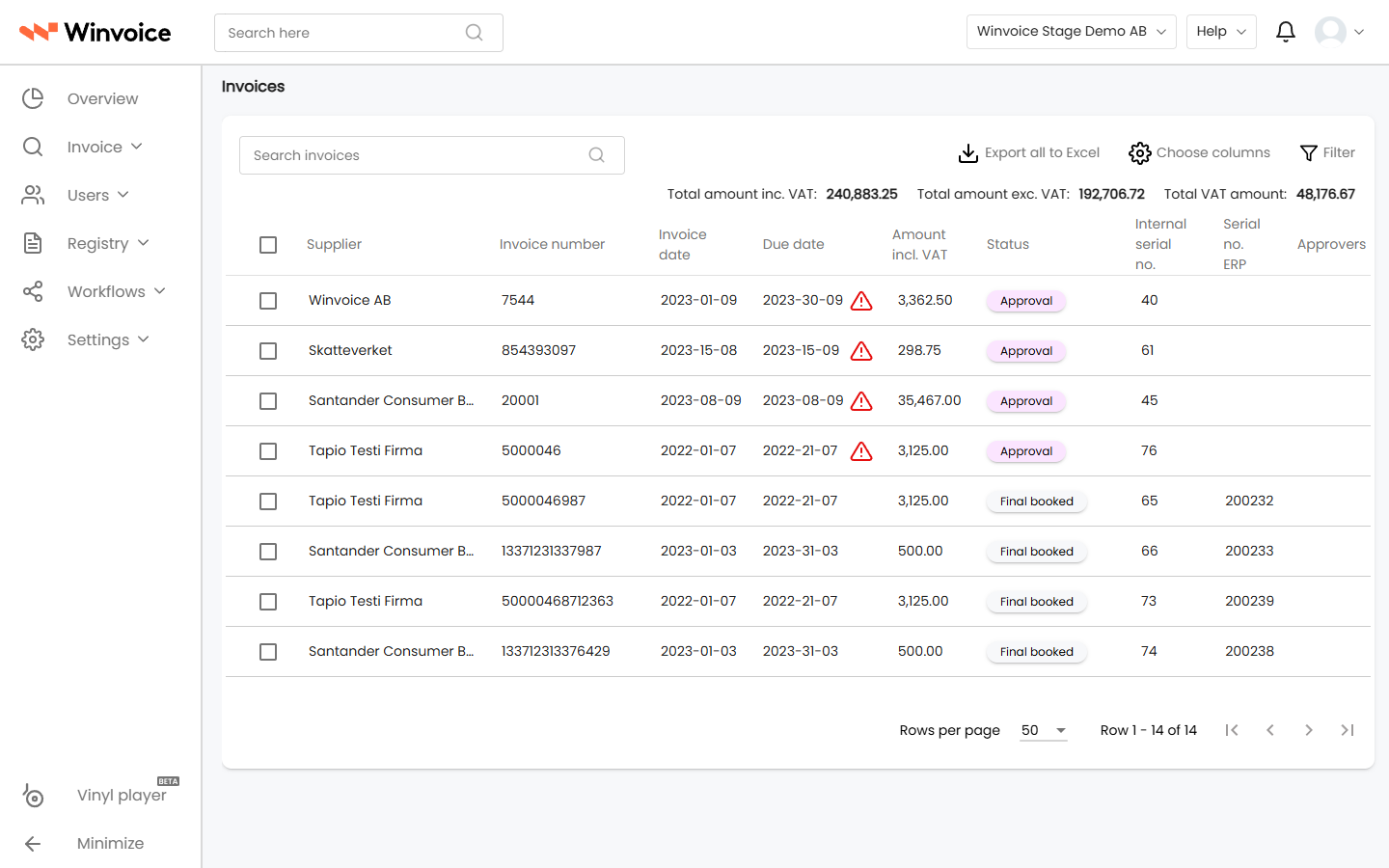
Når du klikker på Søk, presenteres treffene i en strukturert tabellvisning:
- Velg kolonner: Klikk på kolonnevelgeren for å tilpasse hvilke opplysninger som vises i tabellen. Kolonnevalgene lagres på profilen din.
- Kolonnesortering: Klikk på en kolonneoverskrift for å sortere stigende eller synkende.
- Paginering: Velg om du vil vise 10, 20 eller 50 fakturaer per side.
- Totalsum: En oppsummering av det totale beløpet for søkeresultatet vises nederst i listen.
5. Massehandlinger & Håndtering av merkede fakturaer
Du kan merke enkeltfakturaer via avmerkingsboksen på hver rad, eller merke alle fakturaer på siden via hovedboksen i tabelloverskriften.
Fra listens handlingsmeny kan du utføre følgende samlehandlinger:
- Eksporter til Excel: Eksporterer søkeresultatet direkte til et regneark. Eksporten bevarer automatisk dine aktive filtre og den kolonnesorteringen du har valgt i listen.
- Slå sammen PDF-er (Merge PDF): Laster ned en sammenslått PDF som inneholder fakturabildene for alle merkede underlag.
- Send godkjenningspåminnelse: Sender en automatisk e-postpåminnelse til aktuelle attestanter for de merkede fakturaene.
- Sett tagger: Masseoppdater eller fjern tagger på de valgte fakturaene.
- Slett: Sletter merkede fakturaer permanent (krever administratorrettigheter).
6. Gransk faktura & Bilagsvisning
Når du klikker på en fakturarad i søkeresultatet, åpnes fakturadetaljene og det integrerte PDF-forhåndsvisningsverktøyet:
- Zoom & Panorering: Juster forstørrelse, tilpass til sidebredde eller bruk håndverktøyet (snarvei H) for å panorere rundt på fakturabildet.
- Flersidige vedlegg: Naviger enkelt mellom sider med piltastene eller sidevelgeren.
- Hendelseslogg: Se hele fakturaens historikk – hvem som har godkjent, eventuelle avvik samt tidsstempler for hvert trinn.