Innkommende flyter – Automatisk håndtering ved import og tolkning
Komplett veiledning for innkommende flyter i Winvoice: automatisering ved import, konteringsmaler, fakturatype, betalingsbetingelser, tagger og automatisk attest.
Oversikt: Automatiser fakturaer direkte ved ankomst
Ved hjelp av innkommende flyter kan du automatisere nøyaktig hva som skal skje med fakturaer i samme sekund som de ankommer og importeres til Winvoice – før noen bruker i det hele tatt har rukket å åpne eller kontrollere dem.
Uansett om en faktura ankommer via e-post, EDI/AutoInvoice, mobilskanning eller manuell dra-og-slipp-opplasting i portalen, kjøres de innkommende flytene umiddelbart etter at AI-tolkningen er fullført.
I motsetning til Attestflyter (som evalueres linje for linje ved godkjenning) gjelder innkommende flyter for hele fakturaen under ett.
Flyten trer i kraft så snart fakturaens overordnede egenskaper matcher de oppsatte kriteriene under «Når skal det skje?».
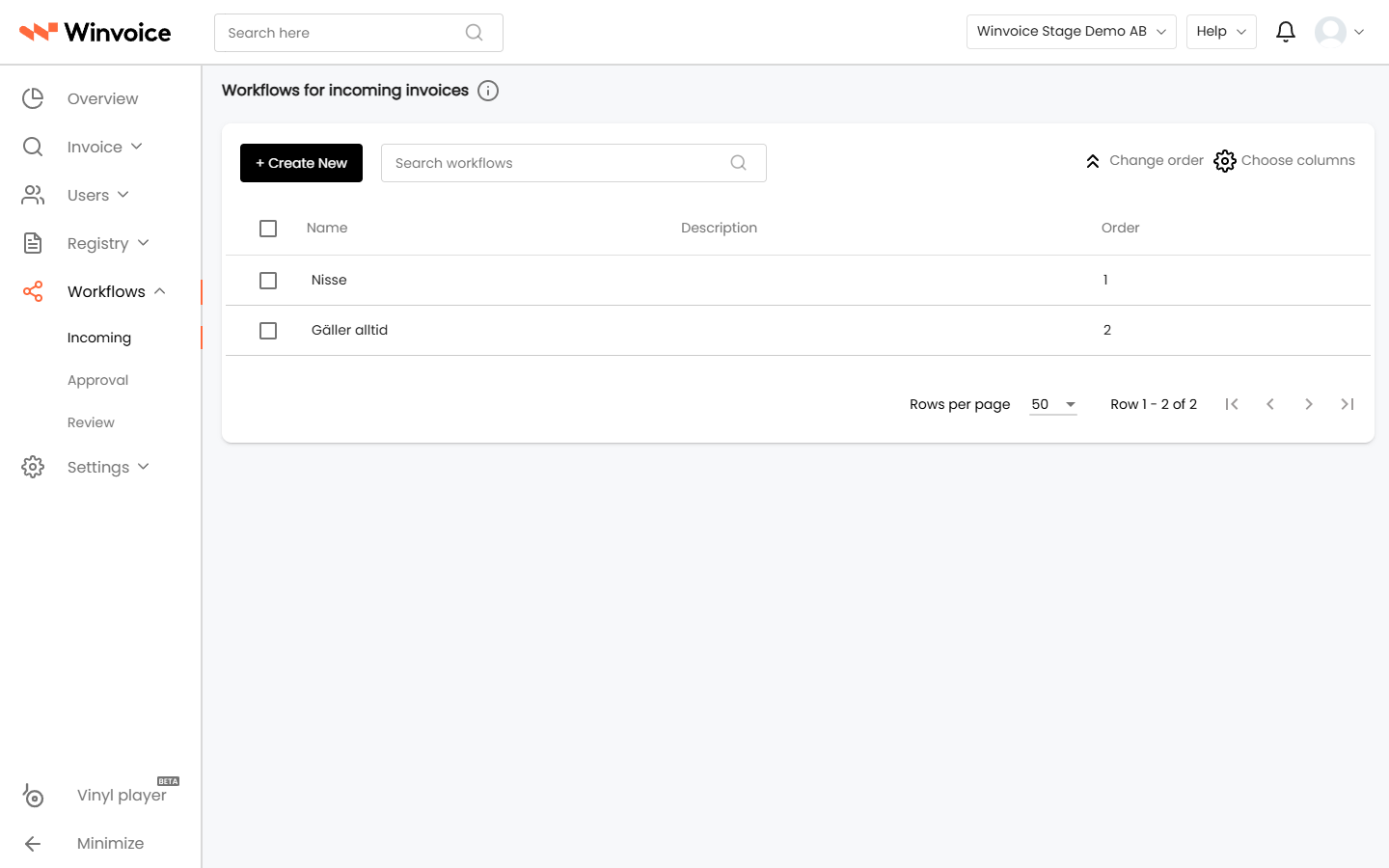
Innkommende flyter konfigureres under Flyter → Innkommende.
1. Opprette og konfigurere en ny innkommende flyt
Gå til Flyter → Innkommende i hovedmenyen og klikk på Opprett ny (eller klikk på en eksisterende flyt i listen for å redigere den).
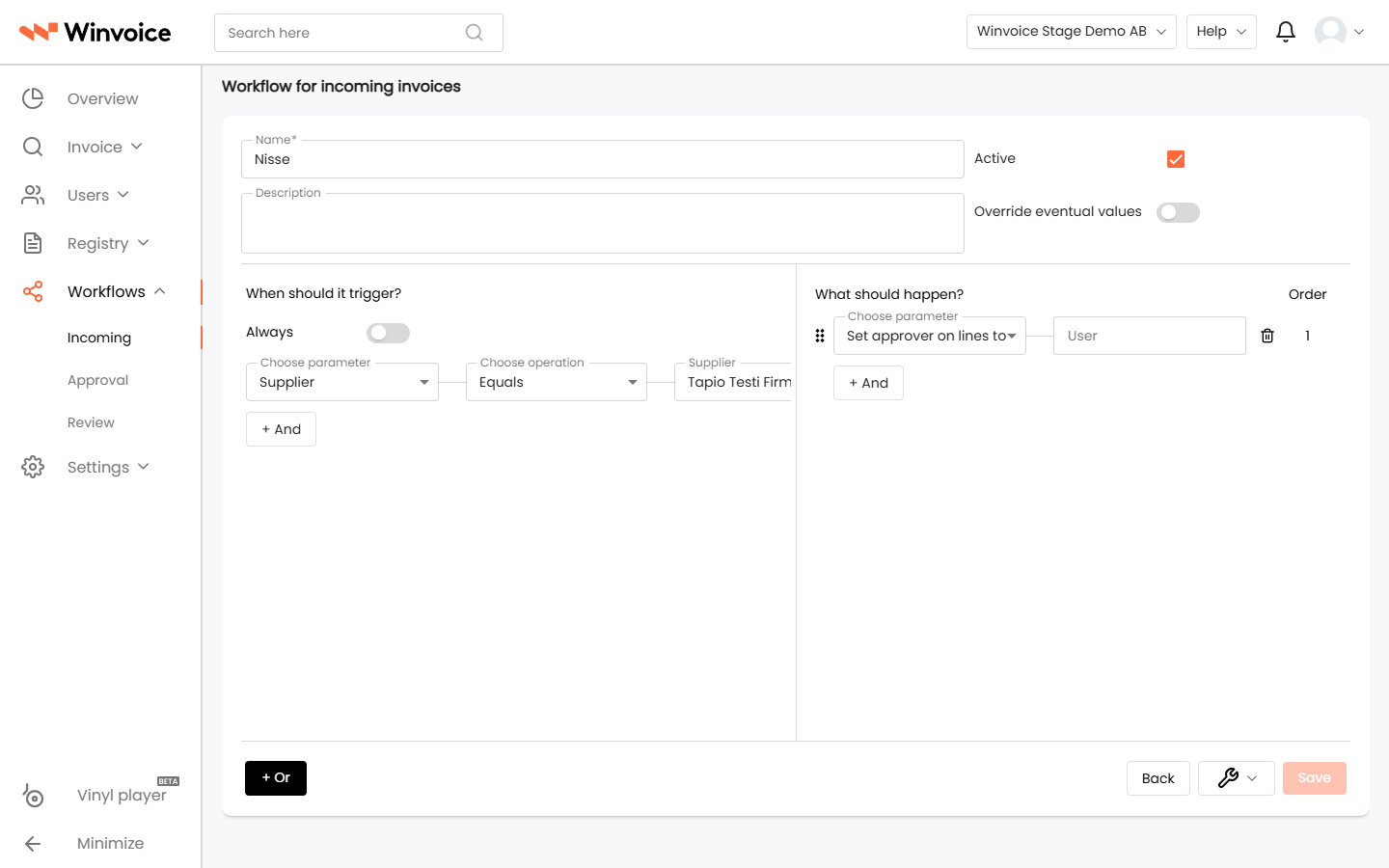
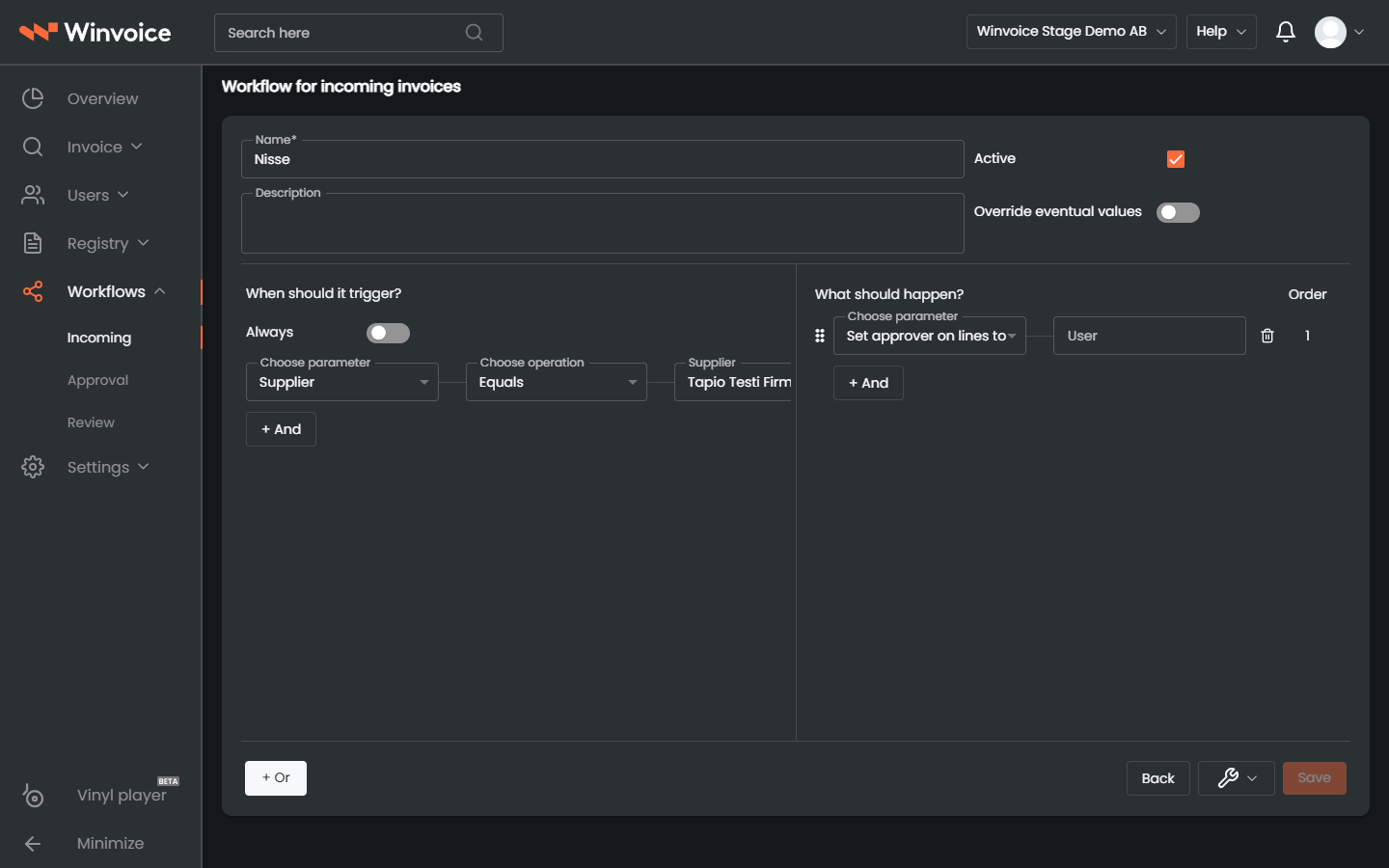
Fyll ut flytens overordnede egenskaper:
- Navn: Et tydelig og funksjonelt navn (f.eks. Fortum – Auto-kontering & Strøm-mal eller Husleie – Automatisk attest).
- Beskrivelse: Valgfri intern beskrivelse av flytens formål for administratorer og kolleger.
- Aktiv flyt: Veksle flyten mellom aktiv og inaktiv uten å måtte slette konfigurasjonen.
- Overskriv eventuelle verdier (Override):
- Dersom aktivert, overskriver flytens handlinger verdier som er tolket fram av AI-motoren eller standardverdier fra økonomisystemet.
- Dersom deaktivert, fyller flyten kun ut felt som mangler eksisterende verdier.
2. Vilkår – «Når skal det skje?»
Under vilkårspanelet definerer du når og for hvilke innkommende fakturaer flyten skal utløses.
Gjelder alltid vs. Tilpassede parametere
- Gjelder alltid: Aktiver denne bryteren dersom flyten skal gjelde for alle innkommende fakturaer, uavhengig av beløp eller leverandør.
- Spesifikke vilkårsgrupper: Bygg opp vilkårslogikk med systemets logiske operatorer:
- + Og (innenfor gruppe): Legger til et nytt vilkår i samme gruppe. Alle vilkår i gruppen må være oppfylt samtidig for at flyten skal matche (logisk AND).
- Legg til gruppe / Eller (mellom grupper): Oppretter en ny frittstående vilkårsgruppe. Flyten utløses dersom enten Gruppe 1 eller Gruppe 2 er oppfylt (logisk OR).
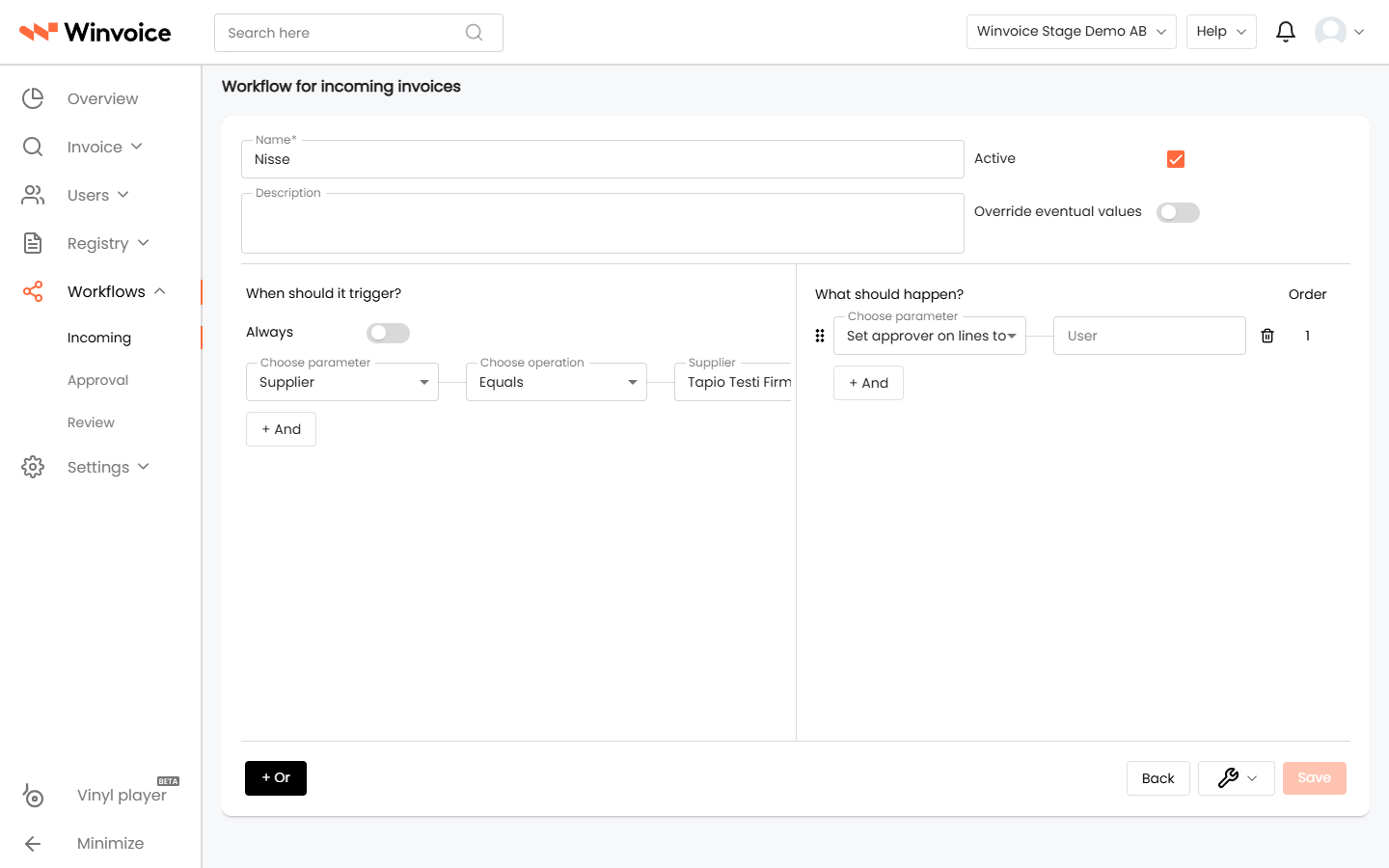
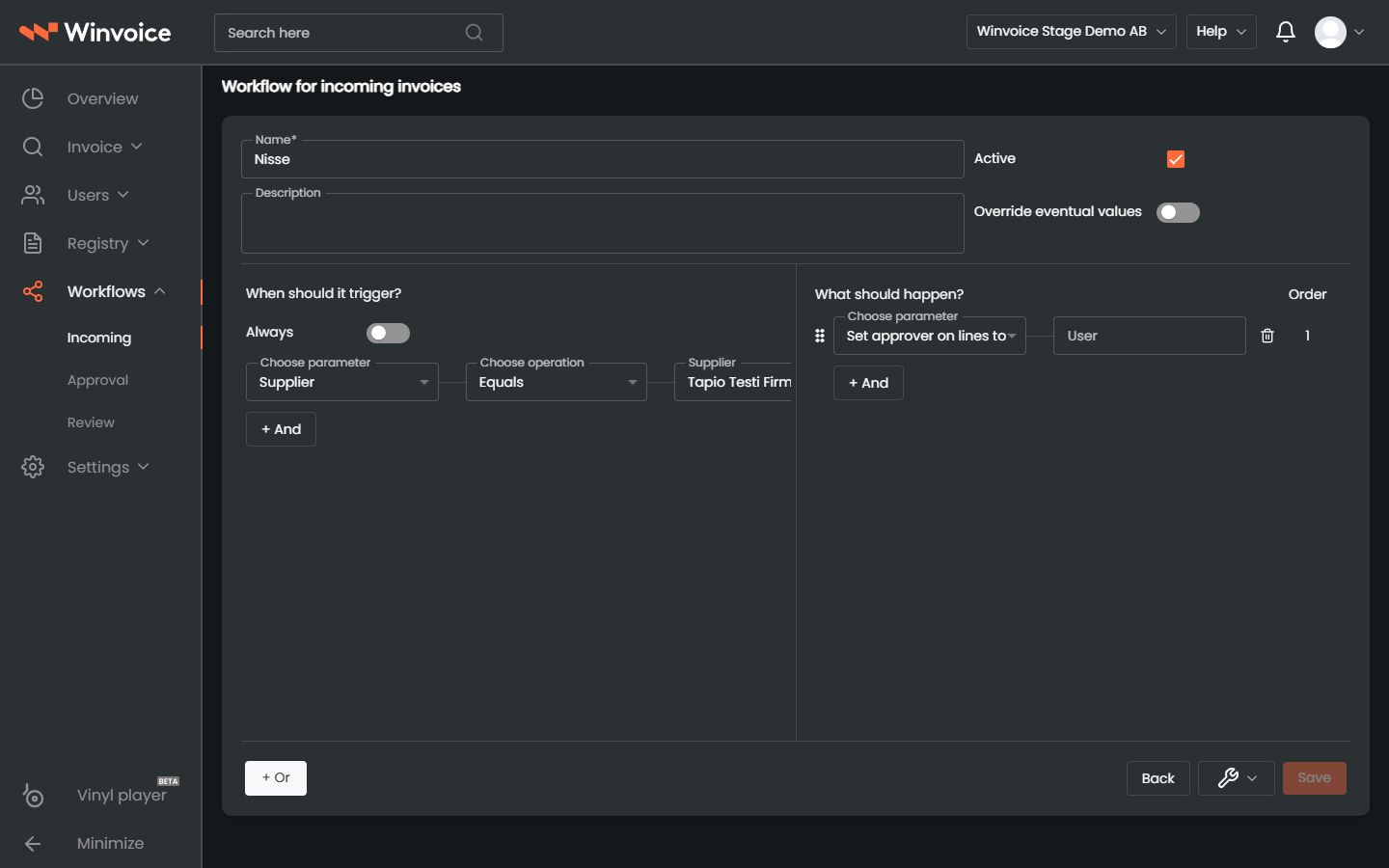
Tilgjengelige parametere ved import
Ved import og tolkning kan du sette vilkår mot følgende egenskaper:
- Leverandør: Match mot spesifikk leverandør, leverandører med en bestemt tagg, eller tekstmatching på navn (starter med, inneholder, slutter med).
- Kjøperreferanse / Fakturareferanse: Match mot person, referansekode eller avdelingskode tolket fra fakturaens referansefelt.
- Ordrenummer / Innkjøpsordre: Filtrer på tolkede ordrereferanser ved automatisk ordreavstemming.
- Beløp & MVA:
- Totalbeløp inklusive mva (
=,!=,>,<,>=,<=). - Beløp eksklusive mva (nettobeløp).
- Mva-beløp.
- Totalbeløp inklusive mva (
- Fakturatype: Skill mellom Debetfaktura og Kreditfaktura.
- Valuta: Match mot fakturaens valuta (f.eks. Valuta = EUR eller USD).
- Tekst i vedlegg / Tolket dokument: Søk etter spesifikke nøkkelord eller fraser i den tolkede fakturateksten eller i vedlagte spesifikasjoner.
- Tagger: Vilkår basert på om fakturaen eller leverandøren er tildelt spesifikke interne tagger.
3. Handlinger – «Hva skal skje?»
I den høyre seksjonen angir du handlingene som skal utføres automatisk når fakturaen ankommer.
Tilgjengelige handlingstyper ved import
- Bruk konteringsmal: Bruk en forhåndsdefinert Konteringsmal for å fordele kostnader prosentvis eller over faste linjer.
- Bruk forrige kontering (
Previous Accounting): Kopierer automatisk konteringslinjene fra den forrige godkjente fakturaen fra samme leverandør. - Sett fakturatype: Angi eller korriger fakturaens type (Debet eller Kredit) direkte ved import.
- Sett betalingsbetingelser:
- Leverandørens betalingsbetingelser: Bruker leverandørens registrerte betalingsbetingelser fra økonomisystemet.
- Egendefinerte betalingsbetingelser: Angi et fast antall forfallsdager (f.eks. 30 dager).
- Sett attestant på alle linjer: Tildeler automatisk en spesifikk bruker som første attestant på samtlige linjer.
- Sett konto / prosjekt / dimensjon på alle linjer: Fyller ut regnskapskontoer eller dimensjoner på fakturalinjene.
- Hent leverandørens standarder:
- Sett leverandørens kostnadskonto på alle linjer.
- Sett leverandørens prosjekt på alle linjer.
- Sett leverandørens attestant på alle linjer.
- Sett leverandørens mva-kode på alle linjer.
- Send til attest: Frigir fakturaen og sender automatiske varsler til de tildelte attestantene.
- Godkjenn alle linjer: Attesterer alle konteringslinjer automatisk ved ankomst (egnet for faste husleiefakturaer eller abonnementer der manuell kontroll ikke er nødvendig).
- Rydd i fakturalinjer:
- Fjern null-linjer: Fjerner automatisk spesifikasjonslinjer med 0 kr i beløp.
- Slå sammen konteringslinjer: Slår sammen like konteringslinjer til samlede poster.
- Juster mva-beløp: Justerer mva-beløpet prosentvis dersom en faktura krever avvikende mva-beregning.
- Sett / fjern tagger: Tildel interne Tagger på fakturaen (f.eks. Mangler avtale, Forhåndskontrollert).
- Send varsel eller e-post: Send intern notifikasjon eller e-postvarsel til berørte roller.
Klikk på Lagre nederst til høyre for å lagre flyten.
4. Administrere og prioritere innkommende flyter
Prioritetsrekkefølge (Flytrekkefølge)
Dersom en innkommende faktura oppfyller vilkårene i flere ulike innkommende flyter, kjøres flytene i den innbyrdes rekkefølgen de er listet opp under Flyter → Innkommende:
- Flyter øverst har høyest prioritet (rekkefølge 1 kjøres før rekkefølge 2).
- Endre prioriteringen ved å dra og slippe flyter i listen eller bruke pilknappene. Klikk på Lagre.
Flerutvalg og trinnvis navigering (Record Stepper)
- Flerutvalg (Multi-select): Merk flere flyter samtidig via avmerkingsboksene i listen for raskt å aktivere, deaktivere eller slette flere flyter i fellesskap.
- Trinnvis navigering (Record Stepper): I redigeringsvisningen blar du enkelt mellom flytene med pilknappene i toppteksten (
< Forrige | Neste >) uten å måtte gå tilbake til listen.
Verktøymenyen (Skiftenøkkelen)
Nede til høyre i redigeringsvisningen gir skiftenøkkelen deg tilgang til:
- Kopier flyt: Oppretter en duplikat som nytt utkast.
- Endringslogg (Changelog): Viser hvem som sist oppdaterte flyten og hvilke endringer som ble utført.
- Slett: Sletter flyten permanent.