Kontrollflyter – Sluttkontroll og økonomigjennomgang
Komplett veiledning for kontrollflyter i Winvoice: sluttkontroll etter fullført attestkjede, tildeling av sluttkontrollør, tagger og prioritetsrekkefølge.
Oversikt: Kvalitetssikring før sluttbokføring
Kontrollflyter (også omtalt som Sluttkontroll) fungerer som organisasjonens økonomiske sikkerhetsventil og kontrolltrinn. Flyten aktiveres automatisk så snart samtlige konteringslinjer på en faktura er godkjent av sine respektive attestanter i attestkjeden.
Hensikten er å gi økonomiavdelingen, en regnskapsansvarlig eller økonomisjef mulighet til en siste gjennomgang av kontering, mva, periodiseringer og vedlegg før fakturaen sluttbokføres og overføres til økonomisystemets leverandørreskontro for utbetaling.
På samme måte som Innkommende flyter (men til forskjell fra linjebaserte Attestflyter) evalueres kontrollflyter mot hele fakturaen som én helhet.
Vilkårene kan likevel settes basert på egenskaper ved de enkelte konteringslinjene (for eksempel dersom noen linje er kontert mot en spesifikk konto eller et bestemt prosjekt).
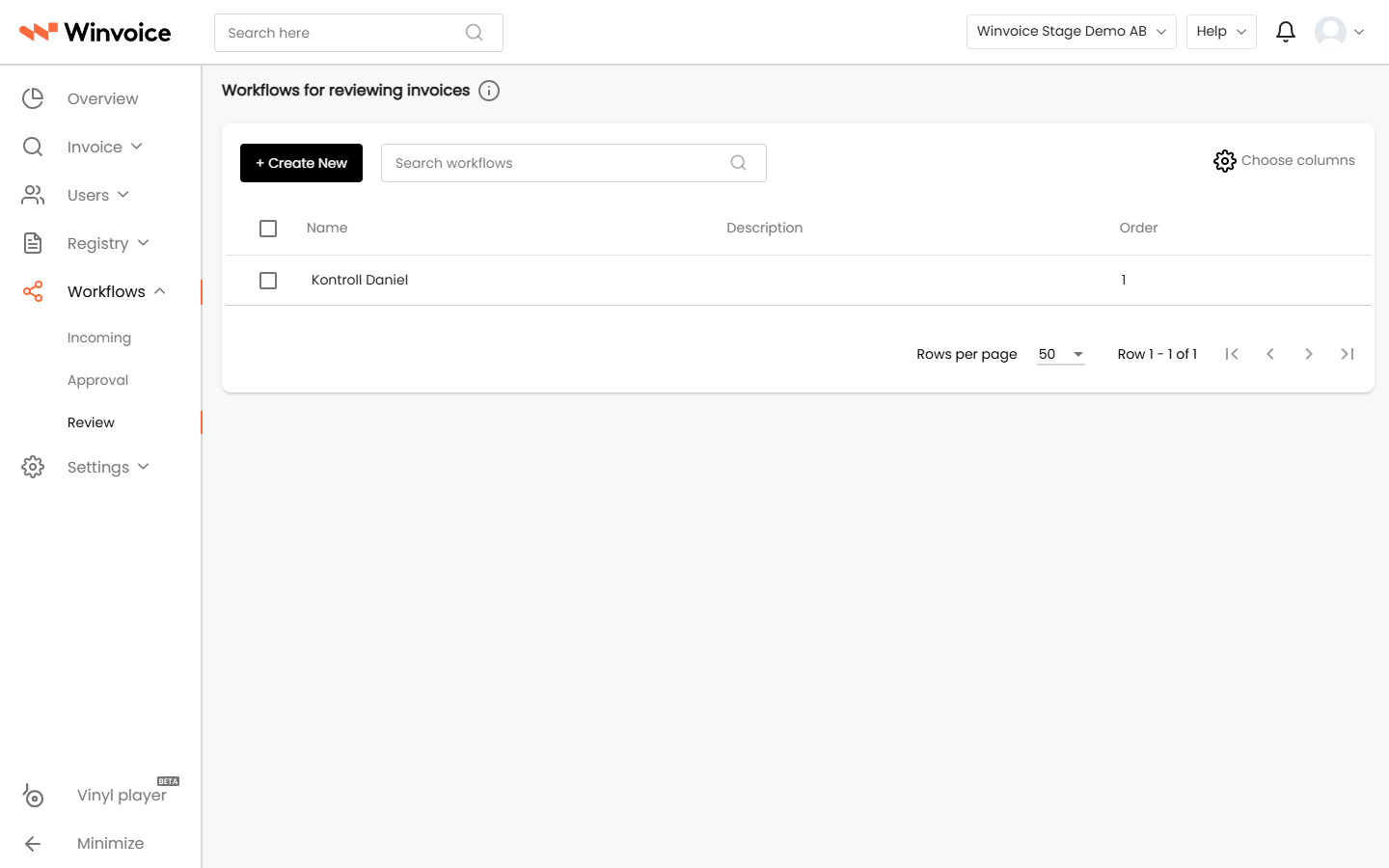
Kontrollflyter konfigureres under Flyter → Kontroll.
1. Opprette og konfigurere en sluttkontroll
Gå til Flyter → Kontroll i hovedmenyen og klikk på Opprett ny (eller klikk på en eksisterende flyt i listen for å redigere den).
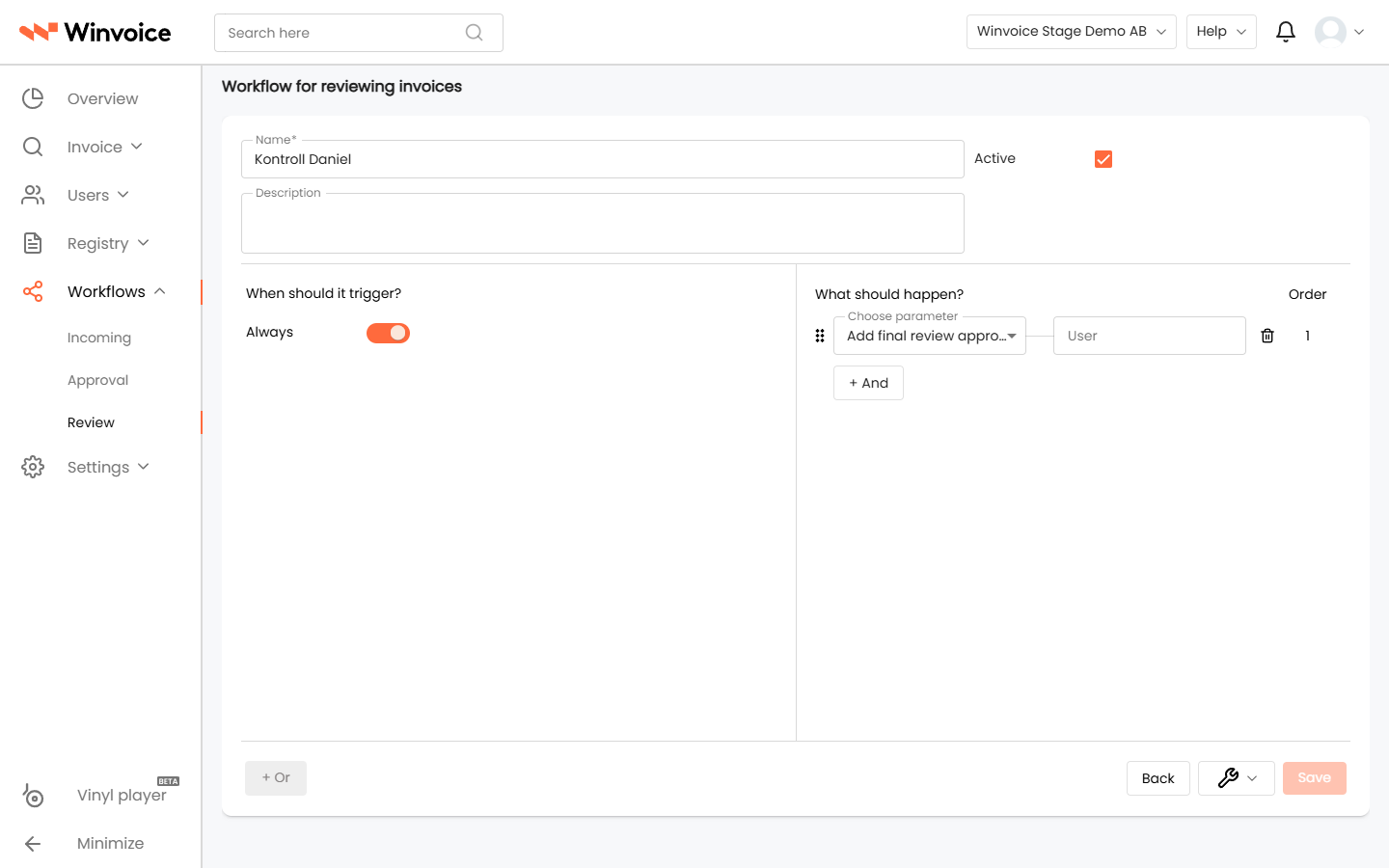
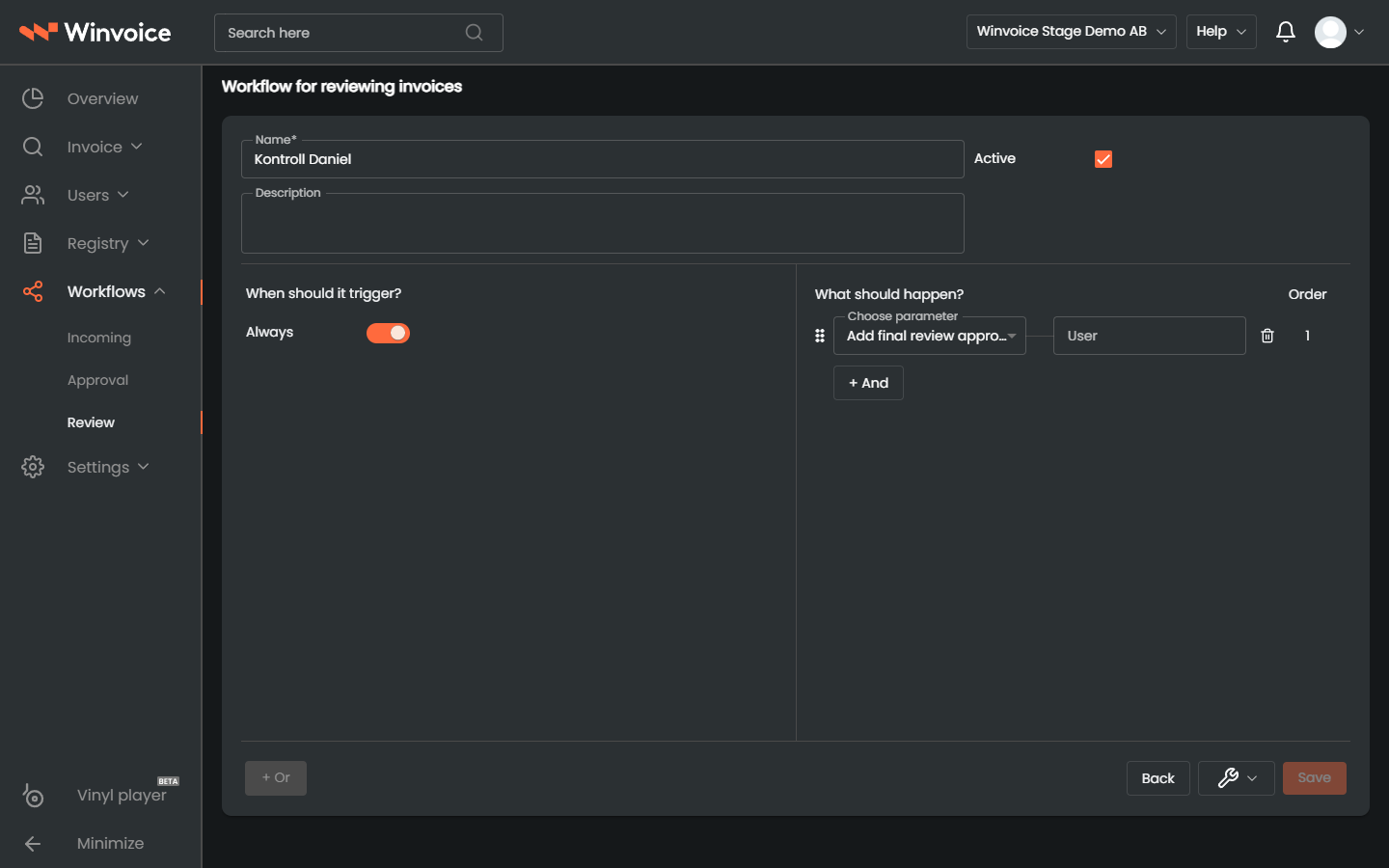
Fyll ut flytens overordnede informasjon:
- Navn: Et tydelig og beskrivende navn (f.eks. Fakturaer over 100 000 kr – Økonomisjef eller Investeringskontoer – Sluttkontroll).
- Beskrivelse: Valgfri beskrivelse av kontrollens formål for administratorer og kolleger.
- Aktiv flyt: Slå flyten av eller på med bryteren. En inaktiv flyt lagres i systemet, men kjøres ikke under behandling.
2. Vilkår – «Når skal det skje?»
Under vilkårspanelet definerer du når og for hvilke ferdigattesterte fakturaer sluttkontrollen skal aktiveres.
Gjelder alltid vs. Tilpassede parametere
- Gjelder alltid: Aktiver denne bryteren dersom alle fakturaer i organisasjonen skal gjennom samme sluttkontroll uansett beløp eller kontering.
- Spesifikke vilkårsgrupper: Bygg opp vilkårslogikk med systemets logiske operatorer:
- + Og (innenfor gruppe): Legger til et nytt vilkår i samme gruppe. Alle vilkår i gruppen må være oppfylt samtidig for at sluttkontrollen skal utløses (logisk AND).
- Legg til gruppe / Eller (mellom grupper): Oppretter en ny frittstående vilkårsgruppe. Sluttkontrollen aktiveres dersom enten Gruppe 1 eller Gruppe 2 er oppfylt (logisk OR).
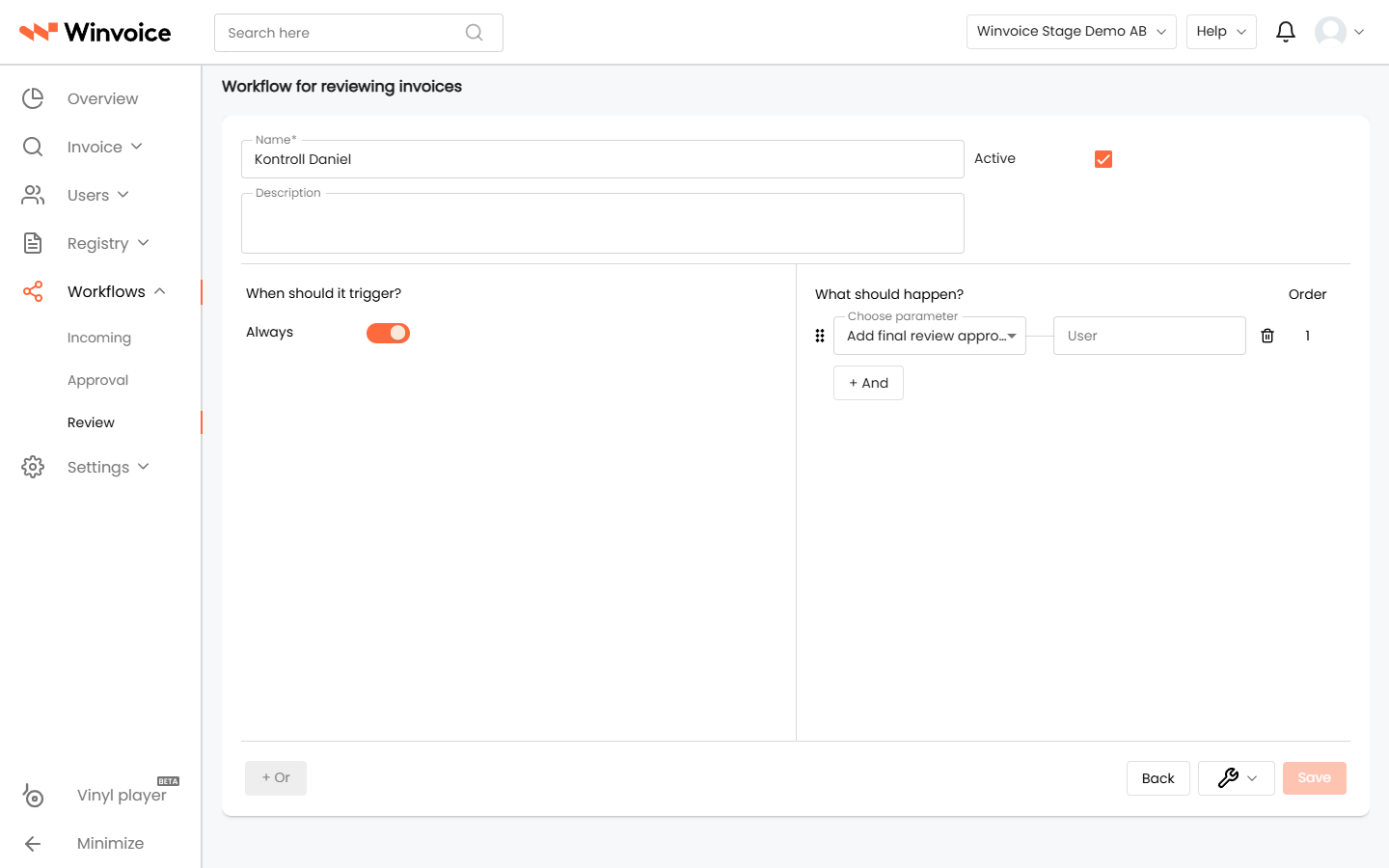
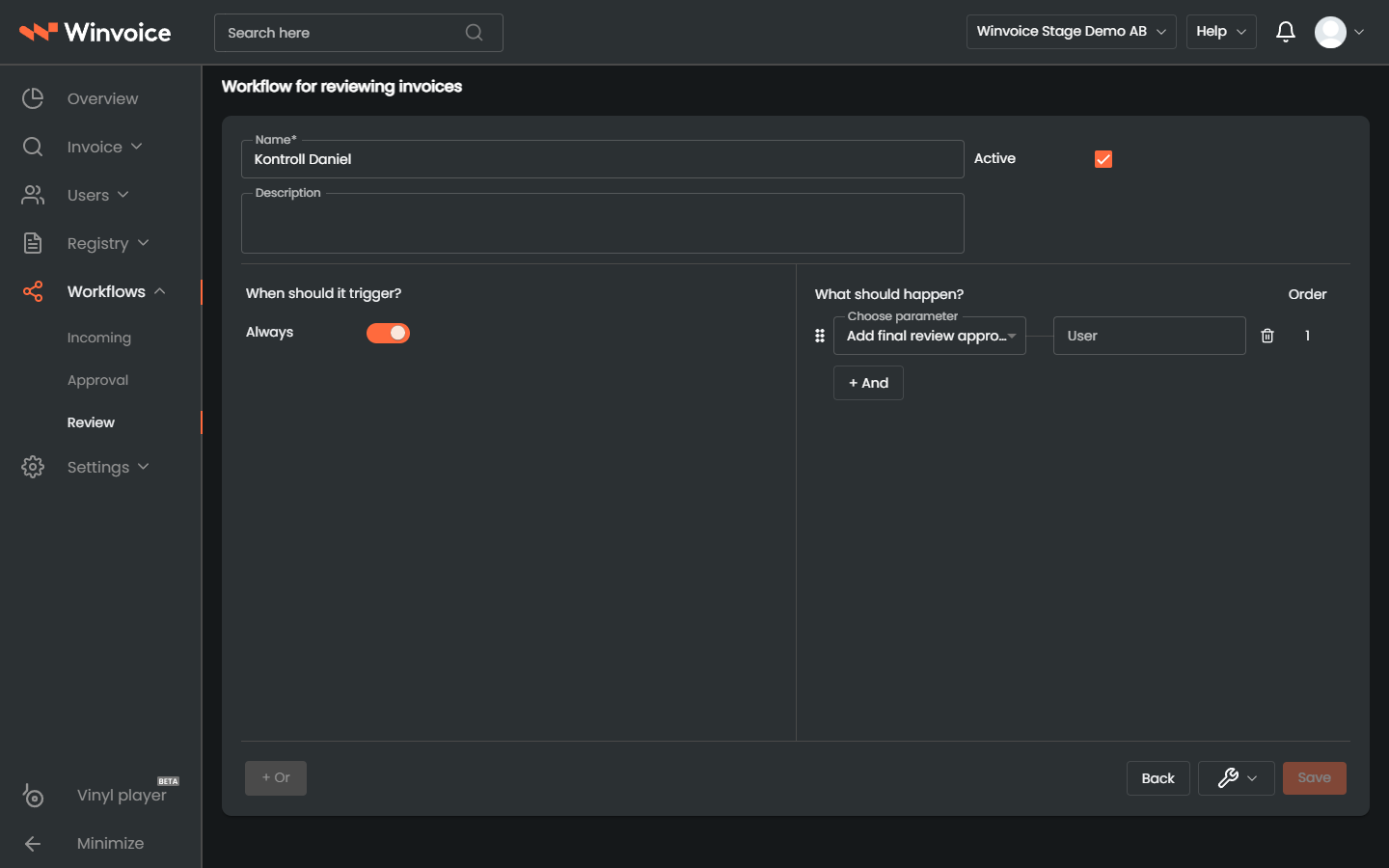
Tilgjengelige parametere ved sluttkontroll
Du kan sette vilkår mot følgende parametere:
- Fakturabeløp & MVA:
- Totalbeløp inklusive mva (
=,!=,>,<,>=,<=), f.eks. Beløp inkl. mva >= 100 000 kr. - Totalbeløp eksklusive mva (nettobeløp).
- Mva-beløp.
- Totalbeløp inklusive mva (
- Konto på en linje (
Noen konteringslinje har konto): Utløs sluttkontroll dersom en linje er kontert mot en bestemt konto (f.eks. representasjon, inventar eller konsulenthonorar). - Attestant på en linje (
Noen konteringslinje har attestant): Fange opp fakturaer der en bestemt person har godkjent en eller flere linjer. - Dimensjoner på en linje: Match mot spesifikke prosjekter, kostnadssteder eller avdelinger.
- Linjetekst på en linje: Søk etter nøkkelord eller fraser i noen av linjebeskrivelsene.
- Leverandør: Spesifikk leverandør, leverandører med en bestemt tagg, eller tekstmatching (starter med, inneholder).
- Fakturatype: Skill mellom Debetfaktura og Kreditfaktura.
- Valuta: Match mot fakturaens valuta (f.eks. utenlandske fakturaer i EUR eller USD).
- Avvist sluttkontroll (
Denied final review): Spesiell håndtering dersom en kontrollør tidligere har avvist sluttkontrollen. - Ingen sluttkontroll (
NO_FINAL_REVIEW): Sett vilkår spesifikt for fakturaer som er unntatt fra det ordinære sluttkontrollkravet. - Tagger: Vilkår basert på om fakturaen har eller mangler spesifikke interne tagger.
3. Handlinger – «Hva skal skje?»
I den høyre seksjonen angir du hva som skal skje når fakturaen har oppfylt vilkårene etter gjennomført attest.
Tilgjengelige handlingstyper ved sluttkontroll
- Tildel sluttkontrollør: Velg hvilken bruker eller økonomiansvarlig som skal motta fakturaen til sluttkontroll i sin personlige kø.
- Sett tagger: Tildel interne Tagger på fakturaen (f.eks. Krever revisjonsunderlag, Sluttkontrolleres av CFO).
- Fjern tagger: Fjern spesifikke tagger fra fakturaen når sluttkontrollen påbegynnes.
- Send varsel i systemet: Sender et internt varsel i Winvoice til utvalgte brukere med en tilpasset tekstmelding.
- Send e-post: Sender en ekstern e-post til valgte brukere eller roller.
Klikk på Lagre nederst til høyre for å lagre kontrollflyten.
4. Administrere og prioritere kontrollflyter
Prioritetsrekkefølge (Flytrekkefølge)
Dersom en ferdigattestert faktura oppfyller vilkårene i flere kontrollflyter, styres kjøringen av flytenes innbyrdes rekkefølge under Flyter → Kontroll:
- Flyter øverst har høyest prioritet (rekkefølge 1 kjøres før rekkefølge 2).
- Juster rekkefølgen ved å dra og slippe flyter i listen eller bruke pilknappene. Klikk deretter på Lagre.
Flerutvalg og trinnvis navigering (Record Stepper)
- Flerutvalg (Multi-select): Merk flere kontrollflyter samtidig via avmerkingsboksene i listen for raskt å aktivere, deaktivere eller slette flere regler samtidig.
- Trinnvis navigering (Record Stepper): I redigeringsvisningen blar du enkelt mellom kontrollflytene via pilene i toppteksten (
< Forrige | Neste >) uten å måtte gå tilbake til listen.
Verktøymenyen (Skiftenøkkelen)
Nede til høyre i redigeringsvisningen gir skiftenøkkelen deg tilgang til:
- Kopier flyt: Oppretter en nøyaktig kopi som nytt utkast.
- Endringslogg (Changelog): Viser hvem som sist opprettet eller endret kontrollflyten og når det skjedde.
- Slett: Sletter kontrollflyten permanent.