Innkjøpsordrer, Varemottak & AI-Ordrematching
I Winvoice kan du automatisk matche inngående leverandørfakturaer mot innkjøpsordrer og varemottak (Purchase Orders & Purchase Receipts) som er synkronisert fra forretningssystemet (f.eks. Visma.net). Med støtte for AI-linjetolking og 3-veismatching slipper økonomiavdelingen å kontrollere artikler og priser manuelt linje for linje.
Funksjonen aktiveres under Innstillinger → Integrasjoner → [Ditt ERP-system] ved å slå på bryterne for Innkjøpsordrer og Varemottak.
1. Register & Generell informasjon
Når modulen for innkjøpsordrer og varemottak er aktivert, finner du alle synkroniserte oppføringer under hovedmenyen:
- Register → Innkjøpsordrer: Viser alle åpne og historiske innkjøpsordrer.
- Register → Varemottak: Viser godsmottak og mottatte artikler fra lageret.
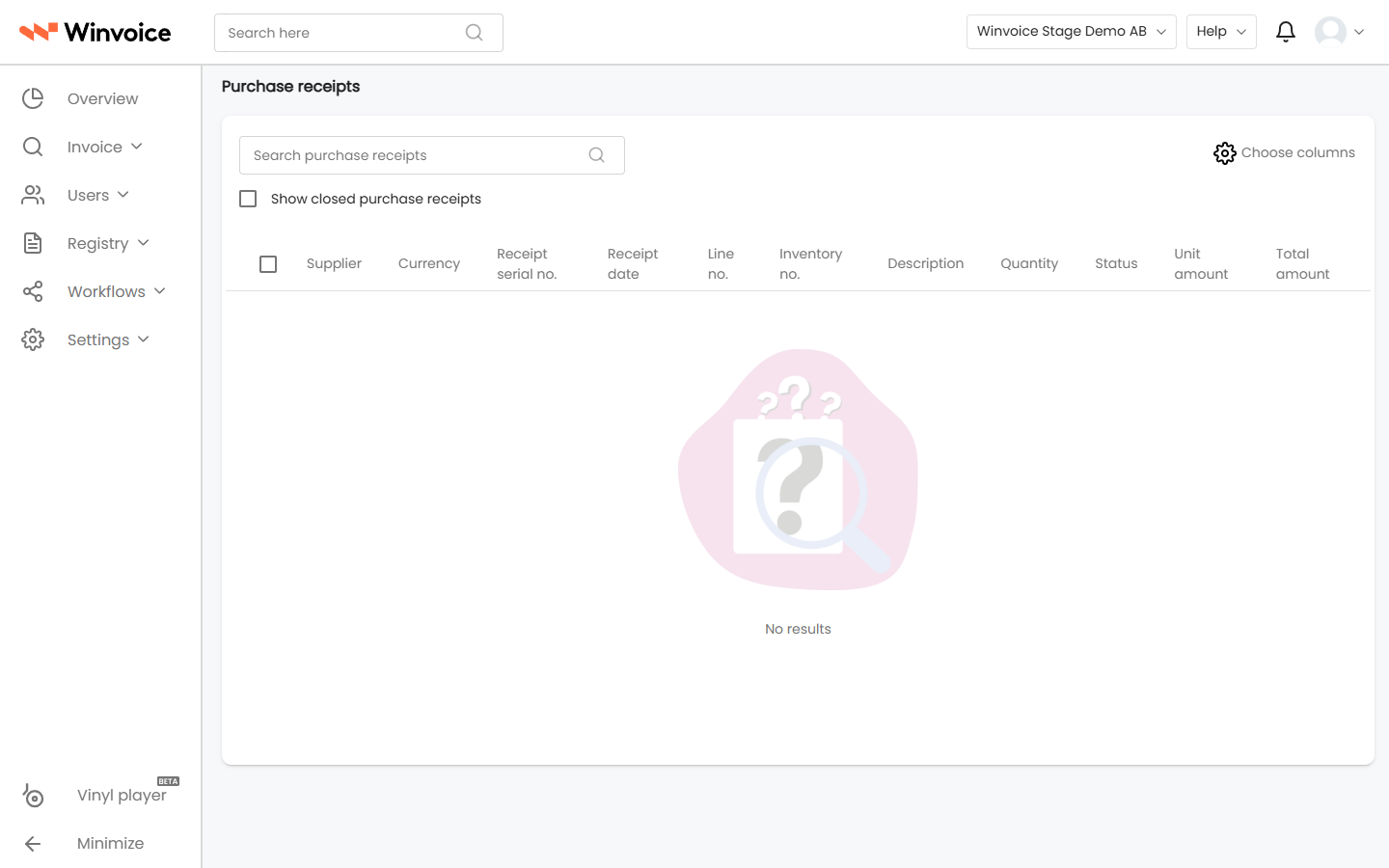
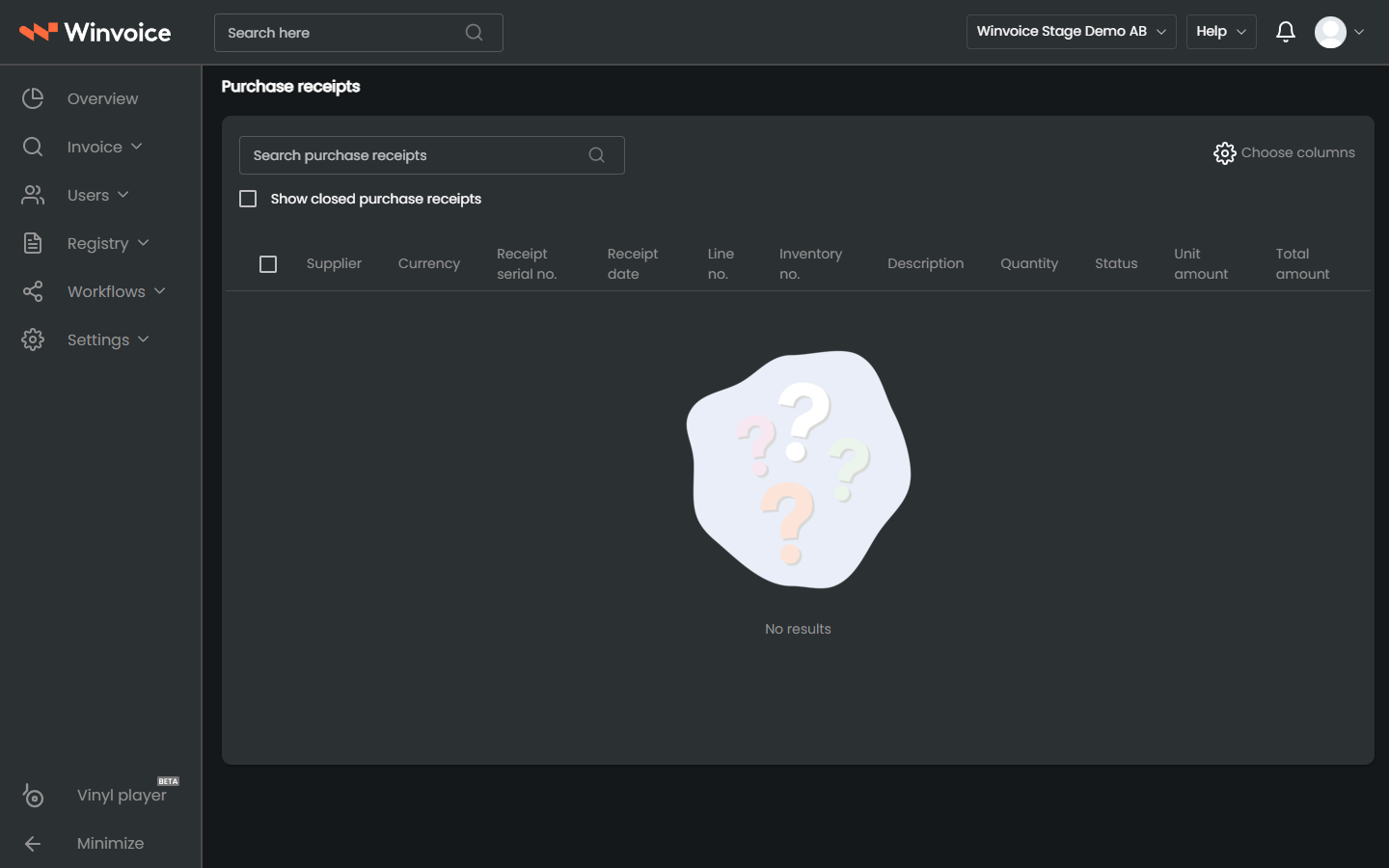
Innkjøpsordrer og varemottak opprettes i forretningssystemet og synkroniseres deretter kontinuerlig inn til Winvoice.
2. Samtidig bruk med foreløpig registrering
Dersom virksomheten benytter foreløpig registrering (ankomstregistrering) parallelt med innkjøpsordrer, gjelder følgende regler:
- Koble før foreløpig registrering: Dersom en faktura skal matches mot en innkjøpsordre, må ordren kobles før fakturaen registreres foreløpig. I disse tilfellene hoppes foreløpig registrering over for å unngå dobbeltføringer i forretningssystemet.
- Låsing etter registrering: Når en faktura først er blitt foreløpig registrert, kan den ikke lenger kobles mot en innkjøpsordre i etterkant.
3. Manuell ordrematching på fakturaen
Når innkjøpsordre er aktivert, vises to supplerende felter i fakturavisningen:
- Innkjøpsordre (i fakturahodet): Blir valgbart så snart en leverandør med åpne innkjøpsordrer er identifisert.
- Varemottak (på konteringslinjene): Lar deg knytte spesifikke linjeartikler direkte til tilhørende godsmottak.
Koble innkjøpsordre til fakturahodet
- Velg en leverandør som har åpne ordrer.
- Klikk i feltet Innkjøpsordre for å åpne søkedialogen med leverandørens tilgjengelige ordrer.
- Søk frem og velg den aktuelle ordren, og klikk på Velg.
Matche varemottak på konteringslinjen
For å matche fysisk levert gods mot fakturaen:
- Klikk på Velg i varemottakfeltet på den aktuelle konteringslinjen.
- En dialogboks viser alle varemottak koblet til valgt ordre med deres matchingsstatus:
- Ikke matchet: Bestilt f.eks. 100 enheter, matchet 0 enheter.
- Delvis matchet: Bestilt 100 enheter, matchet 1–99 enheter.
- Fullt matchet: Samtlige bestilte enheter er avstemt mot faktura.
- Kontroller Pris per enhet, eventuell Rabatt samt Antall (juster dersom fakturaen gjelder en delleveranse).
- Velg om matchingshandlingen skal opprette nye konteringslinjer eller erstatte eksisterende.
- Klikk på Bruk.
4. Automatisk Ordrematching med AI
Winvoices AI-motor for ordrematching gjennomfører 3-veismatching (faktura – innkjøpsordre – varemottak) i bakgrunnen med avansert linjetolking:
Hvordan automatisk matching fungerer:
- Faktura ankommer: Fakturaen tolkes linje for linje med maskinlæring og linjeekstraksjon.
- Bakgrunnsmatching: Systemet finner automatisk tilhørende innkjøpsordre og varemottak i forretningssystemet, og sammenligner artikkelnummer, antall, enhetspris og linjetotaler.
- Automatisk godkjenning: Dersom alle linjer matcher innenfor definerte toleranser, godkjennes matchingsprosessen automatisk i bakgrunnen. Fakturaen sendes direkte til godkjenning eller endelig bokføring – helt uten manuell inngripen.
5. Avvikshåndtering på linjenivå
Dersom en faktura avviker, flagges kun de linjene som ikke stemmer. Øvrige linjer matches og godkjennes automatisk.
- Fargekodede statusikoner viser umiddelbart hvor avviket ligger:
- 🟢 Grønn hake: Fullt matchet mot varemottak.
- 🟠 Oransje advarsel: Avvik i antall, enhetspris eller totalbeløp.
Utvidet linjeanalyse og differanser
Når du klikker på eller hovrer over en avvikende linje, utvides et detaljert analysepanel som sammenligner fakturalinjen med varemottaket:
- Forventet (fakturalinjens opplysninger).
- Faktisk (varemottakets opplysninger fra lageret).
- Differanse (avvik i antall enheter, beløp og prosentvis differanse).
Winvoice AI-anbefalinger
Når et avvik oppdages, søker Winvoice AI-motoren gjennom åpne varemottak og foreslår den beste matchingsløsningen:
- Winvoice AI-ikonet (
 ) indikerer at systemet har identifisert et sterkt matchingsforslag basert på historikk og artikkeldata.
 - Du ser umiddelbart hva som foreslås og kan godta forslaget med ett klikk.
Handlinger ved avvik
- Godta prisdifferanse: Godkjenn differansen direkte (f.eks. ved avtalt prisendring eller frakttillegg).
- Juster antall: Endre matchet antall dersom en delleveranse er fakturert.
- Videresend til innkjøper: Send fakturaen til bestiller for godkjenning med forhåndsutfylt avviksunderlag.
6. Sammenligning: Manuell vs AI-Ordrematching
| Egenskap | Manuell ordrematching | Winvoice AI-Ordrematching |
|---|---|---|
| Arbeidsinnsats | Hver faktura og linje må kontrolleres manuelt | Matchede fakturaer behandles 100 % automatisk i bakgrunnen |
| Avvik | Administratoren må selv regne ut differanser | Winvoice AI beregner differanse og foreslår riktig varemottak |
| Volumskalerbarhet | Tidkrevende og ressurskrevende ved økende volumer | Skalerer automatisk uten økt behandlingstid |
| Presisjon | Risiko for manuelle regnefeil | Full sporbarhet og presisjon ned på 4 desimaler |