Fortnox - Opprett & Koble selskap
Trinn-for-trinn-veiledning for å opprette og koble et selskap i Winvoice mot Fortnox via OAuth2 og REST API.
Opprett nytt selskap mot Fortnox
Denne veiledningen beskriver hvordan du oppretter et selskap i Winvoice og kobler det til Fortnox. For å kunne gjennomføre trinnene i denne veiledningen må selskapet allerede være opprettet i Fortnox, og du må være systemadministrator.
- Start med å klikke på selskapsvelgeren øverst i høyre hjørne,
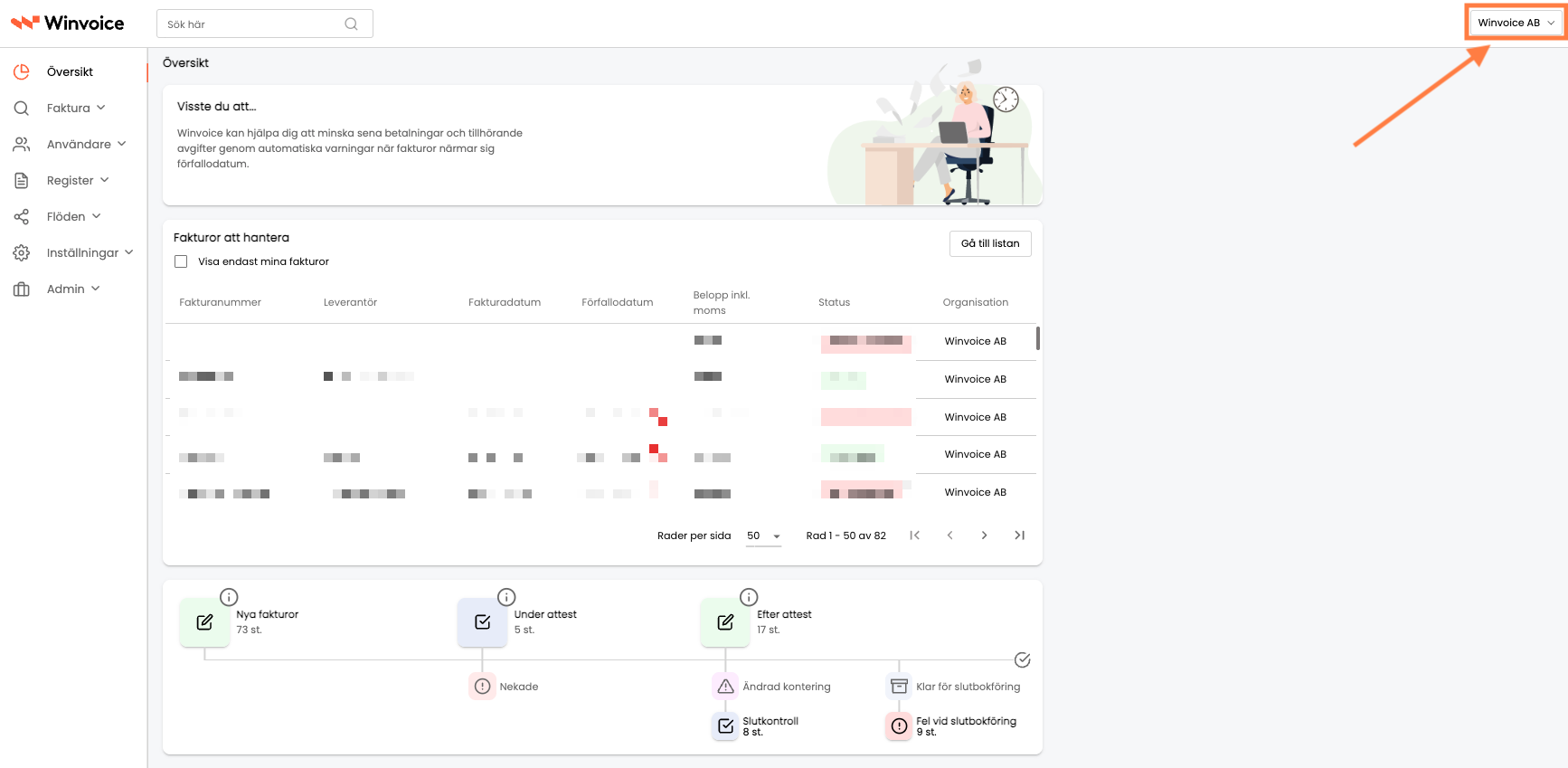
- Klikk på «+»,

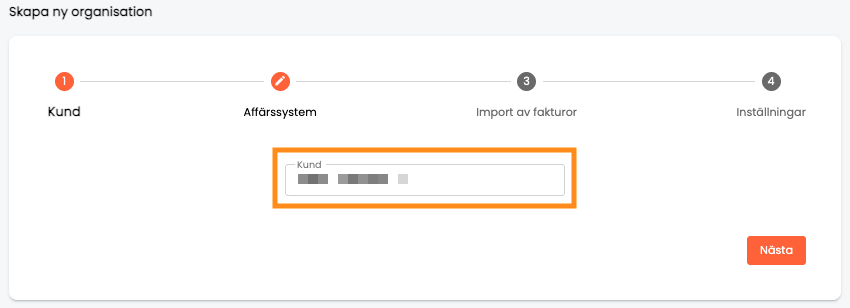
- Hvis du jobber i et regnskapsbyrå med flere ulike kunder, må du velge hvilken kundelisens selskapet skal legges opp under, og deretter klikke på «Neste». Hvis du bare har ett kundekort i Winvoice, trenger du ikke å endre noe, men bare klikke på «Neste».
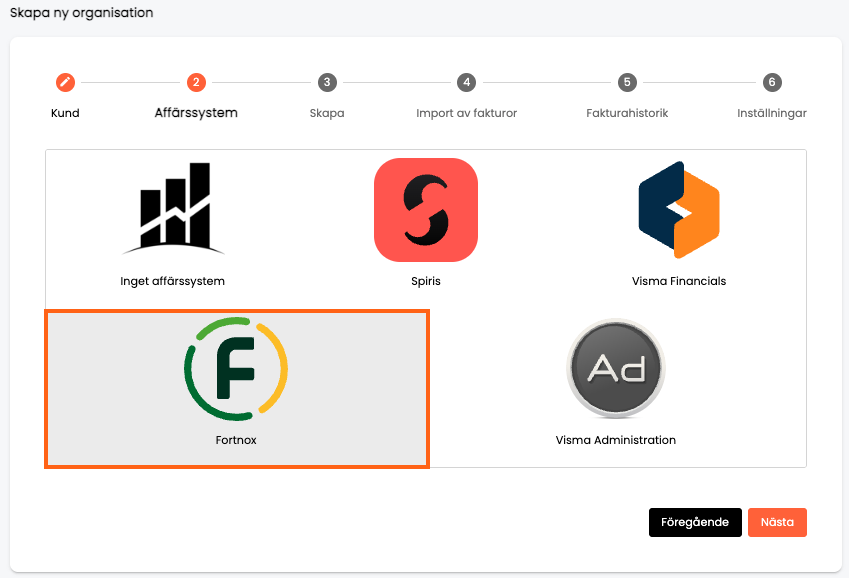
- Velg Fortnox som økonomisystem, og klikk deretter på «Neste».
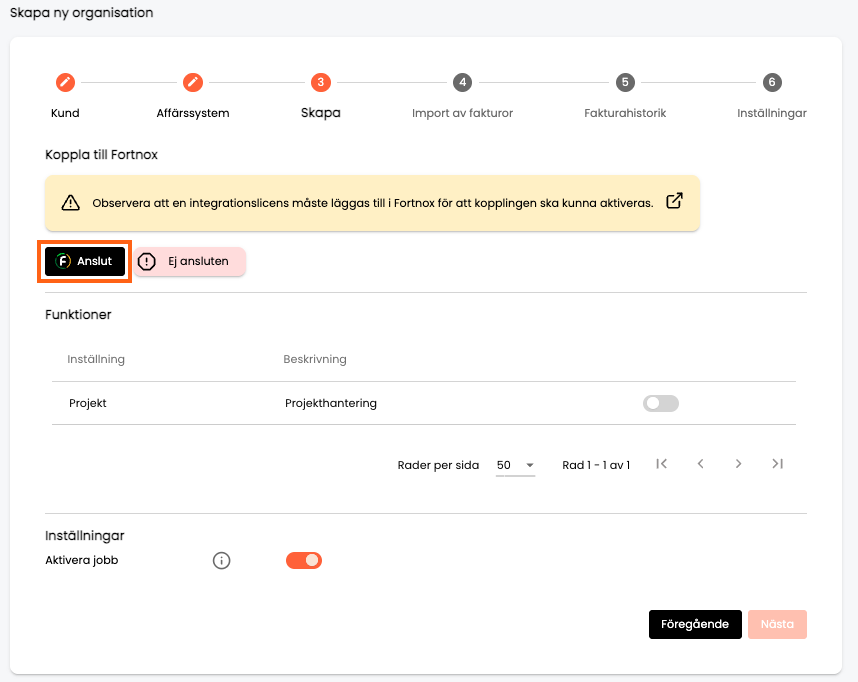
- Klikk på «Koble til» for å koble selskapet mot Fortnox. Et eget vindu vil da åpnes.
- I det nye vinduet som åpnes velger du selskapet du ønsker å integrere med Winvoice. OBS: Pass på at du velger riktig selskap slik at du ikke importerer feil registre.
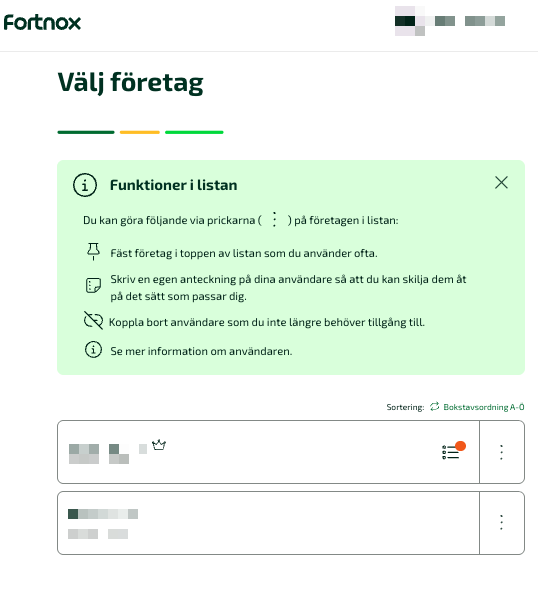
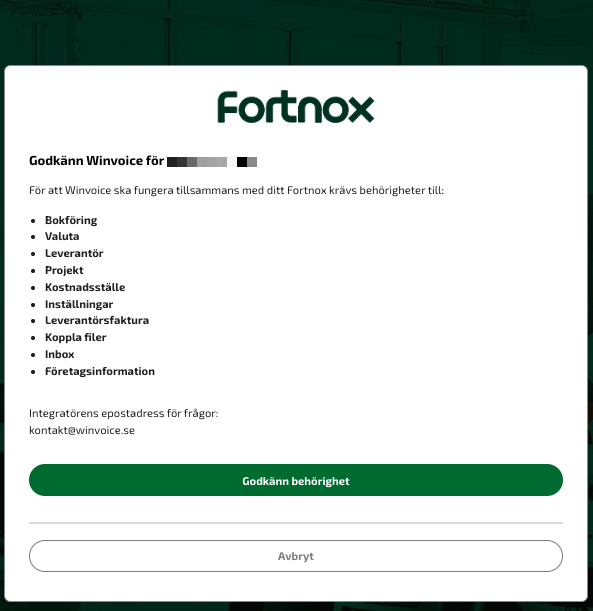
- Klikk på «Godkjenn tilgang».
- Bekreft at det nå står at selskapet er tilkoblet,
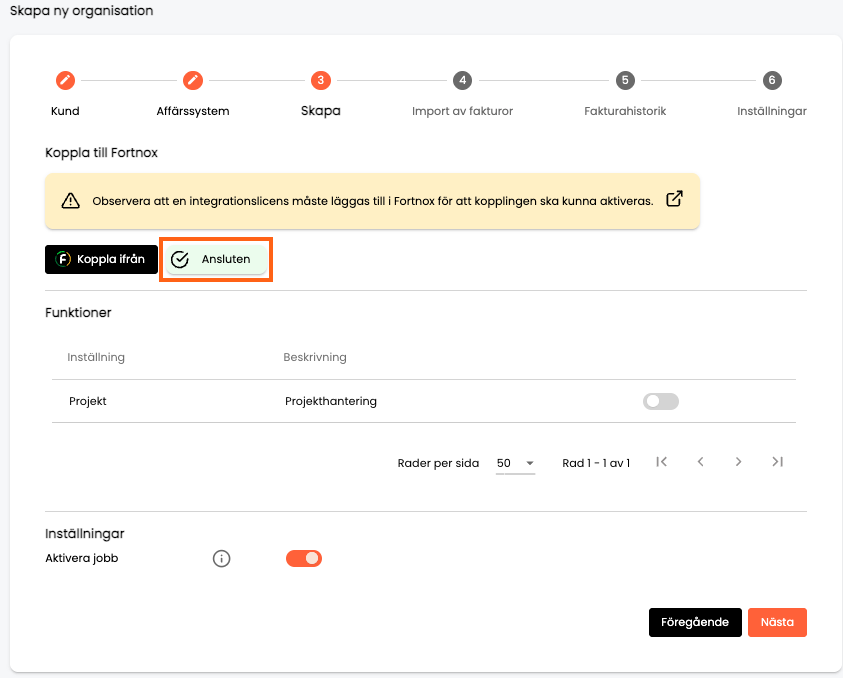
- Dersom selskapet skal arbeide med prosjekter, huker du av for «Prosjekt». Hvis ikke, lar du den stå uten avhuking.

Klikk på «Neste».
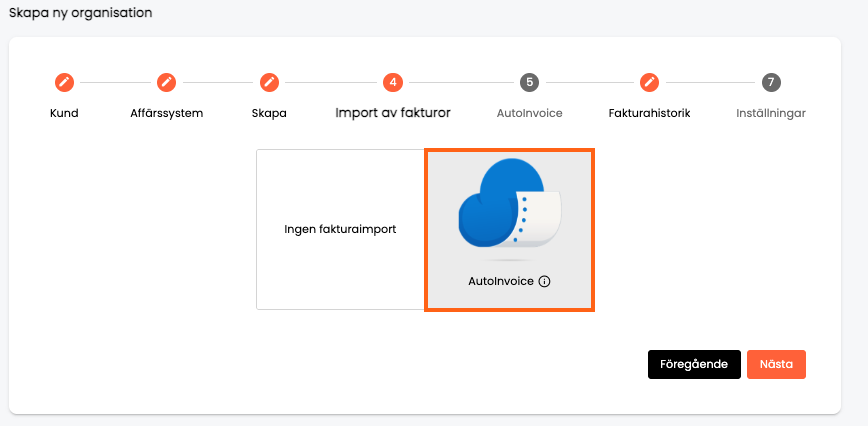
- Velg «AutoInvoice» for fakturaimport, og klikk deretter på «Neste».
- Fyll ut selskapets opplysninger i feltene nedenfor,
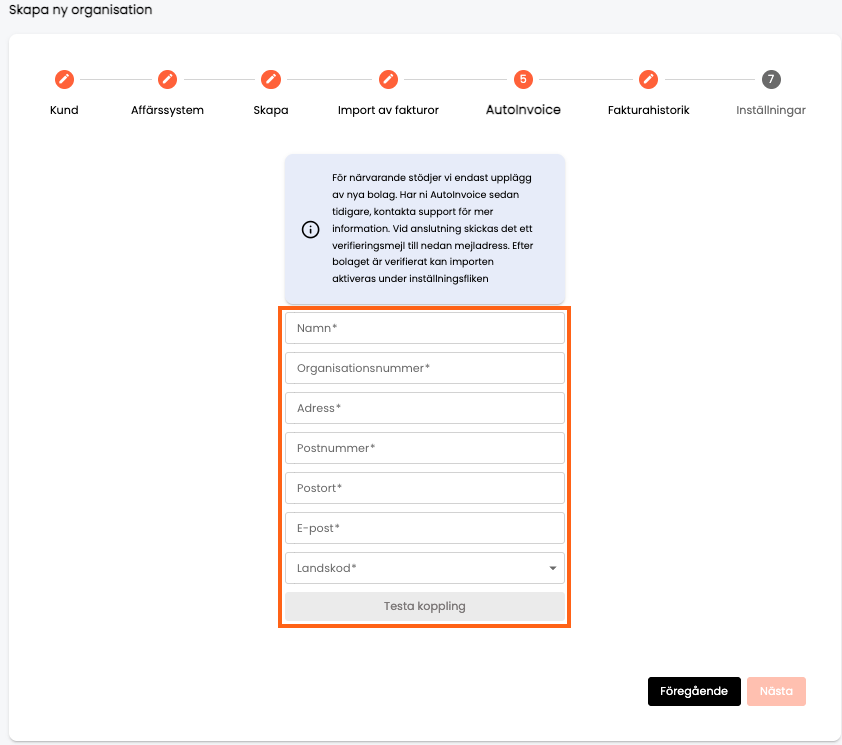
E-postadressen som oppgis vil bli registrert som kontaktadresse. Den vil også motta en avtale fra AutoInvoice som må signeres via VismaSign før fakturaimporten kan aktiveres i selskapet. Avtalen sendes ut via e-post så snart selskapet er opprettet. Det dukker også opp en AutoInvoice-meny under Innstillinger der man kan aktivere sine adresser når avtalen er signert. Når alle opplysninger er fylt ut, klikker du på «Test kobling». Dersom du da får opp «Selskapet kan kobles til», klikker du på «Neste». Dersom selskapet ikke kan kobles til, skyldes det sannsynligvis at selskapet har en aktiv AutoInvoice-kobling fra før. Kontakt oss i så fall på supporten, support@winvoice.se, for mer informasjon om dette.
- Velg om du vil importere historikk fra Fortnox. Hvis du ønsker å hente historikk, velger du «Fortnox» og fyller ut tidsrommet du ønsker å hente fakturaer fra, hvor fakturaer med fakturadato innenfor dette tidsrommet deretter hentes.
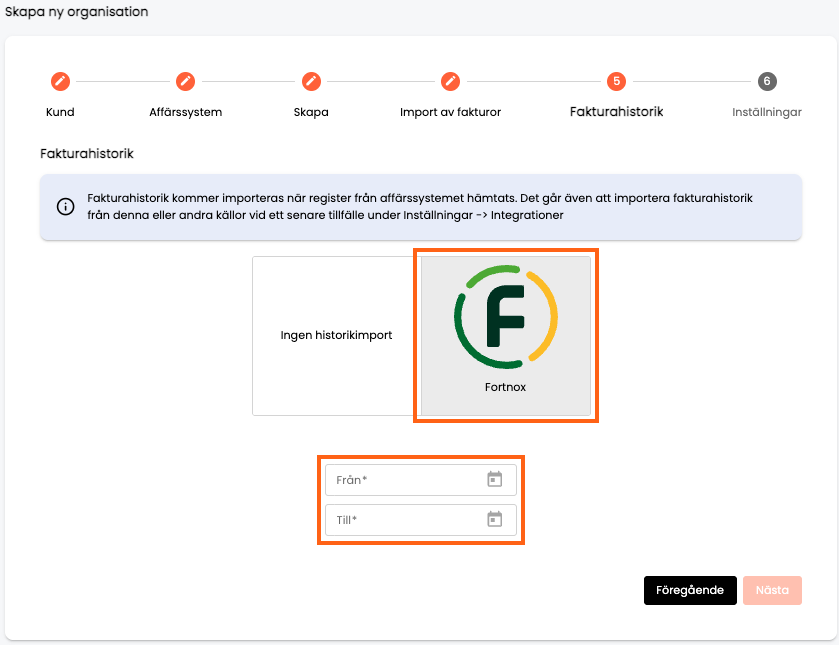
Hvis du ikke ønsker å hente historikk, klikker du på «Ingen historikkimport» og deretter på «Neste».
- Kontroller at Navn og Organisasjonsnummer ser riktig ut for selskapet. Klikk deretter på «Opprett».
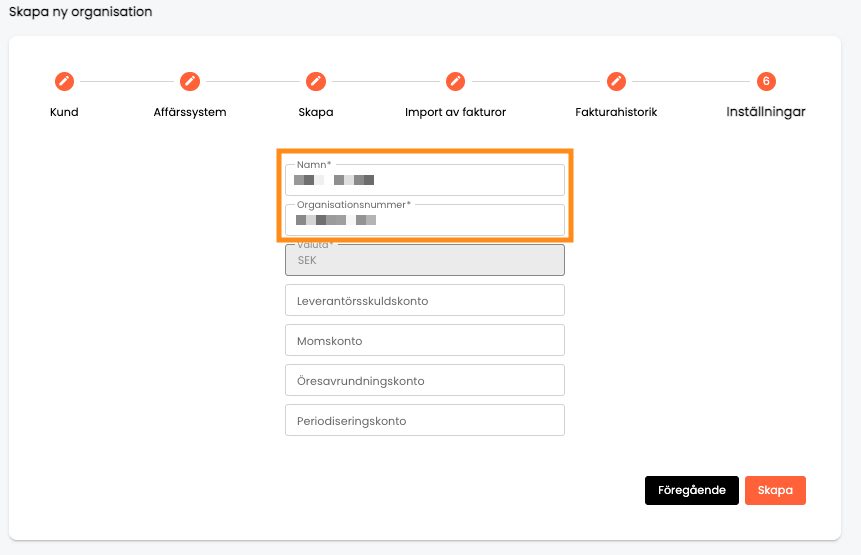
- Nå har du opprettet selskapet i Winvoice og koblet det mot Fortnox! Importen av registre starter automatisk, og du kan følge fremdriften under Innstillinger → Integrasjoner → Fortnox. Når importen er fullført, bytter jobben status fra «Kjører» til «Aktiv».
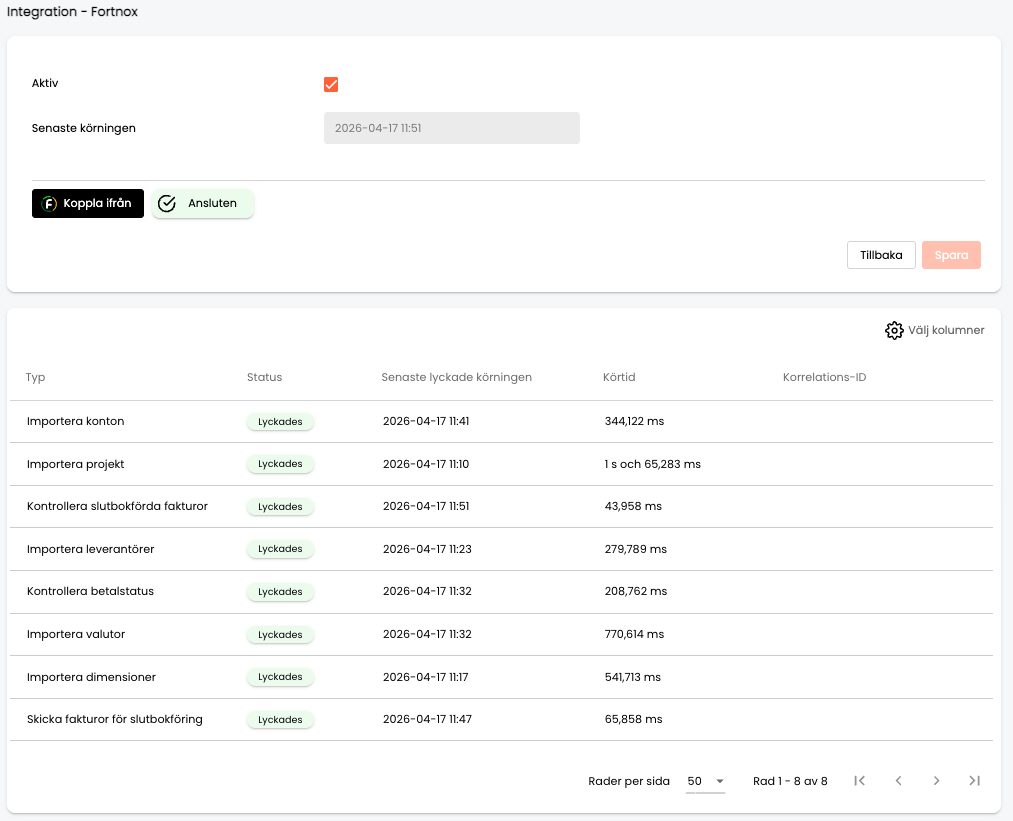
Du kan bekrefte at alle registre har kommet inn som forventet når importen er ferdig ved å gå inn under Register-fanen. Hvis du valgte å importere historikk, gjøres dette automatisk rett etter at alle registre fra Fortnox er importert.
Toveis synkronisering med Fortnox (2-Way Sync)
Winvoices Fortnox-integrasjon støtter toveis administrasjon av grunndata:
- Leverandører: Nye leverandører kan opprettes under Register > Leverandører eller direkte fra fakturavisningen ved tolkning. De lagres i Winvoice og eksporteres direkte til Fortnox via REST API (
POST /3/suppliers). - Prosjekter: Nye prosjekter kan opprettes under Register > Prosjekter og eksporteres automatisk til Fortnox (
POST /3/projects). - Kontoplan & Kostnadssteder: Hentes automatisk fra Fortnox under planlagt synkronisering (hvert 15. minutt) eller manuelt via Synkroniser nå.
Sluttbokføring & Bokføringsmetoder
Under Innstillinger -> Integrasjoner -> Fortnox kan administratorer velge hvordan godkjente fakturaer skal bokføres i Fortnox:
- Leverandørfaktura (Standard): Fakturaen bokføres i Fortnox leverandørreskontro med status Uattestert eller Attestert, med original PDF vedlagt.
- Bilag: Fakturaen bokføres direkte i hovedboken som et bilag med tilhørende linjer og PDF.
- Foreløpig bokføring: Et foreløpig bilag opprettes ved mottak for tidlig kostnadskontroll.
Feilsøking og vanlige spørsmål i Fortnox
- Låst regnskapsår: Dersom fakturadatoen tilhører et låst eller manglende år i Fortnox vil eksporten feile. Åpne året i Fortnox eller juster bokføringsdatoen i Winvoice.
- Forny tilkobling (OAuth2): Gå til Innstillinger -> Integrasjoner -> Fortnox og klikk på Forny tilkobling dersom autorisasjonen må fornyes med BankID.
- Duplikate fakturanumre: Fortnox tillater ikke to like fakturanumre for samme leverandør. Sørg for at kreditnotaer har unike numre.