Hurtigstart: Kom i gang med Winvoice på 15 minutter
Velkommen til Winvoice! Denne veiledningen er utformet for å hjelpe dere som ny kunde med å konfigurere organisasjonen raskt og trygt, koble til økonomisystemet og sende deres aller første leverandørfaktura til attestasjon.
Hele oppstartsprosessen er delt inn i fem enkle trinn:
Trinn 1: Koble til økonomisystemet (ERP)
Winvoice henter automatisk kontoer, leverandører, kostnadssteder, prosjekter og valutaer direkte fra økonomisystemet deres. Systemet støtter både skybaserte og lokalt installerte økonomisystemer:
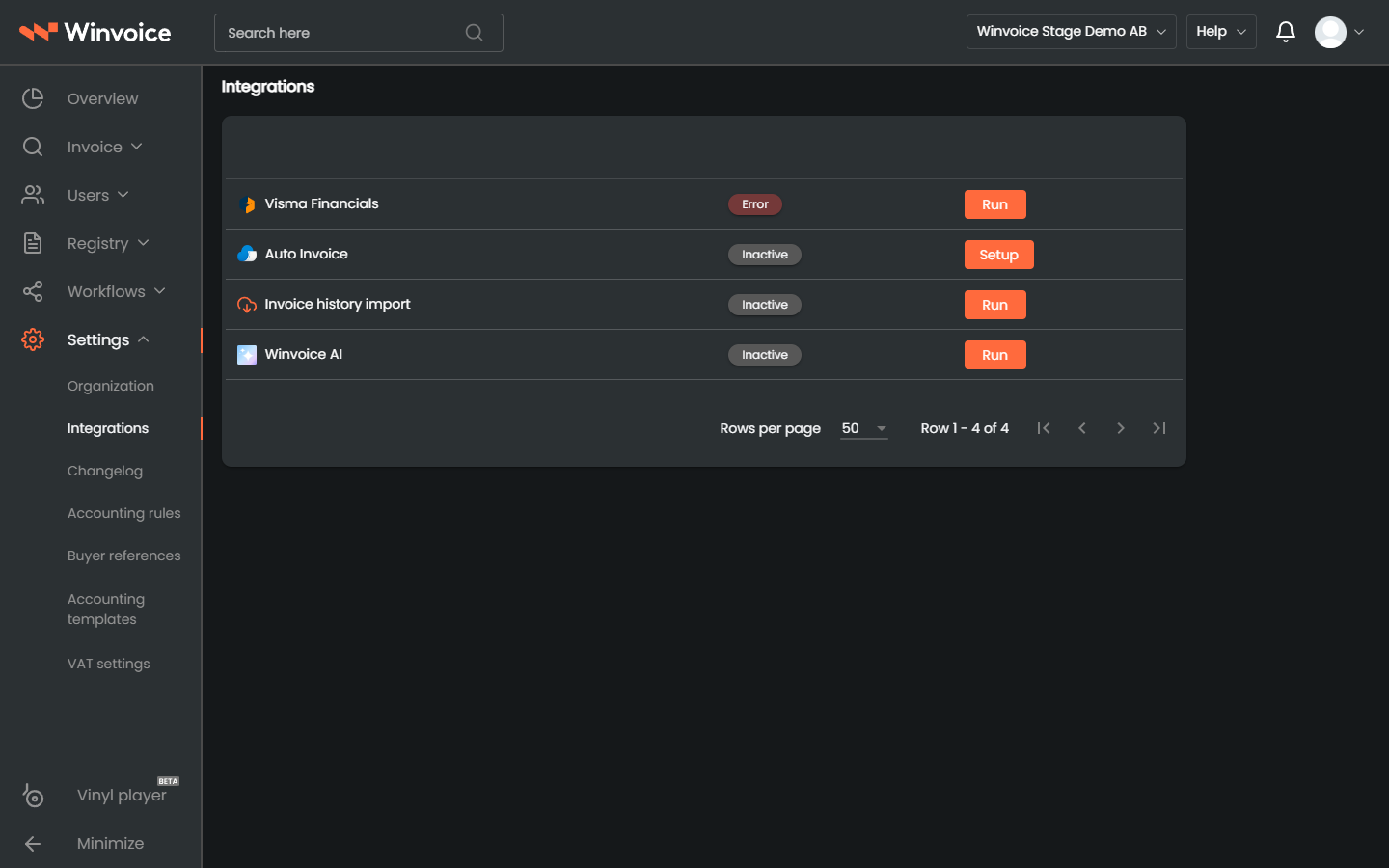
- Logg inn i Winvoice og naviger til Innstillinger → Integrasjoner.
- Velg økonomisystemet deres i listen og klikk på Koble til:
- Skybaserte systemer: Tilkoblingen skjer sømløst via web med sikker OAuth/API-innlogging der dere godkjenner koblingen direkte.
- Lokalt installerte systemer: Tilkoblingen skjer via Winvoice Agent som installeres på serveren eller lokalt miljø og utfører automatisk synkronisering i bakgrunnen (se Installasjonsveiledning for Agent).
- Når integrasjonen er aktivert, starter en første synkronisering automatisk. Innen få minutter er alle registrene tilgjengelige i Winvoice.
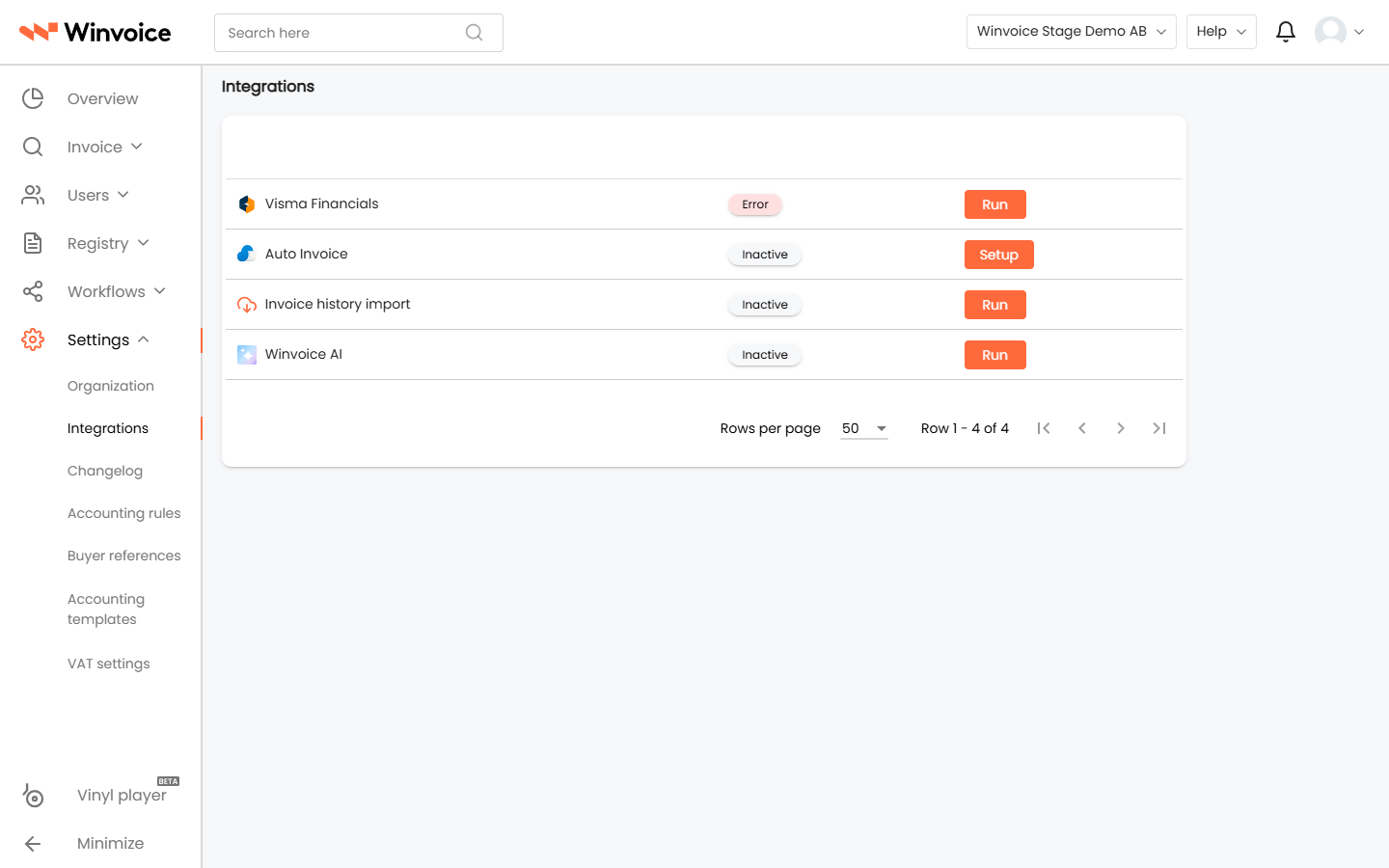
Trinn 2: Kontroller standardkontoer og mva.
Før fakturaer begynner å behandles, må Winvoice vite hvilke standardkontoer som skal vises i bakgrunnen på fakturaene:
- Gå til Innstillinger → Organisasjon.
- Klikk på fanen Standardkontoer og mva.
- Kontroller og fyll ut:
- Leverandørgjeldskonto (f.eks.
2400/2440) - Inngående mva.-konto (f.eks.
2710/2641eller tilsvarende for 25 % mva.) - Øreavrundingskonto (f.eks.
3740/7740) - Standardvaluta (f.eks.
NOK/SEK)
- Leverandørgjeldskonto (f.eks.
- Klikk på Lagre.
Standardkontoene styrer ikke hva som tvinges inn på fakturaen i økonomisystemet, men visualiserer hvordan foreløpige posteringer og motkontoer konteres i bakgrunnen.
Trinn 3: Inviter brukerne deres og tildel roller
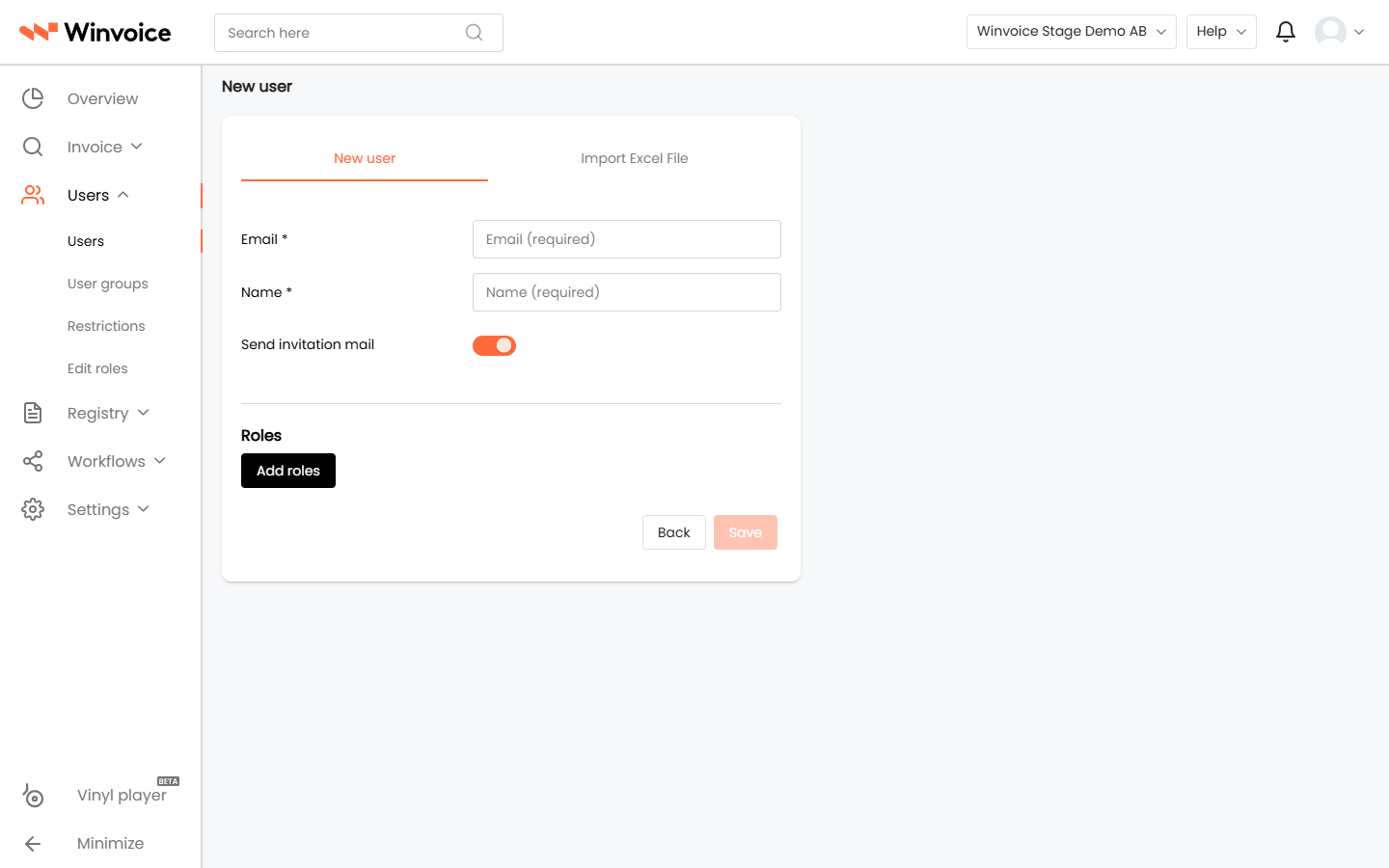
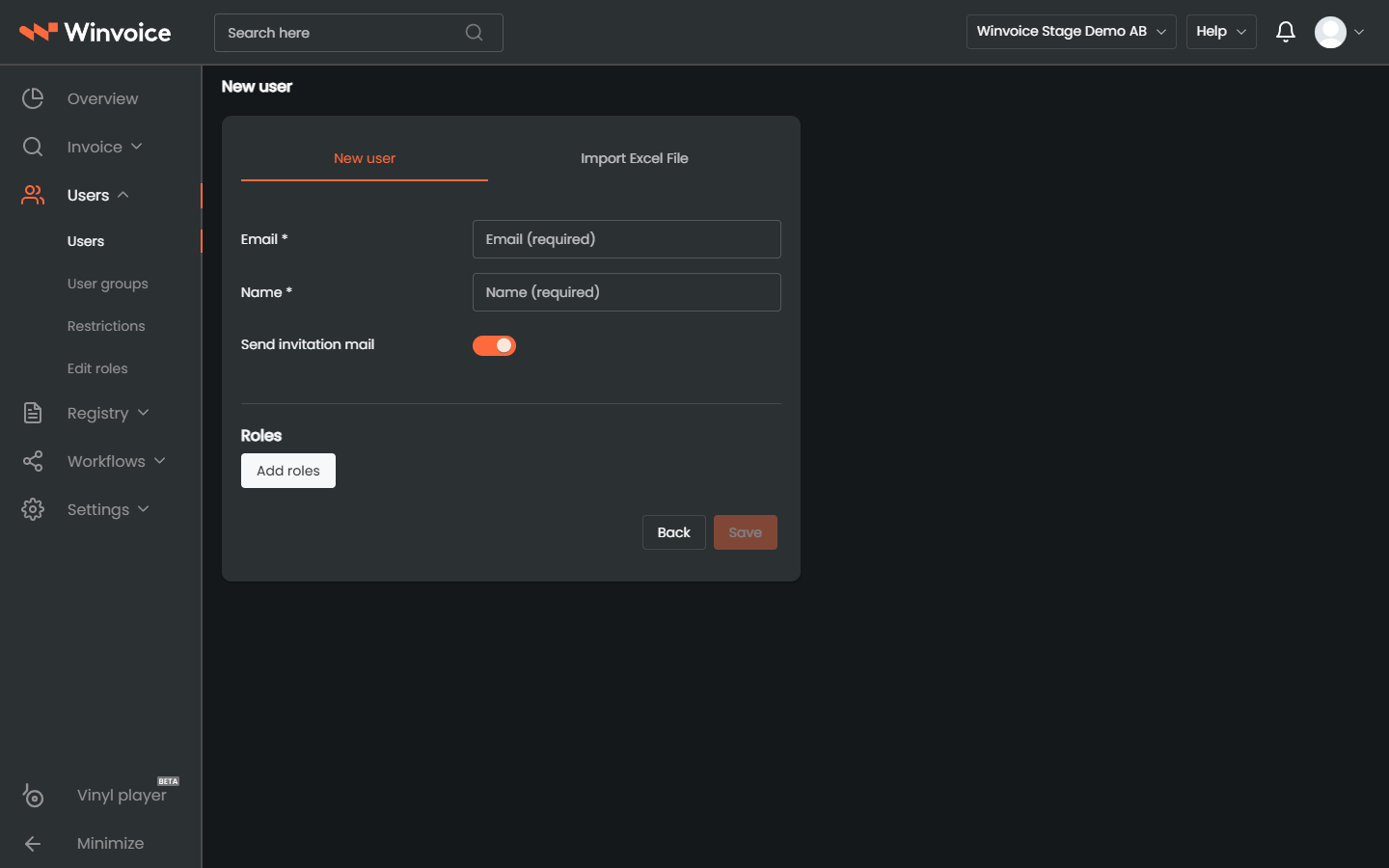
- Gå til Brukere → Inviter brukere (eller via sidemenyen under Brukere).
- Klikk på Ny bruker.
- Fyll ut brukerens e-postadresse, fornavn og etternavn.
- Velg brukerens Rolle:
- Attestant: Kan se og attestere sine egne tildelte fakturaer samt legge til notater.
- Fakturaadministrator: Kan behandle alle fakturaer, supplere tolkede opplysninger, administrere registre og sende fakturaer videre.
- Administrator: Har fulle rettigheter til alle innstillinger, integrasjoner og brukere.
- Velg hvilke organisasjoner brukeren skal ha tilgang til, og klikk på Send invitasjon.
- Brukeren mottar en e-post med en aktiveringslenke for å velge passord og logge inn.
Trinn 4: Opprett deres første attestasjonsflyt
En attestasjonsflyt sørger for at fakturaer automatisk rutes til riktig person så snart de ankommer:
- Naviger til Flyter → Attest (under Attest & Flyter i menyen).
- Klikk på Opprett ny flyt.
- Gi flyten et navn, f.eks. "Grunnflyt" eller "IT-kostnader".
- Under Når skal det skje?:
- Angi vilkår, f.eks. om en bestemt leverandør matches, eller la feltet stå tomt dersom flyten skal gjelde som en generell grunnflyt for alle fakturaer.
- Under Hva skal skje?:
- Velg Legg til attestant og velg hvem som skal godkjenne (eller velg en attestantgruppe).
- Klikk på Lagre.
Mer avanserte kjeder og beløpsgrenser finner du i vår dedikerte veiledning for Attestasjonsflyter.
Trinn 5: Send inn og behandle deres første faktura
Nå er grunnlaget lagt! Den enkleste måten å teste flyten på er å sende inn en testfaktura:
- Finn organisasjonens unike Winvoice-fakturaadresse under Innstillinger → Organisasjon (eller se Fakturaadresser & Innelesing).
- Send en PDF-faktura på e-post til adressen.
- Etter kort tid tolkes fakturaen og dukker opp under Oversikt og Fakturaer.
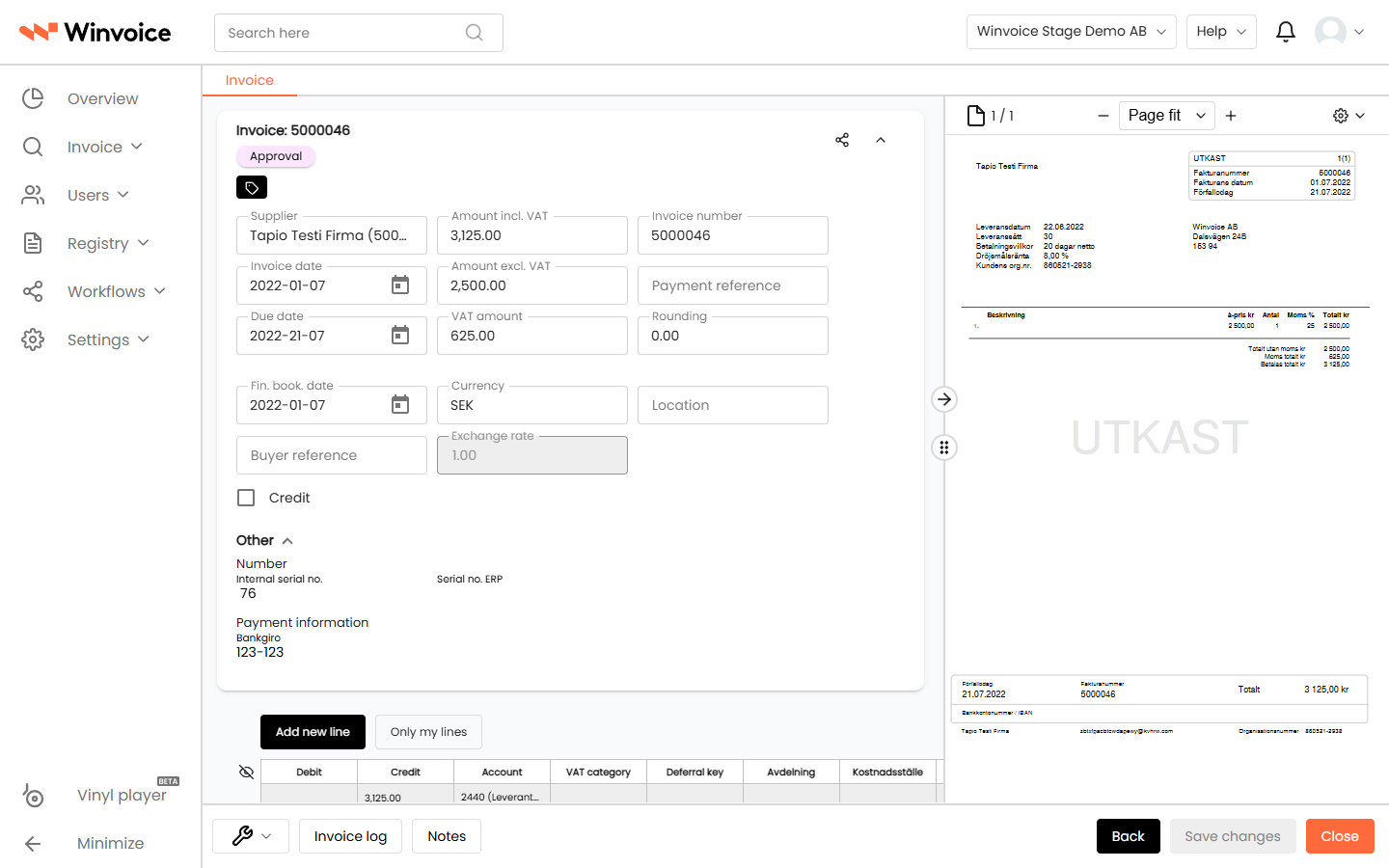
- Åpne fakturaen, kontroller at tolket leverandør og beløp stemmer, og se at attestasjonsflyten har tildelt riktig attestant.
- Klikk på Attester (eller godkjenn som attestant) og send den videre til sluttbokføring!
Sjekkliste før full produksjon
Før dere setter over alle leverandørfakturaene til skarp drift, anbefaler vi at dere også ser på:
- Fakturaadresser & Innelesing – Slik informerer dere leverandørene om e-post- og Peppol-adresser for sømløs automatisk innelesing.
- Konteringsmaler & Regler – Opprett ferdige maler og regler for automatisk kontering av faste kostnader.
- Automatiske flyter & Autoattest – Automatiser attestasjonsflyten slik at tilbakevendende fakturaer attesteres touchless.
- Fakturahåndtering & Sluttbokføring – Slik kontrolleres, godkjennes og eksporteres godkjente fakturaer til økonomisystemet.