Konteringsregler – Automatiske vilkårsstyrte konteringsregler
Komplett veiledning for konteringsregler i Winvoice: vilkårsstyrt forhåndsutfylling, obligatoriske dimensjoner, trigger-faser (før/under/etter attest) og ERP-synkroniserte regler.
Oversikt: Automatisk styring og forhåndsutfylling av kontering
Med konteringsregler kan administratorer automatisere bokføringen ved å opprette regler som automatisk forhåndsutfyller eller begrenser kontoer, kostnadssteder og prosjekter basert på fakturaopplysningene.
Ved å kombinere vilkår og handlinger minimeres manuell inntasting og risikoen for feilkombinasjoner elimineres:
- Tvingende verdier: Når en bestemt leverandør velges, settes alltid et forhåndsbestemt kostnadssted og konto.
- Tillatte kombinasjoner: Sikre at visse kontoer kun kan kombineres med godkjente prosjektkoder.
- ERP-synkronisering: Regler som er definert i økonomisystemet (f.eks. Fortnox eller Visma) synkroniseres automatisk og markeres med et låsikon.
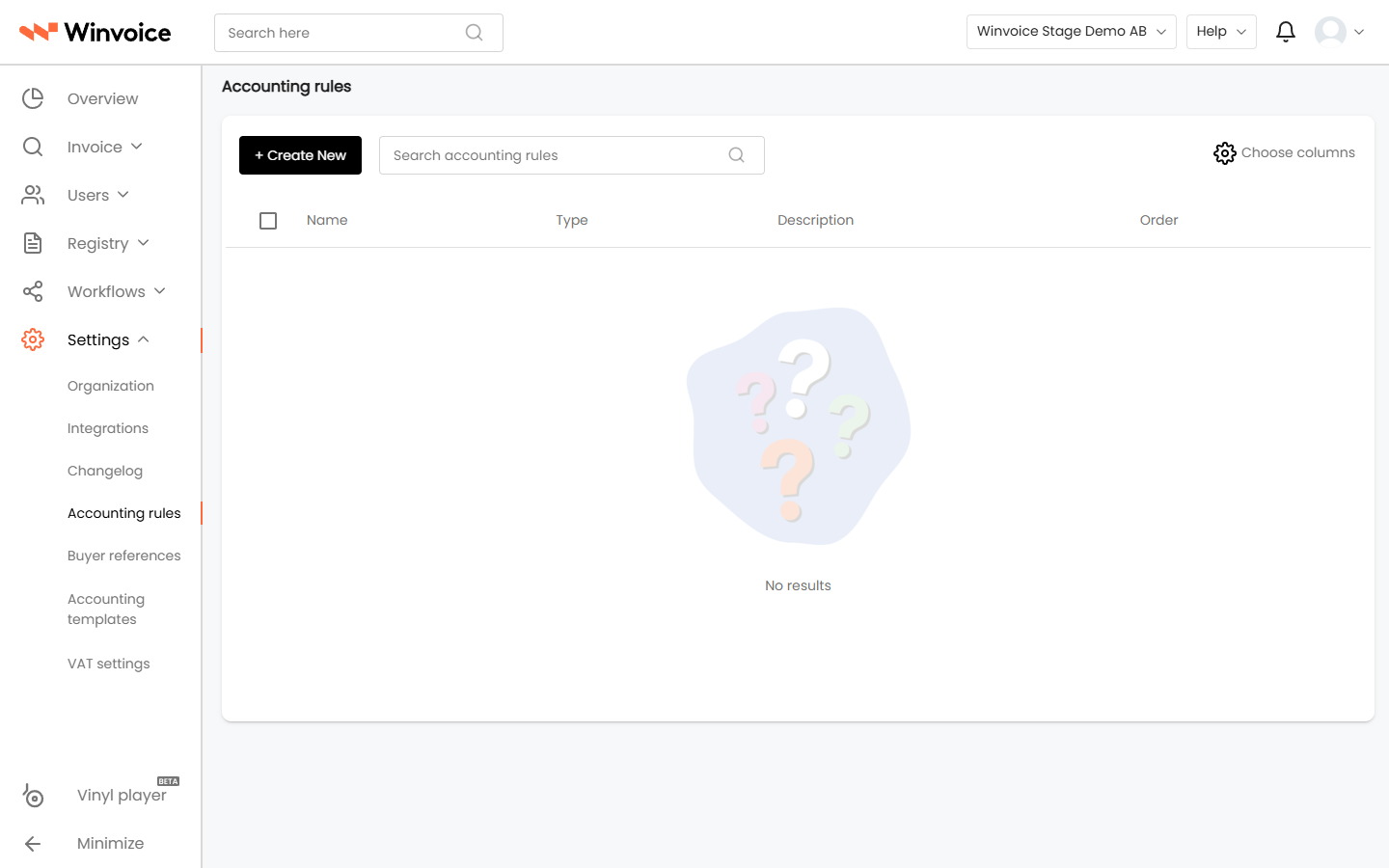
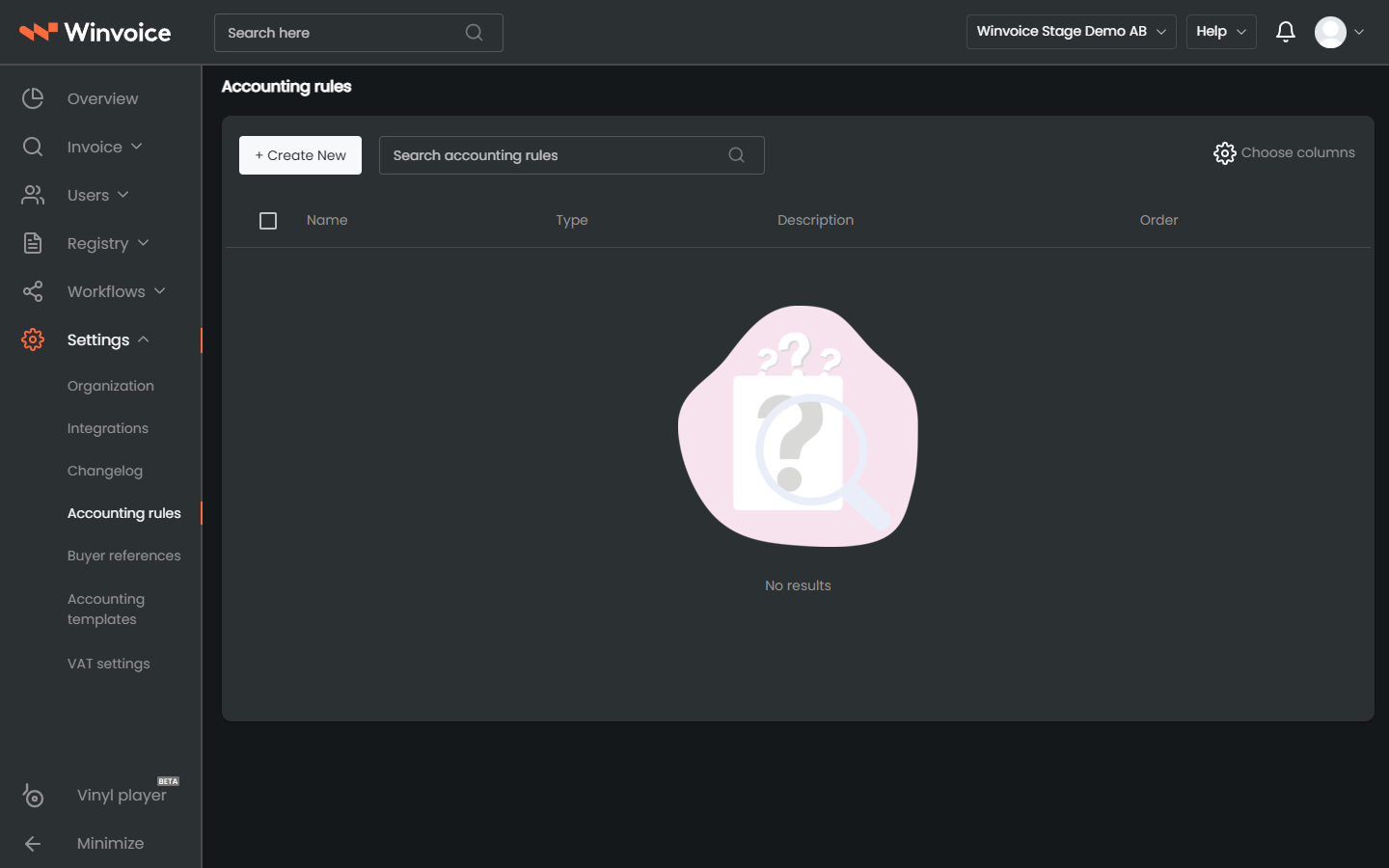
Konteringsregler administreres under Innstillinger → Konteringsregler i hovedmenyen.
1. Opprette og konfigurere en konteringsregel
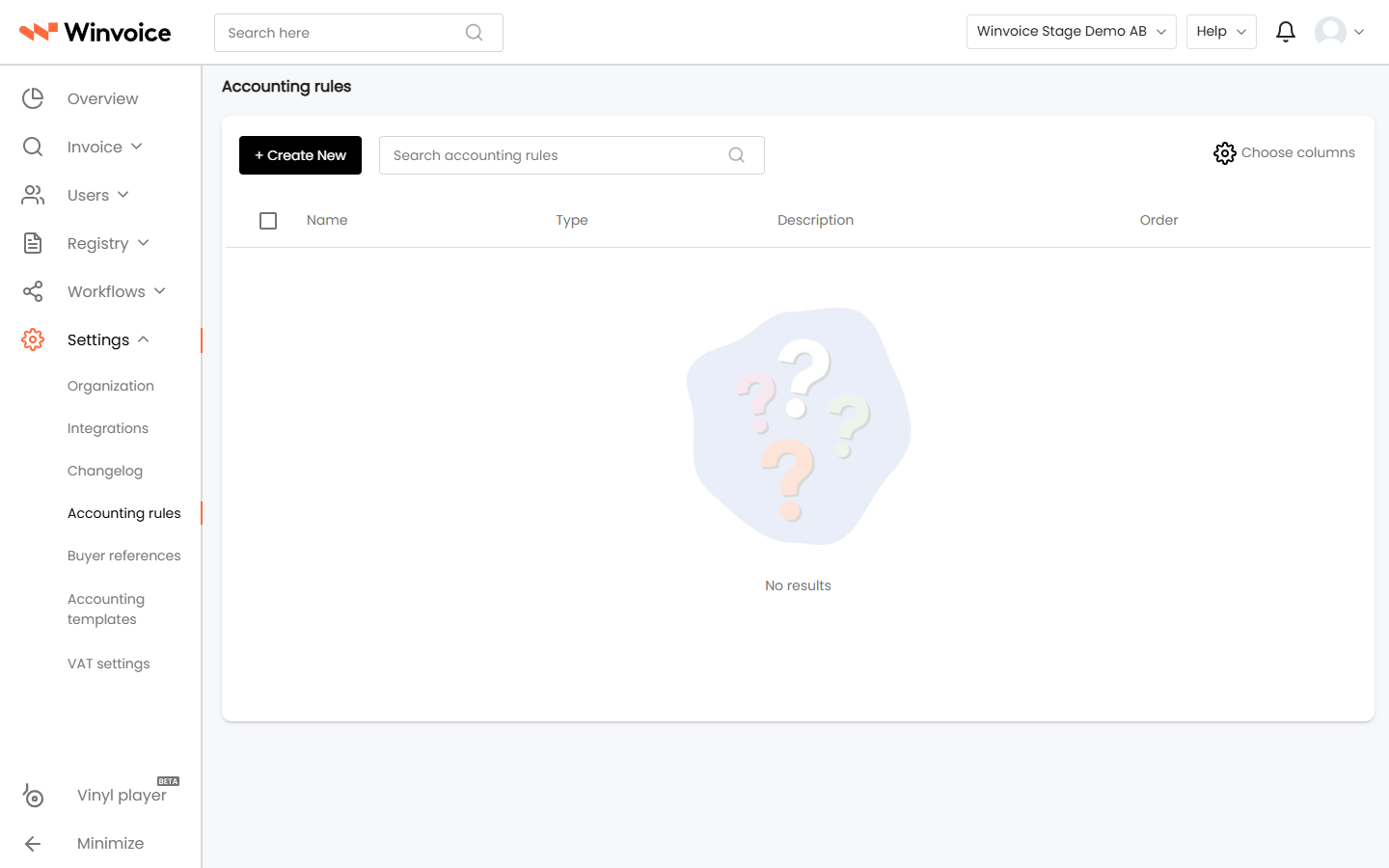
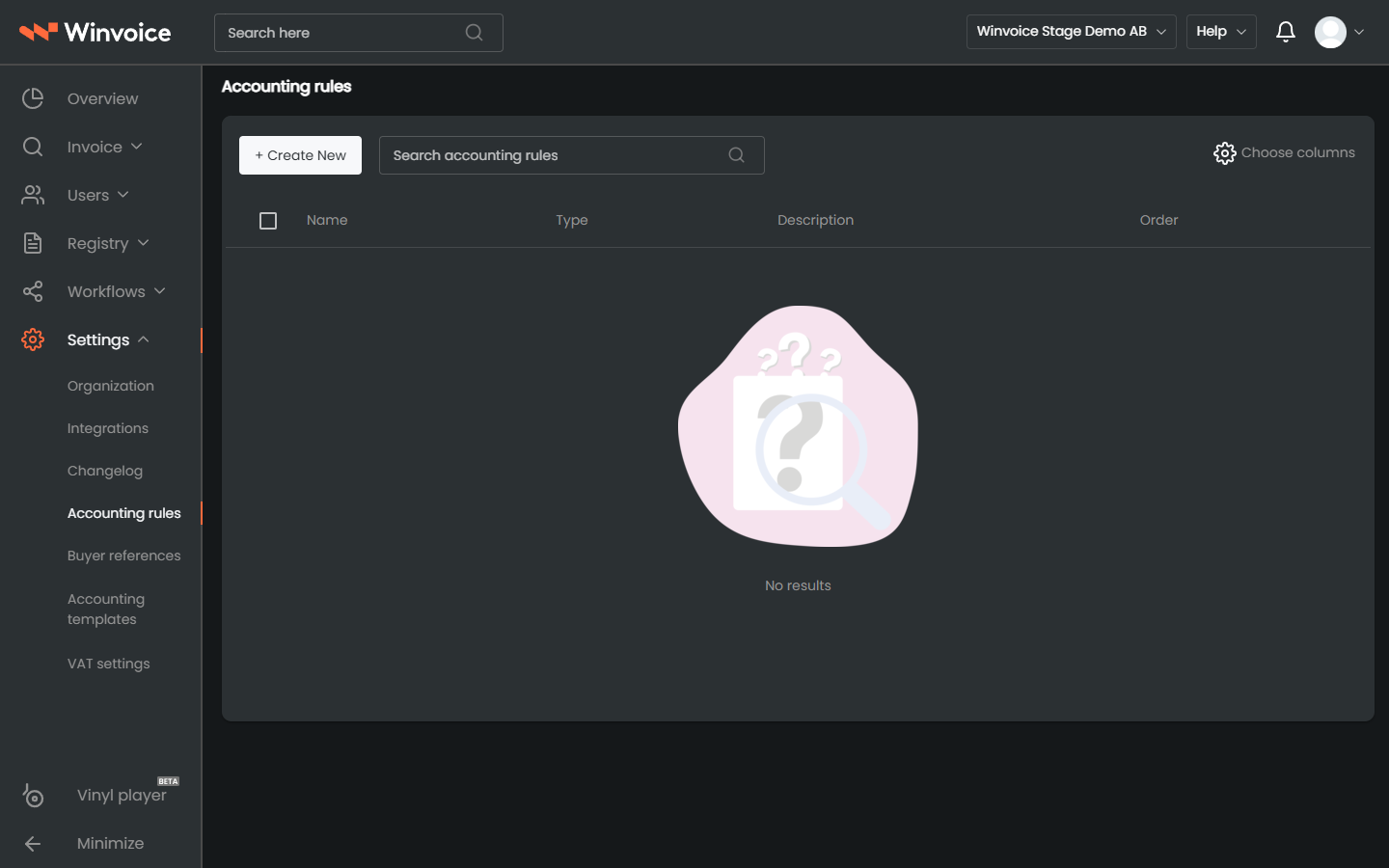
Gå til Innstillinger → Konteringsregler og klikk på knappen Opprett ny (eller klikk på en eksisterende regel i listen for å redigere den).
Fyll ut regelens grunnleggende opplysninger:
- Navn: Et tydelig navn som beskriver regelen (f.eks. Santander – Kostnadssted Oslo & Tillatte Prosjekter eller Tele2 – Automatisk utfylling av telekomkonto).
- Beskrivelse: Valgfri beskrivelse som forklarer regelens formål og logikk.
- Aktiv regel: Veksle mellom aktiv og inaktiv status med bryteren.
- Overskriv eventuelle verdier (Override):
- Dersom aktivert, overskriver regelen tidligere tolkede eller manuelt satte verdier.
- Dersom deaktivert, fyller regelen kun ut tomme felt.
2. Trigger-faser – «Når skal regelen kjøres?»
Øverst i regelen velger du i hvilke faser av fakturaens livssyklus regelen skal være aktiv:
- Før attest: Regelen kjøres automatisk direkte ved fakturaens ankomst og tolkning, før første attestant åpner den.
- Under attest: Regelen aktiveres dynamisk i fakturavisningen mens attestanter kontrollerer og redigerer konteringslinjene.
- Etter attest: Regelen evalueres ved sluttkontroll før bokføring i økonomisystemet.
Du kan aktivere én, to eller alle tre faser avhengig av formålet med regelen.
3. Vilkår og Handlinger
Vilkår – «Når skal det skje?»
Bestem hvilke fakturaer eller konteringslinjer regelen skal gjelde for:
- Gjelder alltid: Regelen kjøres uavhengig av fakturaens egenskaper.
- Tilpassede vilkår: Match mot spesifikke registerposter (f.eks. Når Leverandør = Santander Consumer Bank eller Når Kjøperreferanse = IT-avdelingen). Klikk på + for å kombinere flere vilkår med og-logikk.
Handlinger – «Hva skal skje?»
Under handlingsseksjonen angir du hva som skal skje med konteringen:
- Tvingende verdier (Sett til): Setter automatisk en spesifikk verdi (f.eks. sett Kostnadssted = 1 Oslo). Feltet låses eller forhåndsutfylles automatisk.
- Begrensede valg (Begrenset til / En av): Begrenser valgmulighetene i listen til kun godkjente alternativer (f.eks. tillat kun valg mellom Prosjekt 1 og Prosjekt 2).
- Klikk på + Og for å styre flere dimensjoner og kontoer i samme regel.
Klikk på Lagre når du er ferdig.
4. ERP-regler og Tillatte Konteringskombinasjoner
- Låste ERP-regler: Regler hentet direkte fra økonomisystemets kontoregler vises med et låsikon og merket ERP-regel. Disse reglene gjenspeiler eksterne valideringskrav og kan ikke overskrives av vanlige regler.
- Tillatte kombinasjoner: Dersom økonomisystemet krever at visse kontoer alltid må ha et tilknyttet prosjekt eller kostnadssted, markerer Winvoice dette med merket Tillatt konteringskombinasjon.
5. Administrere eksisterende konteringsregler
- Trinnvis navigering (Record Stepper): Bla frem og tilbake mellom ulike konteringsregler via pilene i toppteksten (
< Forrige | Neste >) uten å gå tilbake til listen. - Verktøymenyen (Skiftenøkkelen):
- Kopier regel: Oppretter en duplikat som nytt utkast – ideelt når tilsvarende regler skal settes opp for flere leverandører.
- Endringslogg (Changelog): Full revisjonslogg over hvem som opprettet eller endret regelen og når.
- Slett: Sletter regelen permanent.