Varemottak & Linjematching
For bedrifter med lager, produksjon eller omfattende innkjøp er det ofte ikke nok å bare matche en faktura mot en innkjøpsordre – man må sikre at varene faktisk er mottatt og godkjent på lageret.
I Winvoice kalles dette varemottaksmatching (Purchase Receipts). Her forklarer vi hvordan flyten fra innkjøpsordre og varemottak til automatisk fakturaavstemming fungerer.
1. Hva er forskjellen mellom innkjøpsordre og varemottak?
- Innkjøpsordre (
Purchase Order): Avtalen eller bestillingen som ble sendt til leverandøren (hva vi bestilte og til hvilken pris). - Varemottak (
Purchase Receipt): Det fysiske godsmottaket som er kvittert inn på lageret (hva vi faktisk mottok og i hvilken tilstand). - Faktura: Det leverandøren krever betaling for.
Ved å matche fakturaen mot varemottaket hindrer man at dere betaler for varer som er restnotert, skadet eller ennå ikke levert.
2. Fanen Varemottak på fakturasiden
Når organisasjonen deres har en integrasjon med støtte for varemottak (f.eks. Visma.net, Visma Administration eller økonomisystem med lagermodul), aktiveres fanen Varemottak automatisk i fakturavisningen:
- Åpne fakturaen. I fanemenyen i hodet vises en dedikert fane for Varemottak.
- Winvoice søker automatisk frem åpne varemottak og innkjøpsordrer fra samme leverandør.
- Systemet sammenligner fakturaens tolkede varelinjer, artikkelnumre og antall mot linjene i varemottaket.
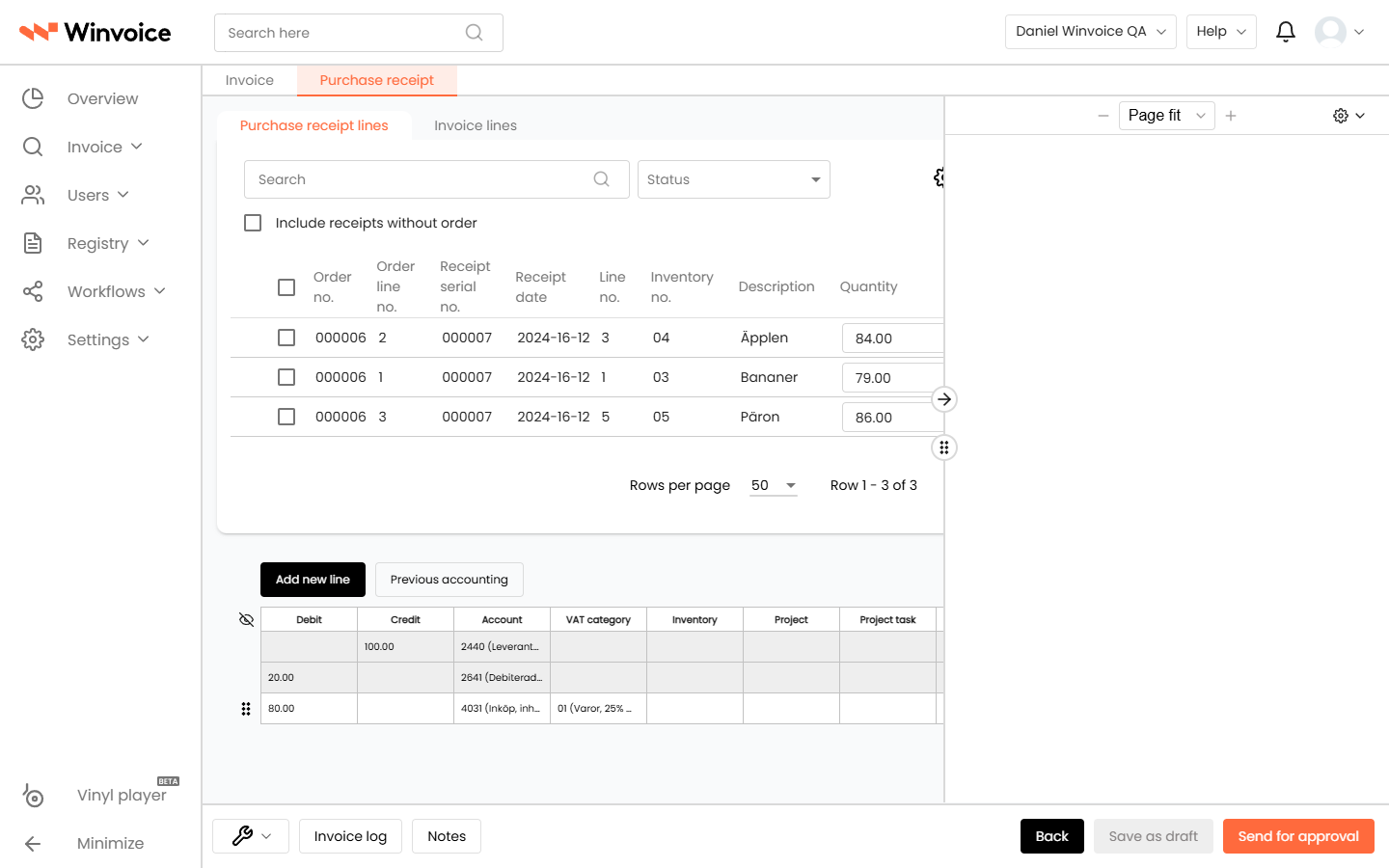
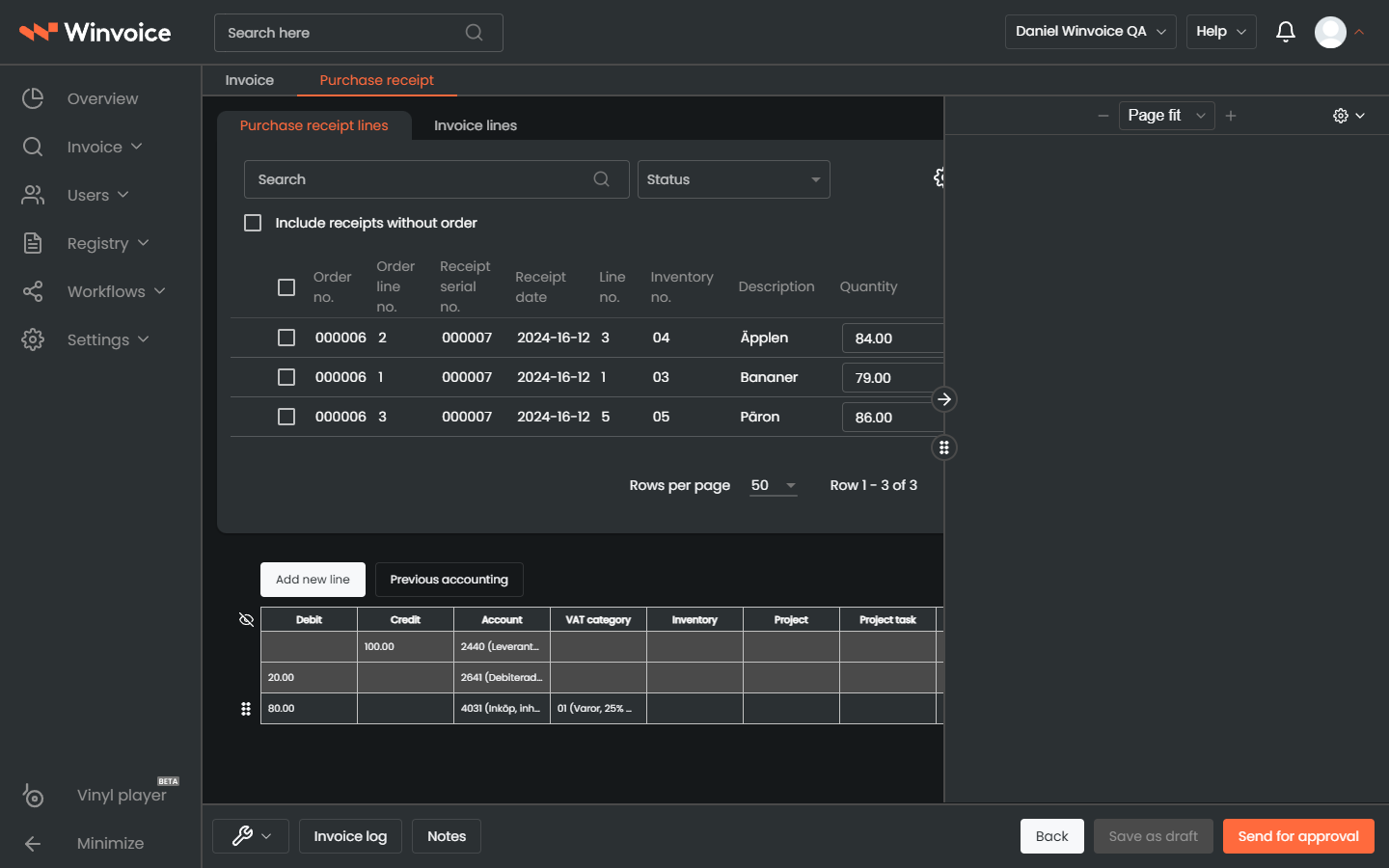
3. Linjematching & Avvikshåndtering
Når et varemottak kobles til fakturaen, utføres en linjevis sammenligning:
Fargekodet status:
- 🟢 Grønn (Eksakt matching): Antall og pris stemmer overens mellom faktura og varemottak. Linjene godkjennes automatisk.
- 🟡 Gul (Innenfor toleranse): En mindre differanse foreligger (f.eks. frakt, emballasje eller øreavrunding) som ligger innenfor organisasjonens godkjente toleransegrense.
- 🔴 Rød (Avvik):
- Prisavvik: Den fakturerte enhetsprisen er høyere enn den avtalte ordreprisen.
- Kvantitetsavvik: Fakturaen krever betaling for flere varer enn det som er kvittert inn på varemottaket.
Tiltak ved rødt avvik:
- Klikk på den avvikende linjen for å åpne Avviksdialogen.
- Du kan:
- Dele linjen: Bokføre det mottatte antallet mot varemottaket og legge gjenstående antall som en åpen avvikspost.
- Sende til godkjenning: Sende en spesifikk avviksforespørsel direkte til ansvarlig innkjøper.
- Sette fakturaen på pause ("On Hold"): Sperre fakturaen inntil leverandøren har sendt kreditnota for manglende varer.
4. Artikler, Lager & Måleenheter (Inventory & UoM)
For at linjematchingen skal fungere med full presisjon, synkroniserer Winvoice relevante registre:
- Artikkelregister (
Registre -> Artikler / Lager): Inneholder artikkelnummer, varenavn og standard innkjøpskonto. - Måleenheter (
Registre -> Enheter / Units of Measure): Håndterer enheter som stykk (stk), timer (t), kilo (kg) eller pakker (pk). Systemet forstår om leverandøren har fakturert i esker/pakker mens varemottaket skjedde i stykk.
Ved riktig oppsett kan tilbakevendende varefakturaer gå helt uten manuell behandling direkte fra ankomst til sluttbokføring!